O Document360 Drive é o sistema centralizado de armazenamento de arquivos baseado em nuvem do seu projeto. Esta seção cobre tudo o que você precisa para gerenciar seus ativos no Drive, desde navegar por arquivos até organizar pastas e recuperar conteúdo excluído.
Para acessar o Drive, no portal da sua base de conhecimento, clique no ícone Drive () na barra de navegação à esquerda.
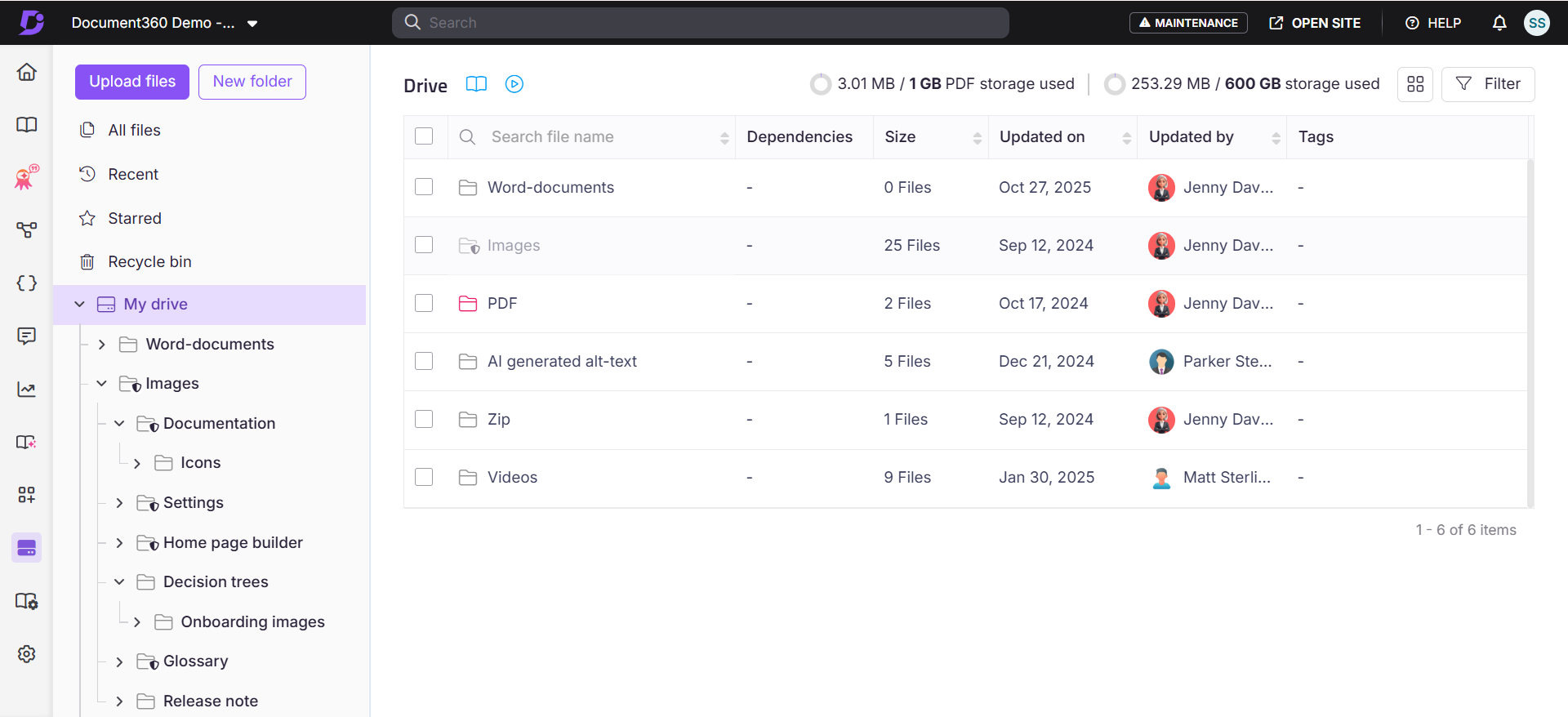
O que você pode fazer no Drive
O Drive oferece à sua equipe um único lugar para carregar, organizar e gerenciar todas as imagens e arquivos usados em artigos, personalização da página inicial e elementos de reutilização de conteúdo, sem sair do portal.
Os artigos desta seção cobrem todas as tarefas de gerenciamento de Drive. Use os links abaixo para acessar o guia que você precisa.
Gerenciamento de pastas
- Gerencie pastas - Crie pastas e subpastas no nível raiz, defina as cores das pastas e espelhe a estrutura da sua categoria.
- Adicionar uma pasta - Crie pastas e subpastas no nível raiz dentro do Drive.
- Mover uma pasta - Mover pastas dentro da hierarquia do Drive.
- Renomeie uma pasta - Renomeie as pastas para manter seu Drive organizado.
- Remover pastas - Exclua pastas com segurança sem quebrar os links de arquivo.
- Defina uma pasta padrão - Escolha qual pasta do Drive recebe imagens quando os colaboradores colam ou enviam diretamente do editor de artigos.
- Alterar a cor da pasta - Personalizar as cores das pastas para facilitar a organização visual.
- Coloque uma pasta com estrela - Marque pastas frequentemente usadas para acesso rápido.
- Pastas do sistema - Entenda as pastas padrão do sistema criadas automaticamente no Drive.
Ações de arquivo
- Gerencie arquivos - Entenda como Mover, Copiar, Substituir, Renomear, Remover, Baixar e marcar seus arquivos e links de artigos afetam seus arquivos e artigos antes de escolher uma ação.
- Adicionar um arquivo - Enviar arquivos para o Drive a partir do portal.
- Mover arquivos - Realocar arquivos entre pastas.
- Copiar arquivos - Duplicar arquivos entre pastas.
- Substituir um arquivo - Atualizar o conteúdo do arquivo mantendo a URL e todas as referências ao artigo intactas.
- Renomeie um arquivo - Mude o nome do arquivo sem afetar sua URL ou qualquer conteúdo que o referencia.
- Remover arquivos - Exclua arquivos e recupere-os dentro do prazo de retenção de 30 dias.
- Adicionar tags e texto alternativo aos arquivos - Arquivos de tags para busca e adicionar texto alternativo para conformidade com acessibilidade.
- Veja os detalhes do arquivo - Inspecione os metadados antes de fazer alterações.
- Veja dependências de arquivos - Veja quais artigos fazem referência a um arquivo antes de fazer alterações.
- Baixe arquivos - Salve um ou vários arquivos no seu armazenamento local.
Encontrando e navegando arquivos
- Use a visualização de Todos os arquivos para operações em massa - Executar, Mover, Copiar, Adicionar Tags, Baixar e Remover em vários arquivos de uma única página. Renomear também está disponível aqui, mas somente quando um único arquivo for selecionado.
- Filtrar e pesquisar arquivos no Drive - Restringir arquivos por tipo, data de upload, uploader, tags ou status de dependência.
- Use Recentes, Estrelados e Lixeira - Acesse rapidamente arquivos recentemente enviados, marque pastas frequentemente usadas e restaure arquivos excluídos.
Todos os arquivos
A visualização Todos os arquivos no Drive compila todos os arquivos em todas as pastas e subpastas em um só lugar. É particularmente útil para realizar operações em massa — Mover, Copiar, Adicionar Tags, Baixar e Remover — em vários arquivos simultaneamente. Renomear também está disponível nesta barra de ferramentas, mas somente quando exatamente um arquivo é selecionado.
Para acessar Todos os arquivos, navegue até Drive na barra de navegação esquerda e depois clique em Todos os arquivos no painel de navegação esquerdo.
As seguintes opções estão disponíveis na página Todos os arquivos:
- Armazenamento usado — Veja o armazenamento usado e total disponível. Selecione Comprar mais para adquirir armazenamento adicional, se necessário.
- Visualização em grade — Alterne entre a visualização de lista (padrão) e a visualização em grade.
- Filtro — Restringir arquivos por Dependências, Data de Upload, Enviado por, Tipo ou Tags.
FAQ
Mover um arquivo quebra os links de imagem nos meus artigos?
Não. Mover um arquivo entre pastas do Drive não altera sua URL de CDN. Qualquer artigo que faça referência ao arquivo continua exibindo corretamente após a mudança.
Renomear um arquivo quebra os links de imagem nos meus artigos?
Não. Renomear um arquivo não altera sua URL de CDN. Qualquer bloco de reutilização de artigo, página ou conteúdo que faça referência ao arquivo continua a exibi-lo corretamente após a renomeação.
Qual é a diferença entre Mover e Copiar no Drive?
O Move realoca o arquivo original para uma nova pasta enquanto preserva sua URL. O Copy cria um duplicado em uma pasta de destino e atribui uma nova URL para a duplicata. Use o Mover quando quiser reorganizar sem afetar os links dos artigos. Use o Copy quando precisar do mesmo arquivo em vários locais.
Posso recuperar um arquivo deletado?
Sim, se você agir dentro de 30 dias. Arquivos excluídos vão para a lixeira de reciclagem e são permanentemente excluídos após 30 dias. Para restaurar um arquivo, vá em Drive > Lixeira e selecione Restaurar. Se um arquivo com o mesmo nome já existir, o Document360 automaticamente adiciona um número ao nome do arquivo restaurado para evitar conflitos. Note que restaurar um arquivo não repara automaticamente links quebrados em artigos — você precisará incorporar novamente o arquivo em qualquer artigo afetado.
O que acontece se eu substituir um arquivo?
O conteúdo existente do arquivo é permanentemente sobrescrito pelo novo arquivo. A URL da CDN e o nome do arquivo permanecem inalterados, então todos os artigos que fazem referência ao arquivo exibirão o novo conteúdo em até 1 hora. O conteúdo antigo do arquivo não pode ser restaurado — ele não é enviado para a lixeira. Sempre mantenha um backup offline antes de substituir um arquivo.
Quais tipos de arquivo posso enviar para o Drive?
Por padrão, todos os formatos de mídia são permitidos. Seu proprietário ou administrador pode restringir os formatos permitidos nas Configurações > portal da base de conhecimento > configurações gerais > drive.