Tags e texto alternativo ajudam você a organizar, encontrar e tornar seus arquivos do Drive mais acessíveis. Tags agrupam e filtram arquivos em toda a sua biblioteca de mídia, enquanto texto alternativo melhora a acessibilidade e o SEO para imagens usadas na sua base de conhecimento.
Por que adicionar tags e texto alternativo
- Descoberta de arquivos mais rápida — Tags permitem que você pesquise e filtre arquivos no Drive sem depender apenas dos nomes dos arquivos ou da estrutura das pastas.
- Organização consistente — Tags de arquivo e de artigo compartilham a mesma biblioteca de tags, então marcar arquivos com os mesmos termos que você usa nos artigos mantém sua taxonomia de conteúdo consistente.
- Melhor acessibilidade — Texto alternativo nas imagens garante que leitores de tela possam descrever visuais para usuários que não podem vê-los.
- SEO aprimorado — Mecanismos de busca indexam texto alternativo, tornando artigos de base de conhecimento ricos em imagens mais acessíveis.
Antes de começar
- Texto alternativo só pode ser adicionado a arquivos de imagem. Tipos de arquivos que não sejam de imagem não possuem campo de texto alternativo.
- Texto alternativo em massa só está disponível durante o upload. Após o upload de um arquivo, o texto alternativo só pode ser adicionado ou editado um arquivo por vez.
- Tags de arquivo e de artigo compartilham a mesma biblioteca de tags. Tags que você criar aqui também aparecerão ao marcar artigos, e vice-versa.
- Não há limite para o número de tags por arquivo.
Adicionar tags e texto alternativo após o upload
Existem duas maneiras de adicionar tags no Drive:
- Adicionar tags a um único arquivo
- Adicionar tags a vários arquivos ao mesmo tempo
Adicionar tags a um único arquivo
Use esse método para adicionar tags, editar tags, remover tags ou adicionar texto alternativo a um arquivo por vez.
-
Abra o Drive () do seu projeto Document360.
-
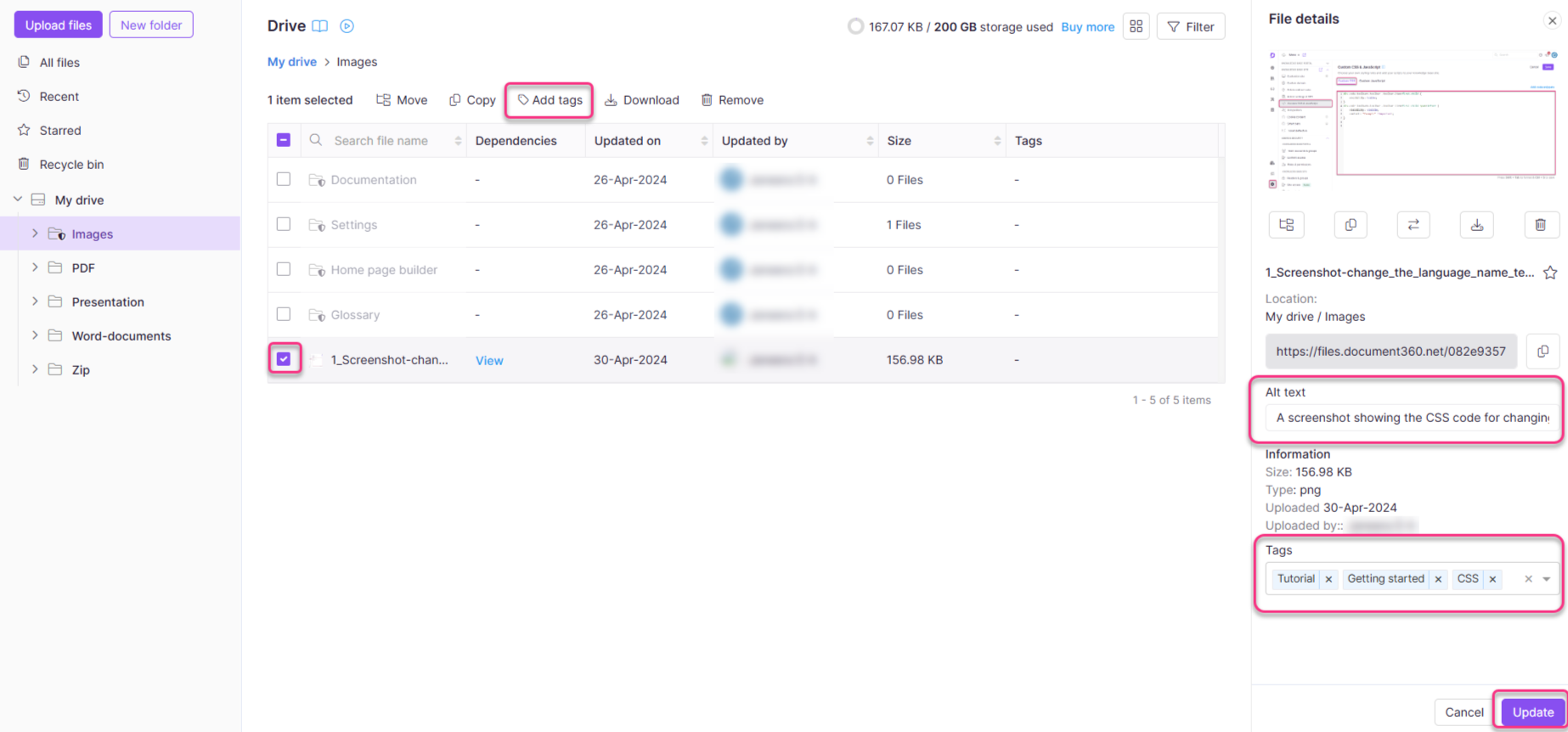
Selecione o arquivo que você quer marcar.
-
Clique em Adicionar tags na barra de menu superior.
O painel de detalhes do arquivo aparece.
-
No campo Tags , adicione novas tags ou selecione entre as já existentes. Para remover uma tag, clique na × ao lado dela.
-
Se o arquivo for uma imagem, adicione texto descritivo no campo de texto alternativo ou clique em Gerar para pedir ao Eddy AI sugerir texto alternativo para você.
-
Clique em Atualizar.
Adicionar tags a múltiplos arquivos
Use esse método para adicionar tags a vários arquivos ao mesmo tempo. Note que texto alternativo não pode ser adicionado em massa após o upload.
-
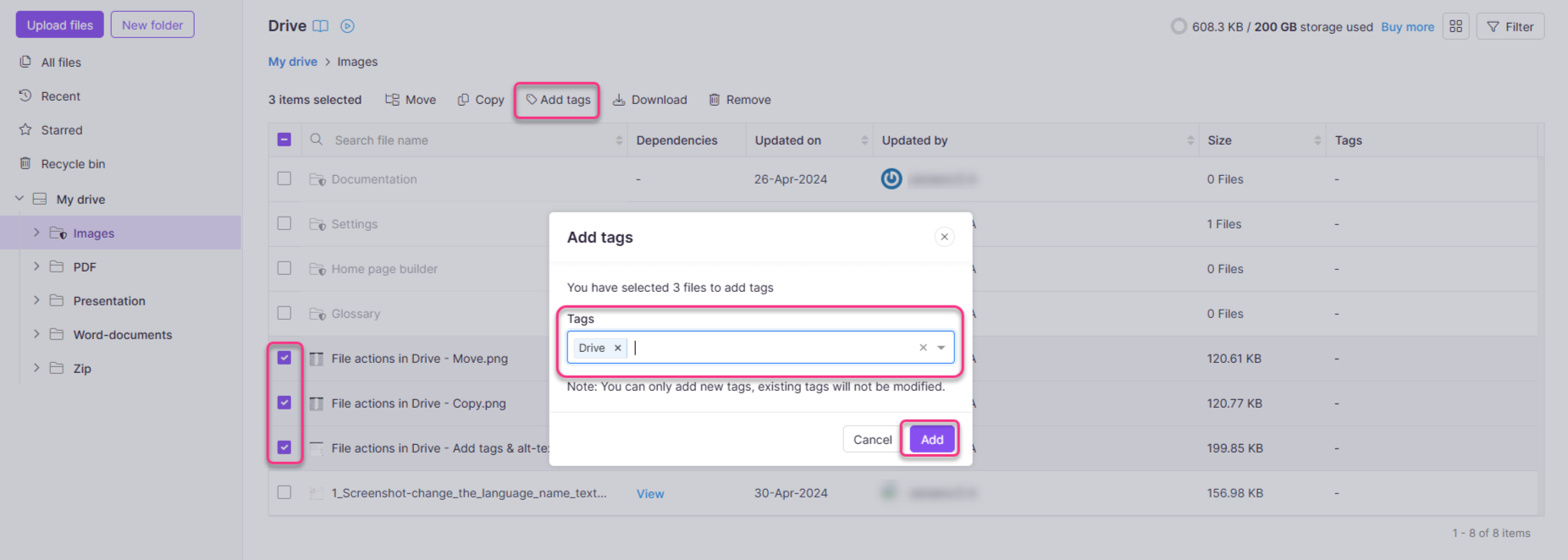
Abra o Drive () e selecione os arquivos que você quer marcar.
-
Clique em Adicionar tags no menu superior. O diálogo Adicionar tags aparece.
-
No campo Tags , insira as tags relevantes. Você pode adicionar tags existentes ou criar novas tags.
-
Clique em Adicionar.
As tags são adicionadas a todos os arquivos selecionados. Quaisquer tags existentes nesses arquivos são preservadas.
Tags de arquivo e tags de artigo compartilham a mesma biblioteca no Document360. Uma tag criada aqui aparecerá tanto nos campos de Drive quanto de tag de artigo ao longo do seu projeto.
Adicionar tags e texto alternativo durante o upload
Quando você faz upload de arquivos para o Drive, pode adicionar tags a qualquer tipo de arquivo para facilitar a localização depois. Você também pode adicionar texto alternativo você mesmo, ou para imagens, deixar a IA do Eddy sugerir texto alternativo e um nome de arquivo para você.
Tags: use tags de adicionar para todos os arquivos na parte inferior do painel de upload para aplicar as mesmas tags a todos os arquivos do lote, independentemente do tipo de arquivo. Selecione tags existentes ou digite uma nova para criá-la. Esta é uma entrada manual, não gerada por IA.
Texto alternativo: para imagens, a Eddy AI pode sugerir texto alternativo e um nome de arquivo para você. Como você gera isso depende se você está enviando uma imagem ou várias:
- Upload de uma única imagem: o campo Nome do Arquivo e o campo de texto Alt têm cada um seu próprio botão Xerar , então você os gera um de cada vez.
- Upload de várias imagens: cada bloco de imagem tem seu próprio ícone de Eddy com nome do arquivo, texto alternativo e ambos, então você pode gerar um ou ambos para aquela imagem individualmente. Para gerar texto alternativo para cada imagem do lote ao mesmo tempo, use o botão Gerar no banner no topo do painel de upload.
Drive suporta uma ampla variedade de tipos de arquivos de imagem, mas o Generate está disponível apenas para imagens JPEG, JPG, PNG e WEBP. Você ainda pode adicionar texto alternativo manualmente a qualquer arquivo de imagem, independentemente do formato. Nomes de arquivos gerados e texto alternativo são retirados da mesma permissão de créditos de IA. Se sua organização tiver uma convenção de nomes configurada para arquivos de imagem, os nomes de arquivos gerados seguirão essa convenção. Consulte a convenção de nomes de imagem do Drive para configurar uma.
Melhores práticas
- Marcar no upload — Adicionar tags durante o upload é a única oportunidade de adicionar texto alternativo em massa. Crie o hábito de marcar e adicionar texto alternativo antes de arquivos serem usados nos artigos.
- Use nomes de tags consistentes — Como tags de arquivo e artigo compartilham a mesma biblioteca, use uma convenção de nomes que funcione em ambos os contextos. Evite duplicados como "screenshot" e "screenshots".
- Escreva texto alternativo significativo — Descreva o que a imagem mostra, não o que é. Por exemplo, "Painel mostrando usuários ativos mensais por região" é mais útil do que "captura de tela" ou "imagem".
- Use tags para complementar pastas — Pastas definem localização; tags definem contexto. Um arquivo em uma pasta "Q1 2025" também pode ser marcado como "onboarding" e "feature-release" para recuperação entre categorias.
- Audite tags periodicamente — Como as tags são compartilhadas com artigos, tags não usadas ou com erros de ortografia no Drive podem sobrecarregar a biblioteca de tags em todo o projeto. Limpe-as regularmente.
FAQ
O que é texto alternativo no Document 360 Drive e como ele é usado?
Texto alternativo (texto alternativo) no Document360 Drive é uma breve descrição do conteúdo de uma imagem. É usado principalmente para fins de acessibilidade, ajudando usuários com deficiência visual a entender o contexto das imagens embutidas em artigos. Texto alternativo deve ser descritivo, porém conciso, fornecendo informações significativas sobre a imagem.
- Especifique texto alternativo para cada imagem para garantir conformidade com a acessibilidade e melhorar a experiência do usuário.
- O texto alternativo pode ser definido durante o processo de upload ou editado posteriormente por meio das propriedades da imagem no Document360 Drive.
- Cada texto alternativo pode ter até 140 caracteres.
Posso usar o Generate para um arquivo PDF ou outro arquivo que não seja imagem?
Não. O Generate está disponível apenas para imagens JPEG, JPG, PNG e WEBP. O Drive também suporta outros formatos de imagem — você ainda pode adicionar texto alternativo manualmente — e para tipos de arquivo que não sejam imagem, ainda pode adicionar tags e um nome de arquivo manualmente.
Gerar um nome de arquivo ou texto alternativo usa meus créditos de IA?
Sim. Nomes de arquivos gerados e texto alternativo são gerados da mesma tolerância de crédito por IA que a geração de texto alternativo em outras partes do Document360 — não há limite separado para nomes de arquivos.
Posso gerar texto alternativo para cada imagem em um lote de uma vez, ou apenas uma de cada vez?
Ambos. Use o botão Gerar no banner no topo do painel de upload para gerar texto alternativo para cada imagem do lote de uma vez só. Para gerar um nome de arquivo, texto alternativo ou ambos para apenas uma imagem, use o menu suspenso do ícone Eddy dessa imagem.
Posso gerar um texto alternativo ou sugestão de nome de arquivo depois que um arquivo já foi enviado?
Sim. Para texto alternativo, abra o painel de detalhes do arquivo e clique em Gerar ao lado do campo de texto alternativo. Para um nome de arquivo, use Renomear no menu do arquivo e clique em Gerar nome do arquivo.
Por que o nome do meu arquivo gerado parece diferente do que eu esperava?
Se sua organização tem uma convenção de nomes configurada para arquivos de imagem, o Eddy AI segue essa convenção ao gerar um nome de arquivo (por exemplo, maiúsculas com hífens) em vez de uma sugestão genérica. Verifique com seu administrador, ou com as configurações da convenção de nomenclatura, para ver qual estilo está sendo aplicado.