Substituir um arquivo no Document360 Drive sobrescreve seu conteúdo por uma nova versão, mantendo o mesmo nome de arquivo e URL da CDN. Qualquer artigo ou página que faça referência ao arquivo reflete automaticamente o conteúdo atualizado sem necessidade de alterações no link. Guias passo a passo, demonstrações interativas e vídeos gravados que utilizam o arquivo mostram a imagem atualizada no site da Base de Conhecimento somente após serem republicados.
Por que substituir arquivos
Você pode precisar substituir um arquivo quando:
- Atualização de visuais desatualizados — Uma captura de tela, diagrama ou imagem precisa refletir uma mudança na interface ou no produto.
- Corrigindo um erro — O arquivo errado foi enviado e precisa ser trocado sem que seja revinculado entre artigos.
- Atualização de ativos reutilizados — Um arquivo usado em vários artigos ou páginas precisa de uma única atualização que se propaga em todos os lugares onde apareça.
Antes de começar
- O arquivo de substituição deve ter o mesmo tipo de arquivo original (por exemplo, um PNG só pode ser substituído por um PNG).
- Apenas um arquivo pode ser substituído por vez.
- Substituir um arquivo é irreversível. O conteúdo original é permanentemente sobrescrito e não pode ser restaurado a menos que você tenha um backup offline. Diferente de arquivos excluídos, arquivos sobrescritos não estão disponíveis na Lixeira de Reciclagem do Disco.
- Após a substituição, o arquivo atualizado pode levar até 1 hora para ser refletido em todos os artigos e páginas onde é utilizado.
- Se o arquivo for usado em um guia passo a passo, demonstração interativa ou vídeo gravado, republique esse conteúdo para mostrar a imagem atualizada no site da Base de Conhecimento. Um aviso aparece na janela de diálogo Substituir arquivo quando isso se aplica.
Substituir um arquivo
Existem duas maneiras de substituir um arquivo no Drive:
- Substituir um arquivo pelo menu de contexto
- Substitua um arquivo no painel de detalhes do arquivo
Substituir um arquivo no menu de contexto do arquivo
-
Clique no ícone Drive () na barra de navegação da esquerda.
-
Navegue até a pasta onde está localizado o arquivo que você quer substituir.
-
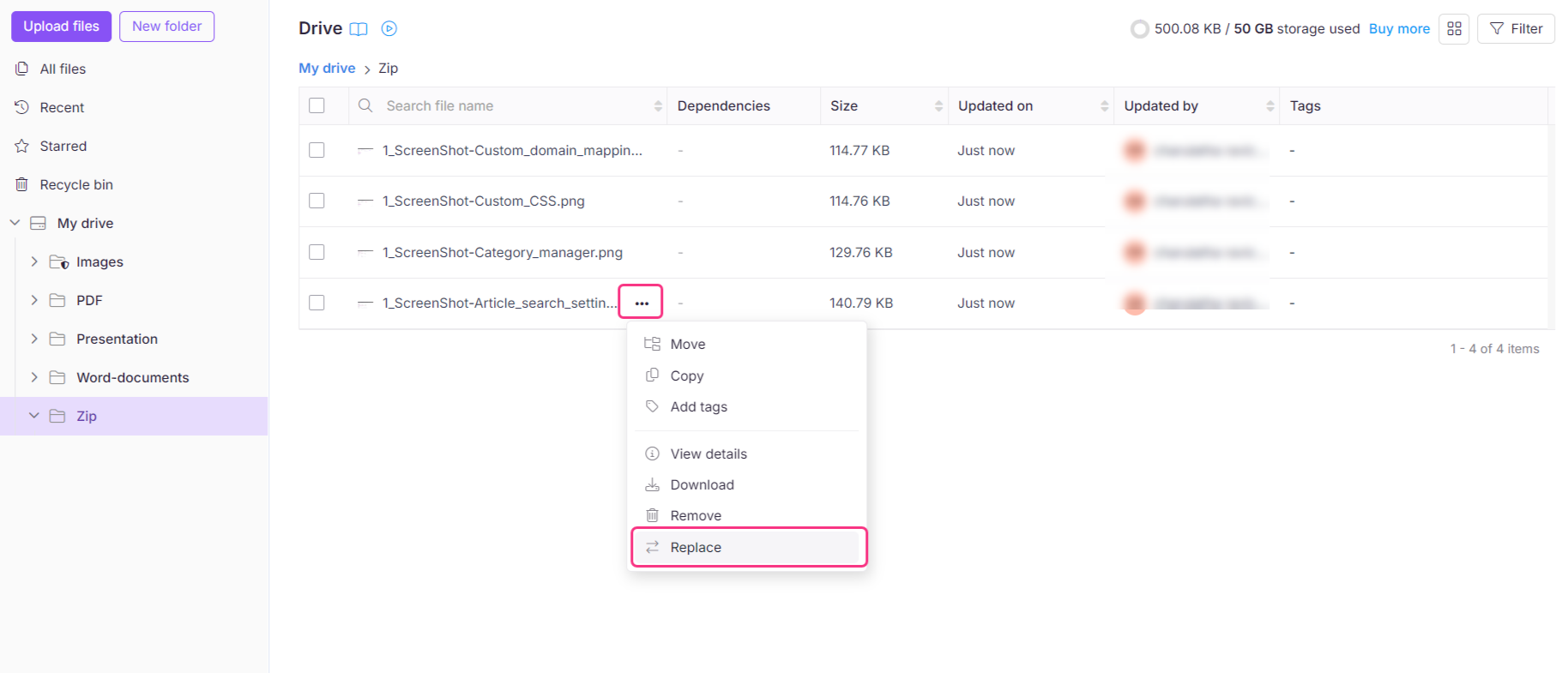
Passe o mouse sobre o arquivo desejado e clique no ícone Mais ().
-
Clique em Substituir.
O gerenciador de arquivos local vai abrir.
-
Selecione o novo arquivo para substituir o existente e clique em Abrir.
O novo arquivo será atualizado no Drive.
Substitua um arquivo no painel de detalhes do arquivo
- Clique no ícone Drive () na barra de navegação da esquerda.
- Navegue até a pasta onde está localizado o arquivo que você quer substituir.
- Passe o mouse sobre o arquivo desejado e clique no ícone Mais ().
- Clique Ver detalhes.
- Um painel de detalhes do arquivo será aberto no lado direito do painel.
- Clique no ícone Substituir ().
- No diálogo Substituir arquivo , clique em Substituir arquivo.
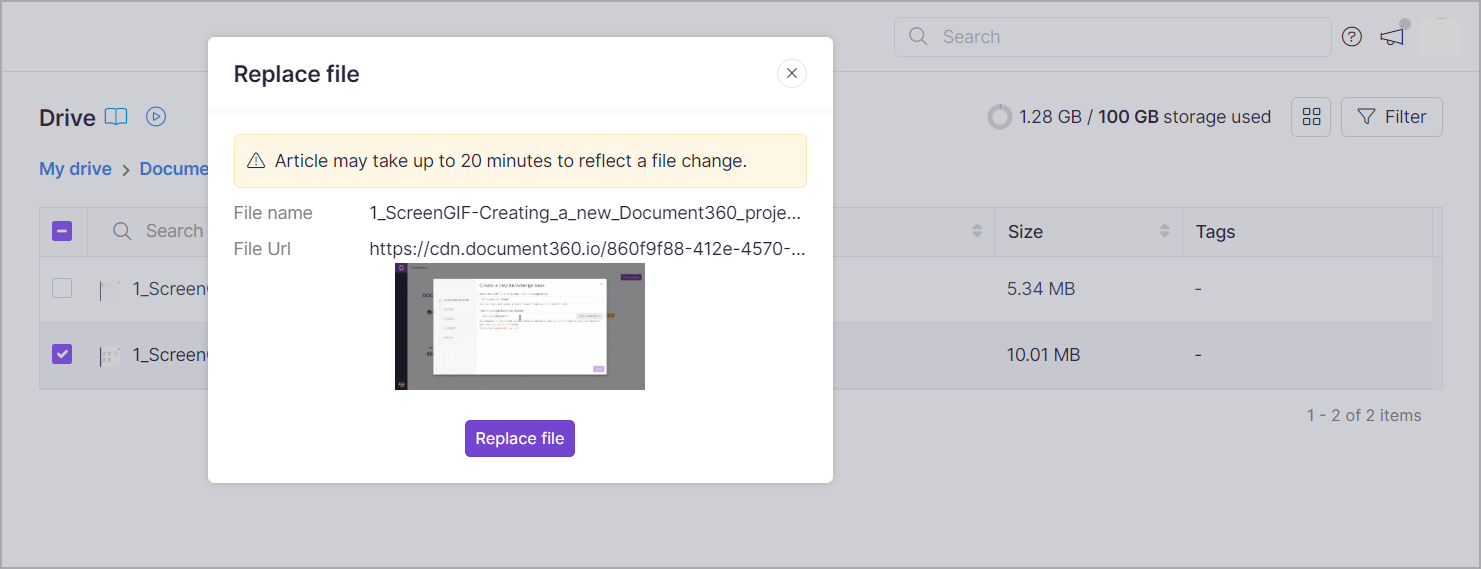
O gerenciador de arquivos local vai abrir.
-
Selecione o novo arquivo para substituir o existente e clique em Abrir.
O novo arquivo será atualizado no Drive.
Substituir um arquivo sobrescreve permanentemente seu conteúdo. O original não pode ser recuperado da lixeira de disco ou em qualquer outro lugar do Document360 — apenas um backup offline pode restaurá-lo. Certifique-se de ter uma cópia local antes de prosseguir.
O arquivo substituído mantém seu nome original e URL da CDN. As atualizações podem levar até 1 hora para aparecer em todos os artigos e páginas onde o arquivo é utilizado.
Melhores práticas
- Faça backup antes de substituir — Baixe o arquivo original antes de substituí-lo, especialmente se ele for usado em vários artigos. Essa é sua única opção de recuperação se a substituição foi feita por engano.
- Verifique o tipo de arquivo antes de enviar — O substituto deve corresponder ao tipo de arquivo original. Tentar enviar um tipo diferente não funcionará.
- Planeje o atraso na propagação — As alterações levam até 1 hora para se refletirem em todos os lugares. Evite substituir um arquivo imediatamente antes de uma publicação ou revisão agendada, pois revisores ainda podem ver a versão antiga.
- Use substituir em vez de reenviar — Se um arquivo já está vinculado em artigos, substituí-lo é sempre preferível a enviar um novo arquivo e revincular, já que a URL permanece a mesma.
FAQ
Existe alguma forma de ver o histórico do arquivo ou versões anteriores antes de substituí-lo?
Atualmente, o Document360 não fornece um histórico de versões dos arquivos no Drive. Recomenda-se que você mantenha backups dos arquivos importantes antes de substituí-los.
O que acontece com o arquivo antigo depois que eu o substituo?
O conteúdo do arquivo antigo é permanentemente sobrescrito e não pode ser restaurado. Certifique-se de fazer backup dos arquivos importantes antes de substituí-los.
Posso substituir arquivos em massa no Drive?
Você não pode substituir em massa arquivos do Drive. A substituição só pode ser feita em arquivos individuais. As operações em massa disponíveis ao selecionar as caixas de seleção de vários arquivos são Mover, Copiar, Adicionar Tags, Download e Remover.