O Document360 Drive é sua biblioteca central de mídia para armazenar e gerenciar todos os arquivos usados em sua base de conhecimento. Desde o upload e organização até a marcação, substituição, renomeação e remoção de arquivos, o Drive oferece controle total sobre seus ativos de mídia em um só lugar.
Navegando o Drive
- Clique no ícone Drive () na barra de navegação esquerda do Portal da Base de Conhecimento.
- No painel de navegação à esquerda, navegue ou selecione a pasta que contém os arquivos que deseja gerenciar.
- Use a barra de busca no topo para encontrar arquivos por nome, ou use a opção Filtrar para restringir resultados por tipo, data de upload, uploader, tags ou status de dependência.
Alternando entre a visualização de Lista e a Visualização em Grade
Drive suporta dois modos de visualização. Clique no ícone Lista/Visualização de Grade ( / ) no canto superior direito da página da Drive para alternar entre eles.
Visualização de lista
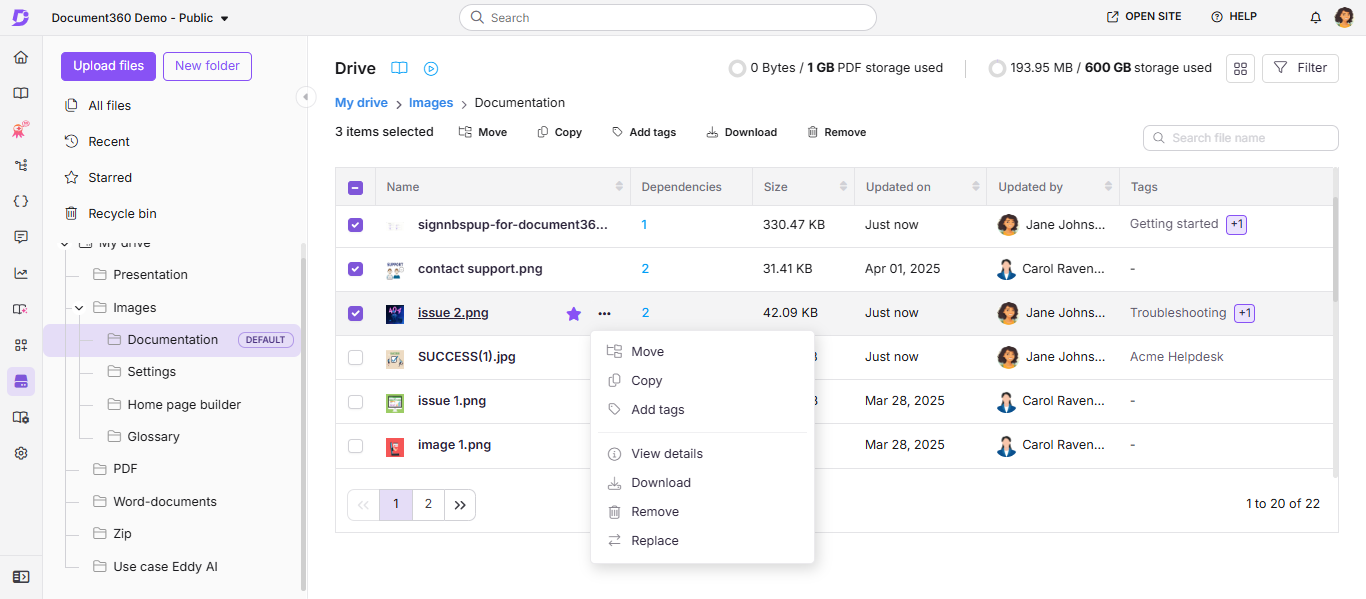
A visualização de lista é o padrão. Ela exibe arquivos em uma tabela com as seguintes colunas:
| Coluna | Descrição |
|---|---|
| Nome | O nome do arquivo |
| Dependências | O número de artigos, páginas ou conteúdos reutilizam elementos que referenciam o arquivo |
| Tamanho | O tamanho do arquivo |
| Atualizado em | A data em que o arquivo foi modificado pela última vez |
| Atualizado por | O usuário que modificou o arquivo pela última vez |
| Tags | Tags associadas ao arquivo |
Você pode ajustar a largura de cada coluna arrastando as bordas das colunas.
Para acessar as ações do arquivo na visualização de lista, clique no ícone Mais (⋯) ao lado do nome do arquivo.
Visão em grade
A visualização em grade exibe arquivos como miniaturas — útil para navegar visualmente por arquivos de imagem.
Para acessar ações de arquivo na visualização de grade:
- Passe o mouse sobre um arquivo e clique no ícone Mais (⋯) para acessar todas as ações desse arquivo.
- Passe o mouse sobre um arquivo e selecione sua caixa de seleção para selecioná-lo. Uma vez que um ou mais arquivos são selecionados, ações em massa — Mover, Copiar, Adicionar tags, Baixar e Remover — aparecem na barra do menu superior. Renomear também aparece, mas somente quando exatamente um arquivo é selecionado.
.png)
Informações de coluna — nome, dependências, tamanho, atualizado em, atualizado por e tags — são visíveis apenas na visualização de lista. A visualização em grade mostra apenas miniaturas.
Ações de arquivo no drive
A tabela abaixo resume todas as ações disponíveis de arquivo e links para os passos detalhados de cada uma.
| Ação | Descrição |
|---|---|
| Adicionar um arquivo | Enviar arquivos para o Drive |
| Todos os arquivos | Visualize e gerencie todos os arquivos em cada pasta a partir de uma página |
| Arquivos de movimento | Reloque um arquivo para outra pasta sem mudar a URL |
| Arquivos de cópia | Duplique um arquivo para outra pasta |
| Baixar arquivos | Salve arquivos no seu armazenamento local como .zip |
| Substituir um arquivo | Sobrescreva um arquivo com uma nova versão mantendo sua URL |
| Renomear um arquivo | Mude o nome de um arquivo sem afetar sua URL ou qualquer conteúdo que o faça referência |
| Adicionar tags e texto alternativo | Arquivos de tag para descoberta e adicionar texto alternativo para acessibilidade |
| Ver detalhes do arquivo | Veja metadados de arquivos e acesse todas as ações a partir de um painel |
| Ver dependências de arquivos | Veja onde um arquivo é usado em artigos, páginas e reutilização de conteúdo |
| Remover arquivos | Exclua arquivos do Drive |
| Arquivos Recentes, Estrelados e Lixeira de Reciclagem | Acesse arquivos recentemente vistos, com estrelas e excluídos |
Melhores práticas
- Use a visualização de listas para gerenciamento em massa — O layout das colunas facilita a análise de dependências, tamanhos de arquivos e datas de upload ao auditar ou limpar o Drive.
- Use a visualização em grade para a navegação visual — Mude para a visualização em grade quando precisar identificar imagens pela aparência em vez do nome do arquivo.
- Pesquise antes de enviar — Use a barra de busca para verificar se um arquivo já existe no Drive antes de enviar uma duplicata.
- Arquivos de tags no upload — Adicionar tags quando um arquivo é enviado pela primeira vez economiza tempo depois e mantém o Drive pesquisável desde o primeiro dia.
- Verifique as dependências antes de remover — Sempre verifique a contagem de dependências de um arquivo antes de excluí-lo para evitar quebrar artigos ou páginas que o referenciam.
- Siga sua convenção de nomes do Drive. Verifique as Configurações do Portal > Configurações de IA > a convenção de nomes de imagens do Drive antes de renomear arquivos, para que os nomes permaneçam consistentes em toda a sua base de conhecimento.