Dependências de arquivos mostram quantas vezes um arquivo foi usado em toda a sua base de conhecimento, incluindo artigos, customização de página inicial e ferramentas de reutilização de conteúdo. Saber onde um arquivo é usado ajuda você a tomar decisões informadas antes de renomeá-lo, substituí-lo ou removê-lo.
Por que visualizar dependências de arquivos
- Evite conteúdo quebrado: Antes de remover ou substituir um arquivo, verifique suas dependências para evitar quebrar artigos ou páginas que o referenciam.
- Audite sua biblioteca de mídia: Identifique arquivos sem dependências para limpar os ativos não utilizados do Drive.
- Acompanhe o uso de arquivos: Entenda o alcance completo de onde um arquivo aparece em artigos, personalização da página inicial e reutilização de conteúdo (variáveis, trechos e glossário).
Antes de começar
- Dependências são rastreadas para todos os tipos de arquivo, não apenas para imagens.
- Um arquivo sem dependências é mostrado com um – na coluna Dependências.
- As dependências são acompanhadas em três áreas: Artigos, Personalização da Base de Dados (página inicial) e Reutilização de Conteúdo (variáveis, trechos e glossário).
- Dependências em artigos arquivados e páginas de categorias não são contabilizadas.
Ver dependências de arquivos
Existem duas formas de visualizar dependências de arquivos:
- Da visualização da lista de drives
- Do painel de detalhes do arquivo
Da visualização da lista de drives
-
Navegue até o ícone Drive () no portal da Base de Conhecimento.
-
Navegue pelas pastas para localizar o arquivo pretendido.
-
Na coluna Dependências , clique no número (por exemplo, 6) exibido ao lado do arquivo. Esse número representa a contagem de áreas relacionadas com dependências.
- Arquivos com Dependências: Se um arquivo tiver dependências, o campo Dependências mostrará o número de dependências.
- Arquivos sem Dependências: Se um arquivo não tiver dependências, o campo Dependências será indicado por um '-'.
Tenha cautela ao lidar com pastas, pois elas podem conter arquivos com dependências. Sempre revise dependências individuais de arquivos antes de fazer alterações em uma pasta.
-
Ao clicar no número, aparecerá o diálogo de dependências de arquivos . Este painel fornece informações sobre as associações do arquivo em várias áreas, como Artigos, Personalização da Base de Teclas e Reutilização de Conteúdo.
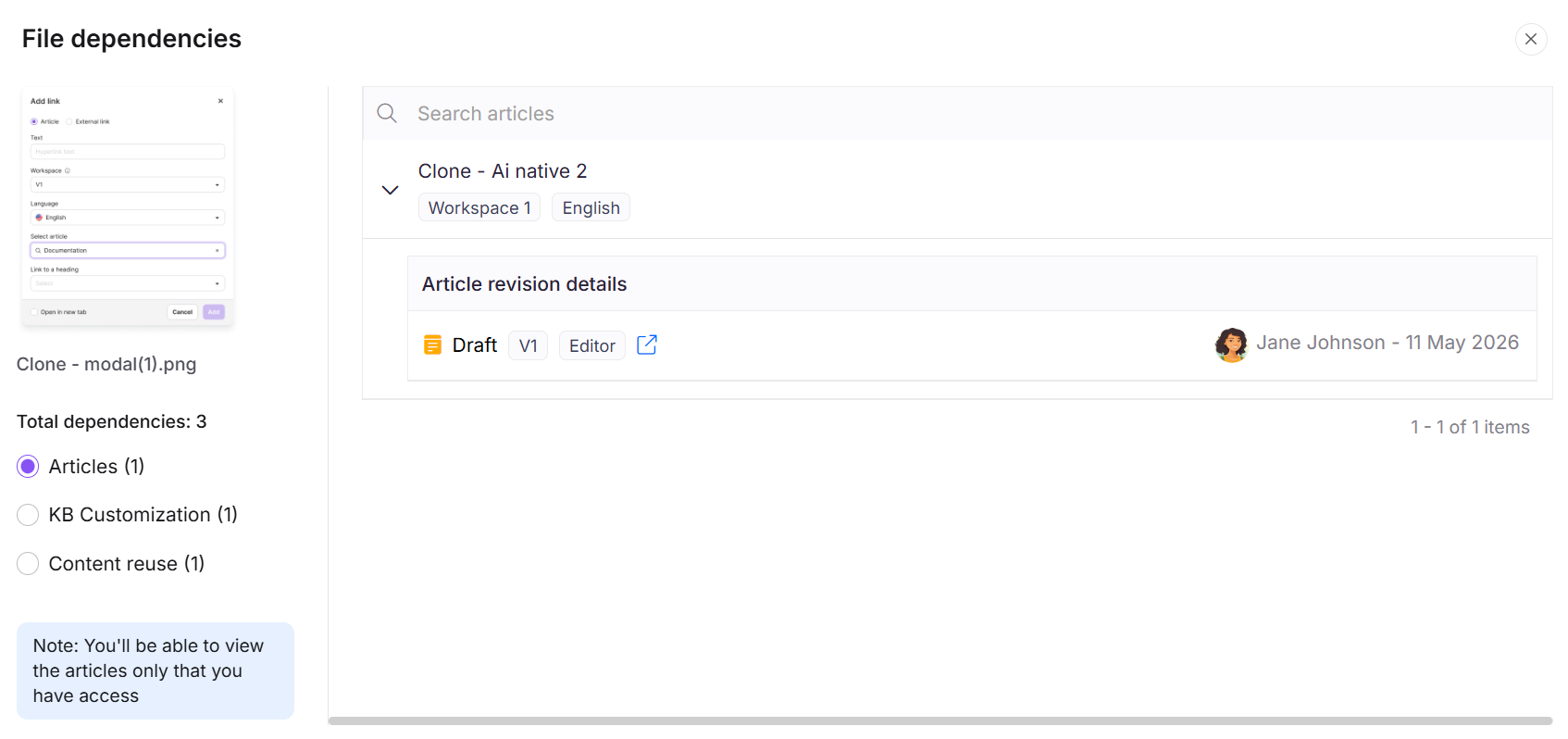
Entendendo o painel de dependências de arquivos
O painel organiza as dependências em três seções:
Artigos
Expanda qualquer artigo listado para ver:
- Status do artigo
- Versão do artigo
- O usuário associado ao artigo
- A data
- Um ícone de Site Aberto (↗) para navegar diretamente até o artigo
Artigos e páginas de categorias arquivados não são listados na seção Artigos e não estão incluídos na contagem de dependências. Um arquivo usado apenas em conteúdo arquivado mostra um traço na coluna Dependências, como se não fosse utilizado. As dependências são preservadas e reaparecem quando o conteúdo é desarquivado.
Personalização do KB
Lista qualquer página inicial onde o arquivo seja usado.
Reutilização de conteúdo
Expanda qualquer ferramenta de reutilização de conteúdo para visualizar o nome do trecho e o idioma em que ele é usado. A reutilização de conteúdo cobre variáveis, trechos e entradas de glossário.
Qualquer arquivo usado em artigos, customização de página inicial ou ferramentas de reutilização de conteúdo (variáveis, trechos, glossário) está listado em dependências de arquivos no Drive.
Filtrar arquivos por dependências
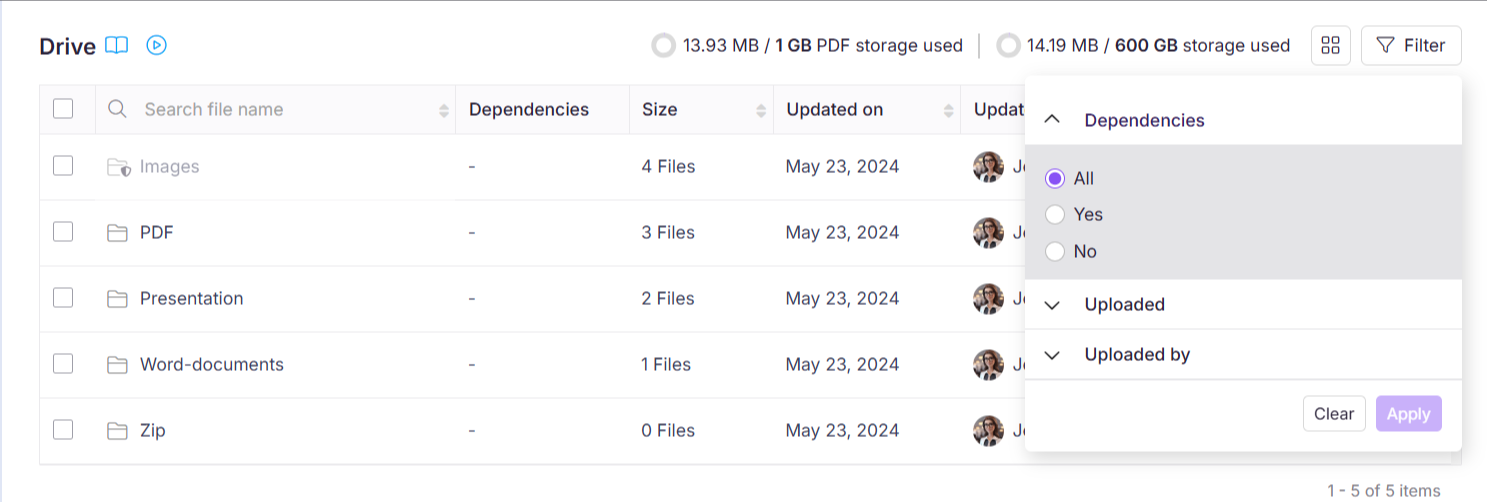
Use o filtro para identificar rapidamente arquivos com ou sem dependências em todo o seu disco.
- Clique no Filtro () no canto superior direito.
- Expanda a aba Dependências e escolha a opção necessária (Todos, Sim ou Não) para filtrar os arquivos com base nas opções de filtragem.
- Clique em Aplicar para ver os resultados desejados.
Isso ajudará a manter o drive livre de imagens ou arquivos desatualizados, sem dependências.
Arquivos usados apenas em artigos arquivados ou páginas de categorias são retornados pelo filtro Sem dependência, porque o conteúdo arquivado não é contado. Excluí-los remove o arquivo do conteúdo arquivado que ainda faz referência, e o resultado só é visível quando esse conteúdo é desarquivado. Verifique a página Arquivamento antes de excluir arquivos identificados por esse filtro.
Melhores práticas
- Sempre verifique as dependências antes de remover um arquivo: Um arquivo que mostra uma contagem de dependências é ativamente utilizado. Removê-lo quebra qualquer artigo ou página que o mencione. Conteúdo arquivado não é contado, então verifique também a página de Arquivo se seu projeto usa arquivamento.
- Use o filtro "Sem dependências" regularmente: Filtrar periodicamente arquivos sem dependências ajuda a identificar e limpar ativos não utilizados, mantendo o Drive enxuto e gerenciável. Arquivos usados apenas em conteúdo arquivado também aparecem nesta lista, então confirme antes de excluir.
- Revise cuidadosamente as dependências em nível de pasta: Pastas não mostram uma contagem combinada de dependências. Sempre revise dependências individuais de arquivos antes de fazer alterações em massa no conteúdo de uma pasta.
- Navegue diretamente a partir das dependências: Use o ícone Abrir site na seção Artigos para ir direto ao artigo e verificar como o arquivo está sendo usado no contexto antes de fazer alterações.