O painel de detalhes do arquivo oferece uma visão geral completa de um arquivo no Document360 Drive, incluindo seus metadados, pré-visualização em miniatura e acesso rápido a todas as ações do arquivo em um único lugar.
Por que usar o painel de detalhes do arquivo
- Revise os metadados do arquivo — Verifique a localização, tamanho, tipo, data de upload e quem o enviou sem sair do Drive.
- Gerencie propriedades de arquivos — Edite tags e texto alternativo diretamente do painel sem precisar navegar por outro lugar.
- Acesse todas as ações do arquivo em um só lugar — Execute mover, copiar, substituir, baixar, remover, adicionar tags e visualizar dependências de um único painel em vez de procurar por menus.
Antes de começar
- Tags, texto alternativo e o nome do arquivo são as únicas propriedades editáveis no painel de detalhes do arquivo. Todos os outros metadados são somente leitura.
- Texto alternativo está disponível apenas para arquivos de imagem.
Acesse o painel de detalhes do arquivo
Existem três maneiras de abrir o painel de detalhes do arquivo:
- Clique diretamente no nome do arquivo no Drive.
- Clique na miniatura diretamente no Drive.
- Clique no ícone Mais () ao lado do nome do arquivo e selecione Ver detalhes no menu suspenso.
O painel de detalhes do arquivo abre à direita.
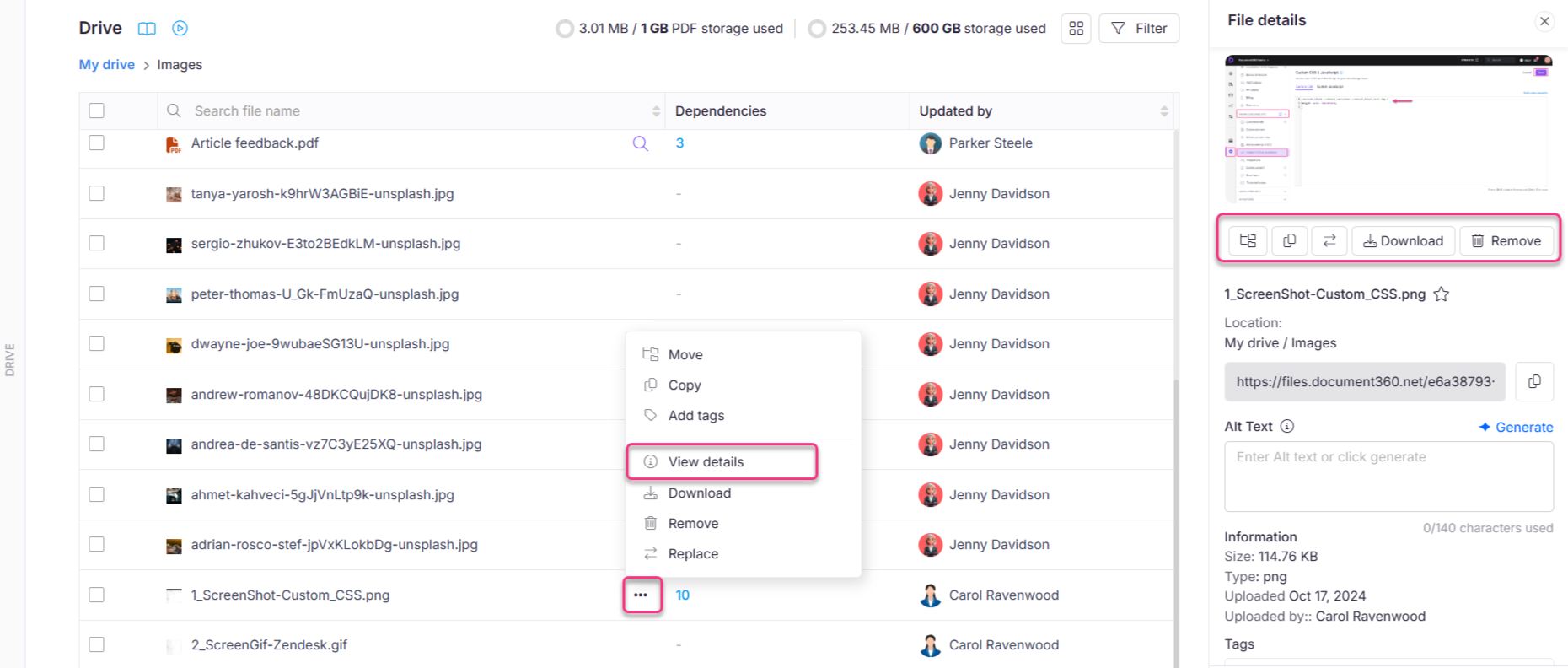
O que está no painel de detalhes do arquivo
Prévia da miniatura
Uma prévia visual do arquivo aparece no topo do painel.
Ações de arquivo
Uma fileira de ícones abaixo da miniatura dá acesso direto a todas as ações do arquivo:
| Ação | O que ele faz |
|---|---|
| Movam-se | Realoca o arquivo para outra pasta dentro do mesmo projeto |
| Cópia | Duplica o arquivo para outra pasta dentro do mesmo projeto |
| Substituir | Sobrescreve o arquivo com uma nova versão do mesmo tipo |
| Renomeação | Clique no ícone de lápis ao lado do nome do arquivo para abrir o diálogo de renomeação. Para arquivos de imagem, clique em Gerar nome de arquivo para que o Eddy AI sugira um nome |
| Baixar | Baixa o arquivo como .zip para o seu armazenamento local |
| Remover | Exclui o arquivo do Drive |
| Estrela | Adiciona o arquivo aos seus arquivos estrelados. Clique novamente para desestrelar o arquivo |
Metadados do arquivo
O painel exibe as seguintes informações somente leitura sobre o arquivo:
| Campo | Descrição |
|---|---|
| Nome do arquivo | Nome do arquivo enviado |
| Localização | O caminho da pasta onde o arquivo é armazenado no Drive |
| Tamanho | O tamanho do arquivo |
| Tipo | O formato de arquivo (por exemplo, PNG, PDF, MP4) |
| Enviado por | O nome do usuário que enviou o arquivo |
| Carregado em | A data em que o arquivo foi adicionado ao Drive |
| Atualizado por | O nome do usuário que modificou o arquivo pela última vez |
| Atualizado em | A data em que o arquivo foi modificado pela última vez (por exemplo, após uma mudança de nome ou substituição) |
Propriedades editáveis
| Campo | Detalhes |
|---|---|
| Tags | Adicione, selecione ou remova tags. Tags de arquivo e artigo compartilham a mesma biblioteca. |
| Texto alternativo | Disponível apenas para arquivos de imagem. Descreve a imagem para acessibilidade e SEO. Se você tiver o AI ativado, clique em Gerar para permitir que o Eddy AI gere texto alternativo para sua imagem. |
Clique em Atualizar após fazer qualquer alteração nas tags ou no texto alternativo.
Melhores práticas
- Use o painel como seu recurso para ações de arquivo — Como todas as ações estão disponíveis em um único lugar, abrir o painel de detalhes do arquivo costuma ser mais rápido do que clicar com o botão direito ou usar a barra de menu superior.
- Verifique os metadados antes de substituir ou remover — Revise a data de upload e o tipo de arquivo antes de tomar ações irreversíveis como Substituir ou Remover.
- Mantenha o texto alternativo e as tags atualizados — Sempre que o conteúdo de um arquivo mudar (por exemplo, após uma Substituição), volte ao painel para atualizar o texto alternativo e as tags para combinar com o novo conteúdo.
- Use dependências de Visualização antes de remover — Sempre verifique onde um arquivo é usado antes de excluí-lo para evitar quebrar artigos ou páginas que o referenciam.