Substituir um arquivo no Document360 Drive sobrescrive seu conteúdo por uma nova versão, mantendo o mesmo nome de arquivo e URL da CDN. Qualquer artigo ou página que faça referência ao arquivo reflete automaticamente o conteúdo atualizado sem necessidade de alterações no link. Guias passo a passo, vídeos interativos e vídeos explicativos que utilizam o arquivo mostram a imagem atualizada no site da Base de Conhecimento somente após serem republicados.
Por que substituir arquivos
Você pode precisar substituir um arquivo quando:
- Atualização de visuais desatualizados — Uma captura de tela, diagrama ou imagem precisa refletir uma mudança na interface ou no produto.
- Corrigindo um erro — O arquivo errado foi enviado e precisa ser trocado sem que seja revinculado entre artigos.
- Atualização de ativos reutilizados — Um arquivo usado em vários artigos ou páginas precisa de uma única atualização que se propaga em todos os lugares onde apareça.
Antes de começar
- O arquivo de substituição deve ter o mesmo tipo de arquivo original (por exemplo, um PNG só pode ser substituído por um PNG).
- Apenas um arquivo pode ser substituído por vez.
- Substituir um arquivo é irreversível. O conteúdo original é permanentemente sobrescrito e não pode ser restaurado a menos que você tenha um backup offline. Diferente de arquivos excluídos, arquivos sobrescritos não estão disponíveis na Lixeira de Reciclagem do Disco.
- Após a substituição, o arquivo atualizado pode levar até 1 hora para ser refletido em todos os artigos e páginas onde é utilizado.
- Se o arquivo for usado em um guia passo a passo, vídeo interativo ou vídeo explicativo, republique esse conteúdo para mostrar a imagem atualizada no site da Base de Conhecimento. Um aviso aparece na janela de diálogo Substituir o arquivo quando isso se aplica.
Substituir um arquivo
Existem duas maneiras de substituir um arquivo no Drive:
- Substituir um arquivo pelo menu de contexto
- Substitua um arquivo no painel de detalhes do arquivo
Substituir um arquivo no menu de contexto do arquivo
-
Clique no ícone Drive () na barra de navegação da esquerda.
-
Navegue até a pasta onde está localizado o arquivo que você quer substituir.
-
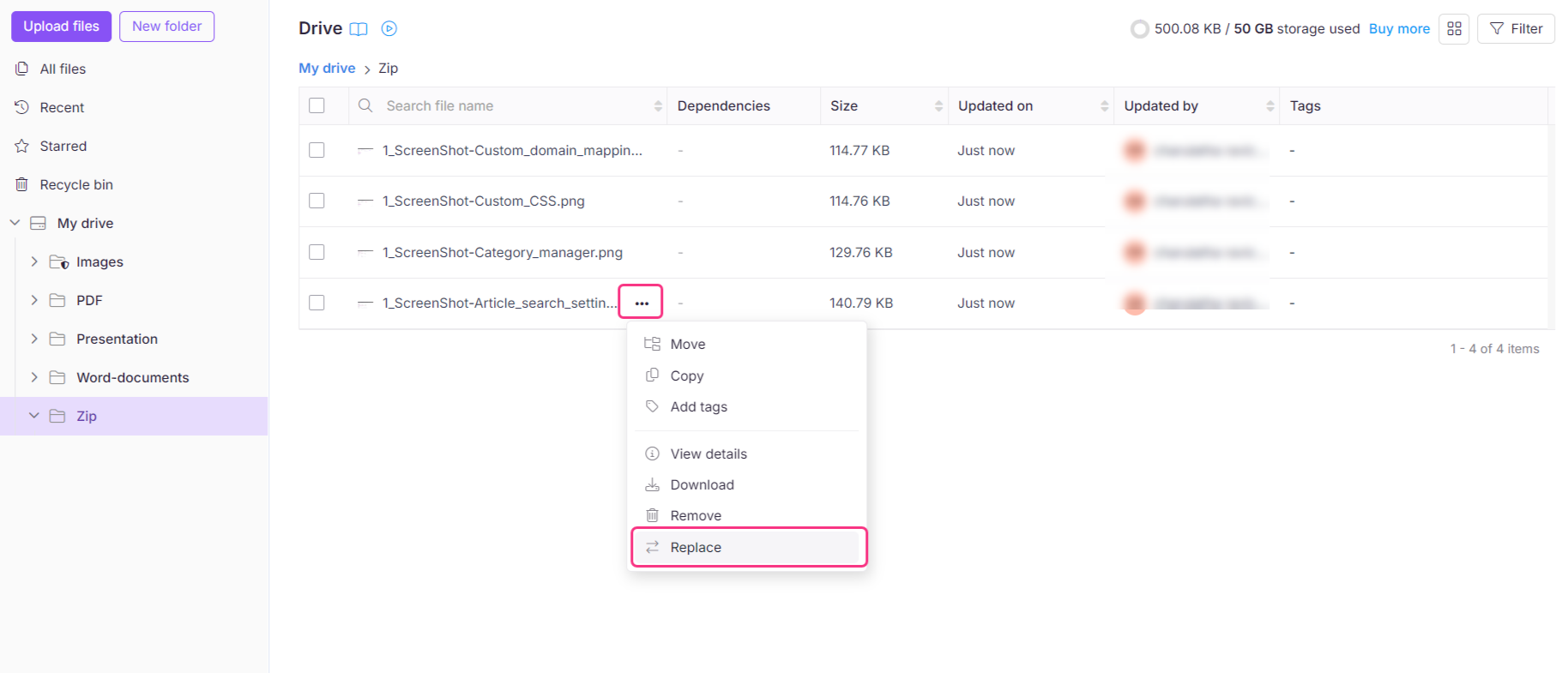
Passe o mouse sobre o arquivo desejado e clique no ícone Mais ().
-
Clique em Substituir.
O gerenciador de arquivos local vai abrir.
-
Selecione o novo arquivo para substituir o existente e clique em Abrir.
O novo arquivo será atualizado no Drive.
Substitua um arquivo no painel de detalhes do arquivo
- Clique no ícone Drive () na barra de navegação da esquerda.
- Navegue até a pasta onde está localizado o arquivo que você quer substituir.
- Passe o mouse sobre o arquivo desejado e clique no ícone Mais ().
- Clique Ver detalhes.
- Um painel de detalhes do arquivo será aberto no lado direito do painel.
- Clique no ícone Substituir ().
- No diálogo Substituir arquivo , clique em Substituir arquivo.
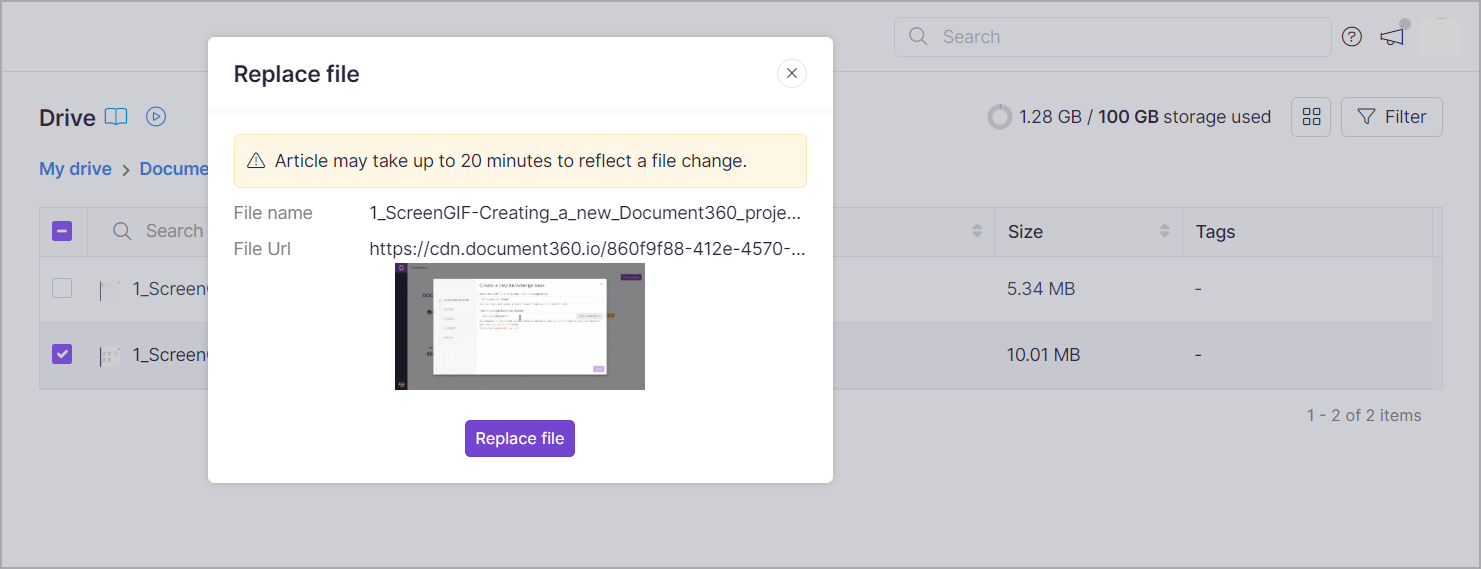
O gerenciador de arquivos local vai abrir.
-
Selecione o novo arquivo para substituir o existente e clique em Abrir.
O novo arquivo será atualizado no Drive.
Substituir um arquivo sobrescreve permanentemente seu conteúdo. O original não pode ser recuperado da lixeira de disco ou em qualquer outro lugar do Document360 — apenas um backup offline pode restaurá-lo. Certifique-se de ter uma cópia local antes de prosseguir.
O arquivo substituído mantém seu nome original e URL da CDN. As atualizações podem levar até 1 hora para aparecer em todos os artigos e páginas onde o arquivo é utilizado.
Melhores práticas
- Faça backup antes de substituir — Baixe o arquivo original antes de substituí-lo, especialmente se ele for usado em vários artigos. Essa é sua única opção de recuperação se a substituição foi feita por engano.
- Verifique o tipo de arquivo antes de enviar — O substituto deve corresponder ao tipo de arquivo original. Tentar enviar um tipo diferente não funcionará.
- Planeje o atraso na propagação — As alterações levam até 1 hora para se refletirem em todos os lugares. Evite substituir um arquivo imediatamente antes de uma publicação ou revisão agendada, pois revisores ainda podem ver a versão antiga.
- Use substituir em vez de reenviar — Se um arquivo já está vinculado em artigos, substituí-lo é sempre preferível a enviar um novo arquivo e revincular, já que a URL permanece a mesma.
FAQ
Existe alguma forma de ver o histórico do arquivo ou versões anteriores antes de substituí-lo?
Atualmente, o Document360 não fornece um histórico de versões dos arquivos no Drive. Recomenda-se que você mantenha backups dos arquivos importantes antes de substituí-los.
O que acontece com o arquivo antigo depois que eu o substituo?
O conteúdo do arquivo antigo é permanentemente sobrescrito e não pode ser restaurado. Certifique-se de fazer backup dos arquivos importantes antes de substituí-los.
Posso substituir arquivos em massa no Drive?
Você não pode substituir em massa arquivos do Drive. A substituição só pode ser feita em arquivos individuais. As operações em massa disponíveis ao selecionar as caixas de seleção de vários arquivos são Mover, Copiar, Adicionar Tags, Download e Remover.