Renomear um arquivo no Document360 Drive muda seu nome de exibição sem afetar o arquivo em si. Seu conteúdo, localização e URL da CDN permanecem todos os mesmos, então quaisquer links ou embeds existentes continuam funcionando.
Manter os nomes dos arquivos claros e consistentes é importante à medida que seu Drive cresce. Arquivos frequentemente recebem nomes genéricos como Screenshot_2026-09-23.png ou gerados pelo sistema, como Copy of File (1).png. Você pode renomeá-los a qualquer momento sem quebrar nenhum artigo que faça referência ao arquivo. Para arquivos de imagem, você nem precisa nomeá-los você mesmo. A Eddy AI pode analisar a imagem e sugerir um nome com base no conteúdo, seguindo as regras de nomeação das imagens do seu drive de IA.
Por que renomear arquivos
Você pode precisar renomear um arquivo quando:
- Melhorando a descoberta. O nome original do arquivo, geralmente gerado automaticamente ou genérico, não reflete o que o arquivo realmente contém.
- Mantendo o Drive organizado. Arquivos copiados ou restaurados com um sufixo gerado pelo sistema, como "Cópia de" ou "(1)", precisam de um nome mais claro.
- Seguindo uma convenção de nomenclatura. Sua equipe tem um padrão de nomes e um arquivo existente não corresponde a ele.
- Limpando nomes genéricos de arquivos. Arquivos frequentemente chegam com nomes que não significam nada por si só, capturas de tela salvas com um número aleatório, imagens baixadas da web com uma sequência de dígitos ou arquivos de exportação com nomes gerados automaticamente. Em vez de renomear o arquivo no seu computador, você pode nomeá-lo diretamente no Document360.
Antes de começar
- O novo nome do arquivo deve ser único dentro da pasta dele. Se um arquivo com esse nome já existir no mesmo local, o renomeamento é bloqueado.
- A extensão do arquivo não pode ser alterada. Apenas a parte do nome é editável.
- Nomes de arquivos não podem exceder 150 caracteres nem conter os caracteres
\ / : * ? " < > |.
Renomear um arquivo
Você pode nomear um arquivo ao enviá-lo, ou renomeá-lo depois, quando já estiver no Drive, usando a barra de menu superior, o menu de contexto do arquivo ou o painel de detalhes do arquivo.
Renomeie um arquivo enquanto o envio
O campo nome do arquivo se comporta de forma diferente dependendo de quantos arquivos você envia ao mesmo tempo.
Upload de um único arquivo
- Abra o Drive () do seu projeto Document360.
- Clique em Enviar arquivos e selecione o arquivo do seu dispositivo, ou arraste e solte o arquivo diretamente no Drive.
- No campo Nome do Arquivo , edite o nome antes de fazer o upload. Para arquivos de imagem, clique em Gerar para que a Eddy AI sugira um nome com base no conteúdo da imagem, seguindo as regras de nomeação das imagens do seu AI drive.
- Clique em Enviar.
Envio de múltiplos arquivos
Quando você envia mais de um arquivo ao mesmo tempo, cada arquivo aparece como seu próprio cartão e seu nome não é editável diretamente por padrão.
-
Abra o Drive () do seu projeto Document360.
-
Clique em Enviar arquivos e selecione os arquivos do seu dispositivo, ou arraste e solte vários arquivos diretamente no Drive.
-
Para cada arquivo, clique no ícone de lápis que aparece ao passar o mouse para editar o nome manualmente, ou clique no ícone Eddy AI ao lado do nome do arquivo e escolha Nome do Arquivo, Texto alternativo ou ambos.
-
Clique em Enviar.
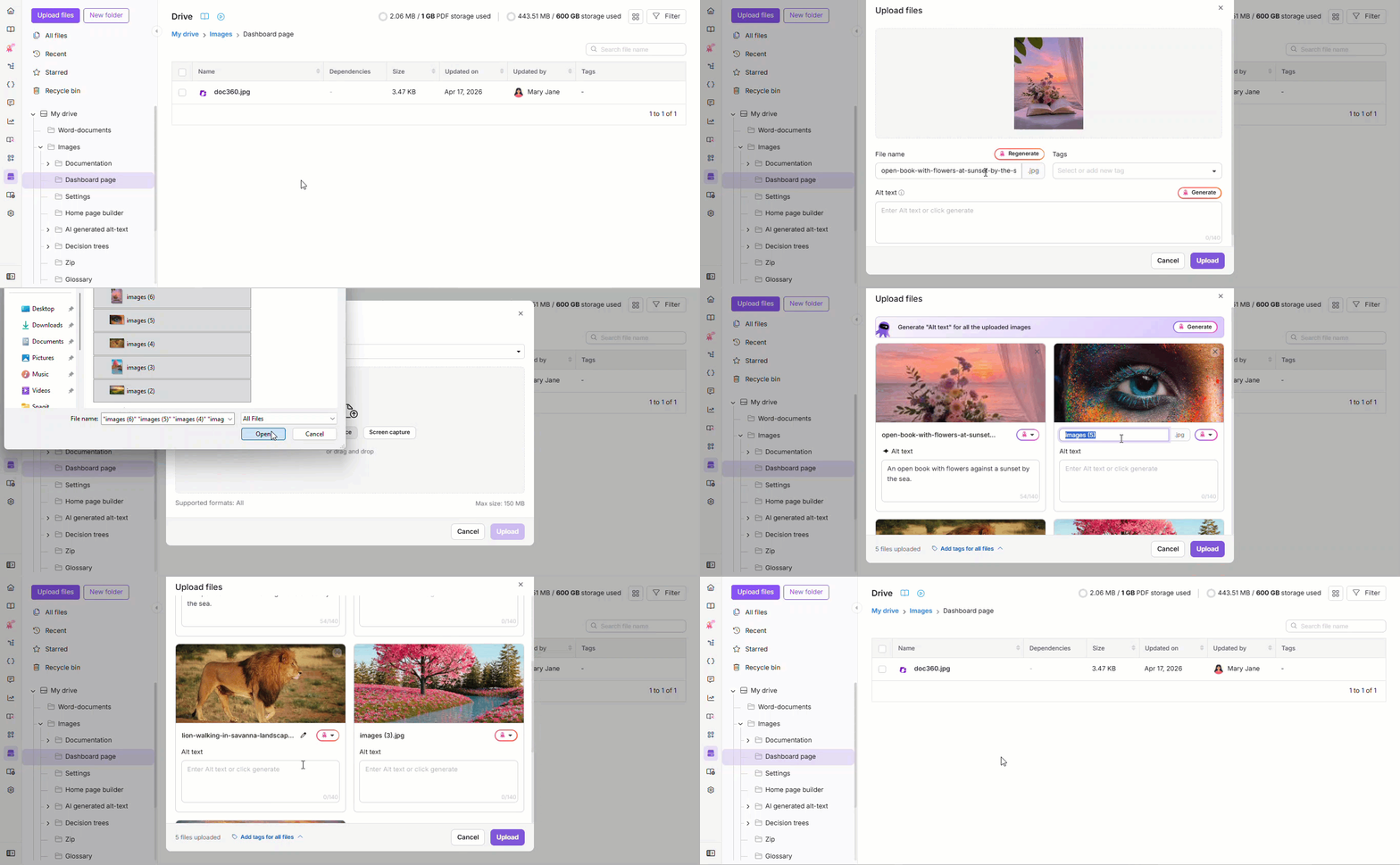
- Para gerar texto alternativo para cada imagem enviada em uma única ação, clique em Gerar ao lado de Gerar "Texto alternativo" para todas as imagens enviadas no topo do diálogo.
- O menu suspenso Eddy AI e o botão Generar estão disponíveis apenas para arquivos de imagem. Outros tipos de arquivo só podem ser renomeados manualmente.
- Se o nome padrão de um arquivo colide com um arquivo já existente na pasta de destino e você não o altera, o Document360 adiciona automaticamente um número (por exemplo,
logo.pngtorna-selogo(1).png). - Se você digitar manualmente um nome que colide com um arquivo existente, o upload é bloqueado com o nome do arquivo já existente. Nenhum número é automaticamente adicionado nesse caso. Mude o nome para prosseguir.
Renomeie um arquivo a partir da barra de menu superior
-
Abra o Drive () do seu projeto Document360.
-
Selecione a caixa de seleção ao lado do arquivo que você quer renomear.
Renomear só está disponível na barra de ferramentas quando exatamente um arquivo é selecionado.
-
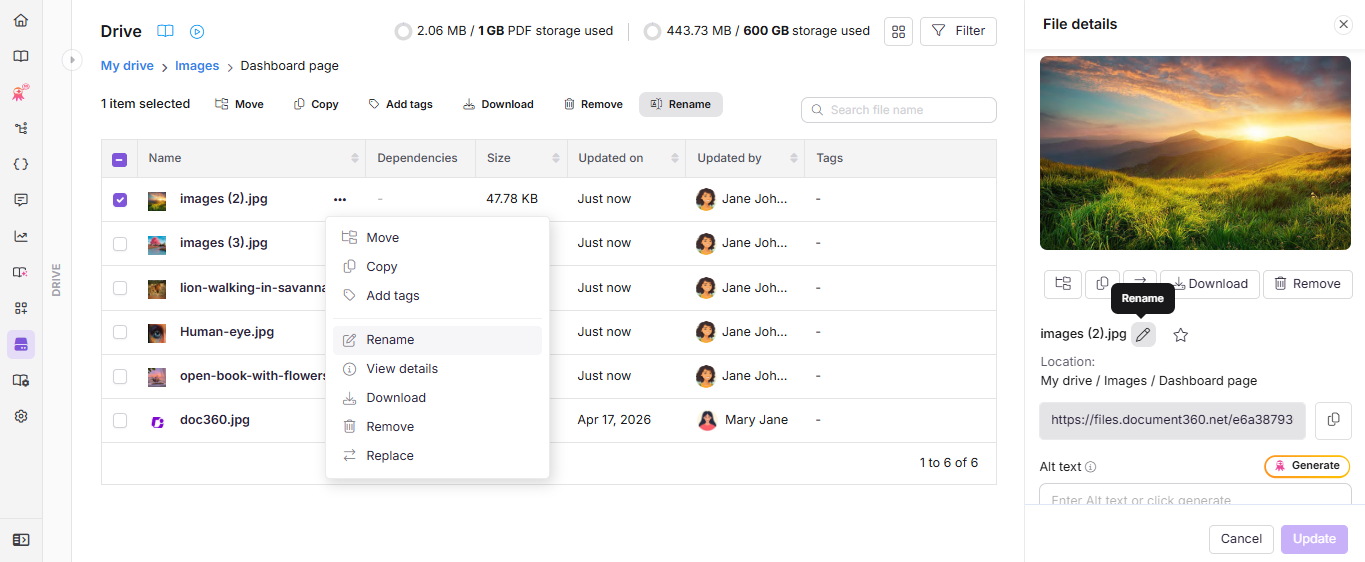
Clique em Renomear na barra de menu superior. A janela de diálogo Renomear arquivo aparece.
-
No campo Nome do Arquivo , insira o novo nome.
-
Clique em Renomear.
Renomeie um arquivo a partir do menu de contexto do arquivo
- Abra o Drive () do seu projeto Document360.
- Passe o mouse sobre o arquivo que você quer renomear e clique no ícone Mais ().
- Clique em Renomear. A janela de diálogo Renomear arquivo aparece.
- No campo Nome do Arquivo , insira o novo nome.
- Clique em Renomear.
Renomeie um arquivo a partir do painel de detalhes do arquivo
- Abra o Drive () e clique no arquivo que você deseja renomear para abrir o painel de detalhes do arquivo . Você também pode abrir o painel de detalhes do arquivo passando o mouse sobre o arquivo, clicando no ícone Mais () e selecionando Ver detalhes.
- Clique no ícone de lápis ao lado do nome do arquivo.
- No campo Nome do Arquivo , insira o novo nome.
- Clique em Renomear.
Se um arquivo com o mesmo nome já existir na pasta, a renomeação falha com o nome do arquivo já existindo. Ao contrário de Copiar ou Restaurar, o Document360 não adiciona automaticamente um número para resolver o conflito.
Melhores práticas
- Renomeie intencionalmente. Como renomear um arquivo não altera sua URL de CDN, é uma forma segura de limpar nomes pouco claros ou gerados automaticamente sem quebrar links de artigos existentes.
- Use Ger para imagens com nomes pouco claros. Em vez de renomear uma captura de tela ou imagem baixada no seu computador antes de fazer o upload, envie como está e clique em Gerar para que o Eddy AI sugira um nome claro que siga a convenção.
- Verifique as dependências antes de renomear. Se um arquivo for referenciado em vários artigos, confirme que o novo nome ainda faz sentido em todos os contextos em que é usado, já que o nome de exibição também pode aparecer em texto alternativo ou legendas.
FAQ
Renomear um arquivo muda sua URL de CDN?
Não. Renomear só muda o nome de exibição. A URL da CDN e qualquer referência a artigo permanecem iguais.
Posso renomear vários arquivos ao mesmo tempo?
Não depois do upload. Renomeie na barra de menu superior e o painel de detalhes do arquivo só funciona quando exatamente um arquivo está selecionado. Durante o upload, porém, você pode definir nomes para vários arquivos individualmente usando o ícone do lápis ou o menu suspenso Eddy AI em cada arquivo.
O que acontece se eu renomear um arquivo para um nome que já está usado na mesma pasta?
A renomeação é bloqueada com o erro "Nome do arquivo já existe." Diferente de Copiar ou Restaurar, o Document360 não adiciona automaticamente um número para resolver o conflito. Escolha um nome diferente em vez disso.
Quais caracteres são permitidos em um nome de arquivo de Drive?
Isso depende de onde você está nomeando o arquivo.
Se o nome original de um arquivo, como existe no seu computador, contém +, %, #, ou =, o upload é rejeitado imediatamente. Renomeie o arquivo no seu computador e tente novamente.
Se você editar o campo Nome do Arquivo durante o upload, os mesmos +, %, #, e = caracteres são bloqueados, junto com \, /, :, *?, ", , <, >, , e |.
Se você renomear um arquivo que já está no Drive, apenas \, /, :, ?*, , ", | <>e são bloqueados, e o nome não pode exceder 150 caracteres. Diferente do upload, +, %, #, e = são permitidos aqui.
Posso mudar a extensão de um arquivo renomeando-o?
Não. A extensão é fixa e não faz parte do campo de nome editável.