Você pode enviar arquivos para qualquer pasta ou subpasta do seu Drive usando arrastar e soltar ou a opção Mais. Arquivos enviados para o Drive estão disponíveis para uso em artigos, personalização da página inicial e elementos de reutilização de conteúdo em toda a sua base de conhecimento.
Por que gerenciar arquivos no Drive
O Drive é a única fonte de verdade para todos os ativos na sua base de conhecimento. Enviar arquivos pelo Drive — em vez de diretamente no editor de artigos — lhe dá maior controle sobre onde os assets são armazenados, como são organizados e como são reutilizados em todo o seu conteúdo.
Fazer upload pelo Drive em vez de inline no editor permite:
- Armazene os assets em uma estrutura de pastas previsível e organizada que espelha sua hierarquia de categoria.
- Adicione tags e texto alternativo no momento do upload, tornando os arquivos imediatamente pesquisáveis e acessíveis.
- Reutilize o mesmo arquivo em vários artigos sem duplicá-lo, mantendo seu Drive enxuto.
- Mantenha um local central onde os colaboradores possam encontrar, auditar e atualizar os ativos compartilhados.
Escolhendo o método certo de upload
| Método | Melhor para | Funciona em pastas vazias? |
|---|---|---|
| Arrastar e soltar | Enviar rapidamente um ou mais arquivos quando a pasta já está aberta no painel principal. | Sim — use a área de arrastar e soltar no centro da visualização de pastas. |
| Mais opções | Fazer upload de arquivos para uma subpasta específica diretamente do painel de navegação esquerdo sem abrir a pasta antes. | Sim. |
Adicionar um arquivo usando arrastar e soltar
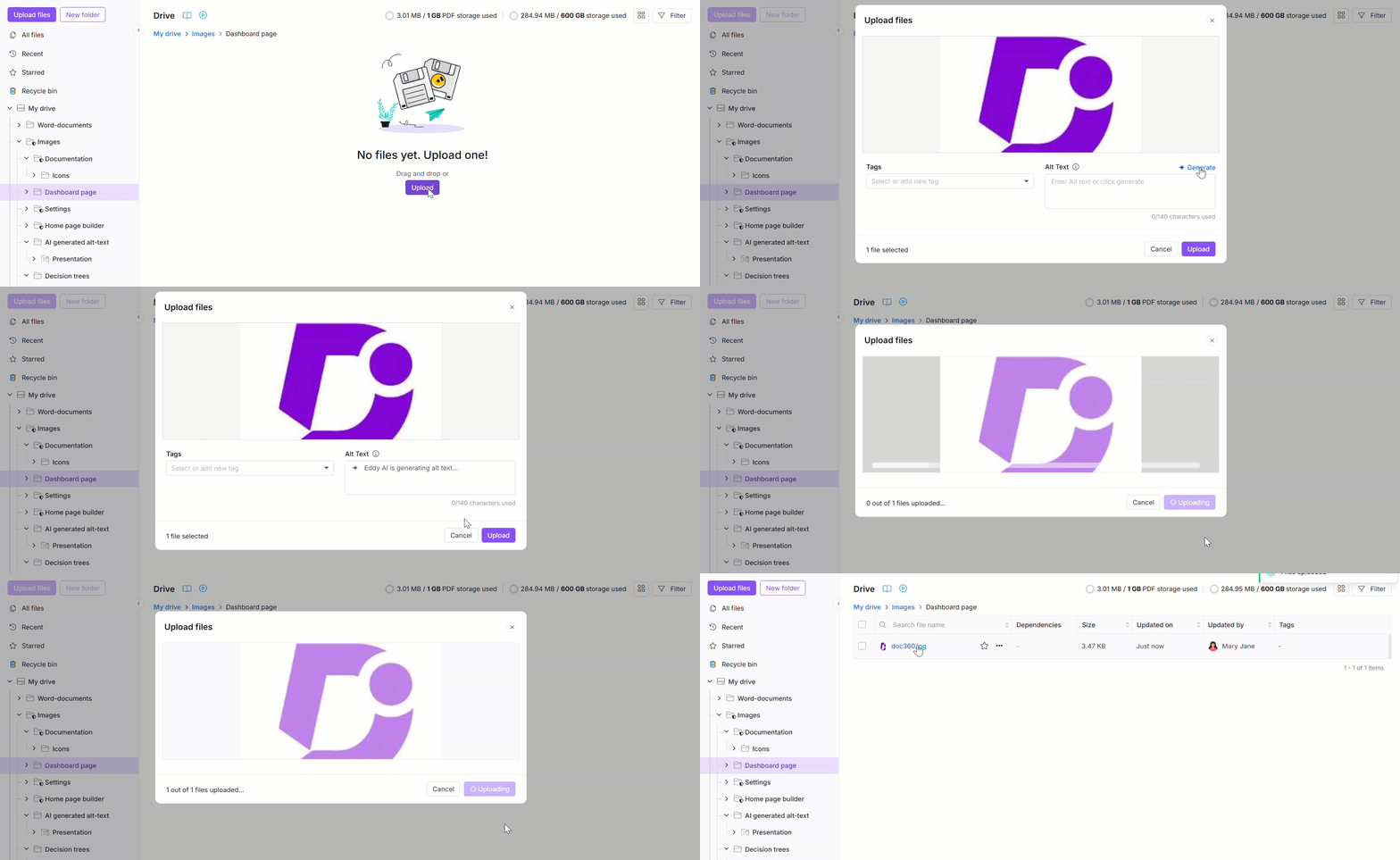
Para enviar arquivos usando arrastar e soltar,
- Clique no ícone do Drive na barra de navegação à esquerda e abra a pasta de destino.
- Arraste um ou mais arquivos do seu dispositivo e solte-os na área designada no centro da visualização de pastas. Alternativamente, clique em Enviar do meu dispositivo e selecione seus arquivos usando o explorador de arquivos.
- No painel de upload, confirme ou mude a localização da Pasta onde os arquivos serão armazenados. A pasta atualmente selecionada no gerenciador de pastas está definida como a localização padrão.
- Edite o campo Nome do Arquivo se quiser renomear um arquivo antes de fazer o upload. Para uma única imagem, clique em Gerar para que a Eddy AI sugira um nome baseado no conteúdo da imagem. Para múltiplas imagens, use o menu suspenso Ger de cada imagem para gerar um nome de arquivo, texto alternativo ou ambos. Se sua organização tiver uma convenção de nomes configurada para arquivos de imagem, os nomes gerados seguem a ela – veja a convenção de nomes de imagem do Drive.
- Adicione tags usando Adicionar tags para todos os arquivos na parte inferior do painel de upload. Selecione tags existentes ou digite uma nova para criá-la.
- Adicione texto alternativo para imagens. Para uma única imagem, insira texto alternativo manualmente no campo de texto alternativo ou clique em Gerar. Para várias imagens, use o menu suspenso Gerar de cada imagem, ou clique em Gerar no banner no topo do painel de upload para gerar texto alternativo para todas as imagens do lote ao mesmo tempo.
- Clique em Enviar.
Adicionar um arquivo usando a opção Mais
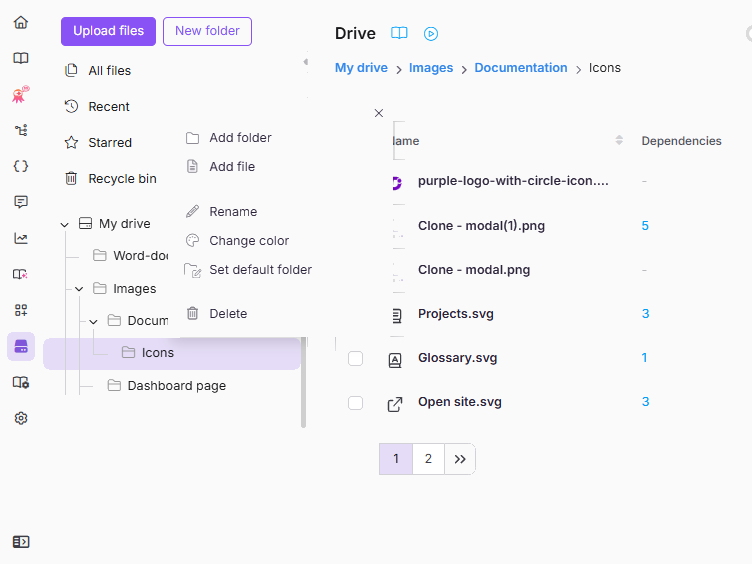
Para enviar arquivos para uma subpasta específica a partir do painel de navegação à esquerda,
- Clique no ícone de Drive na barra de navegação da esquerda.
- Clique no ícone Mais ao lado da pasta de destino e selecione Adicionar arquivo.
- Faça o upload dos seus arquivos de duas maneiras: clique em Upload do meu dispositivo e selecione os arquivos usando o explorador de arquivos, ou arraste e solte os arquivos na área de upload.
- Edite o campo nome do arquivo se necessário. Para uma única imagem, clique em Gerar para que a Eddy AI sugira um nome. Para múltiplas imagens, use o menu suspenso Generar de cada imagem. Se sua organização tiver uma convenção de nomenclatura configurada para arquivos de imagem, os nomes gerados seguem — veja a convenção de nomes de imagem do Drive.
- Adicione tags usando tags Adicionar para todos os arquivos e adicione texto alternativo para imagens manualmente ou clicando em Gerar — por imagem, ou para todo o lote usando o banner no topo do painel.
- Clique em Enviar.
Nome do arquivo, tags e texto alternativo
Adicionar um nome de arquivo claro, tags e texto alternativo no momento do upload é fortemente recomendado. O nome do arquivo é definido automaticamente a partir do arquivo original e pode ser editado antes do upload; tags e texto alternativo são opcionais, mas ambos têm um impacto significativo em quão descobertos e acessíveis são seus arquivos em toda a base de conhecimento.
| Campo | O que ele faz | Notas |
|---|---|---|
| Nome do arquivo | Define o nome sob o qual o arquivo é armazenado e exibido no Drive. | Disponível para todos os tipos de arquivo. Máximo 150 caracteres. Não pode conter +, %, #, =, */\?":<, ou >. Para imagens, clique em Gerar para um nome sugerido pelo Eddy AI (usa os mesmos créditos do texto alternativo). |
| Tags | Rotula o arquivo para busca e filtragem no Drive. As tags são compartilhadas entre artigos e arquivos da mesma biblioteca de tags. | Disponível para todos os tipos de arquivo. Ao enviar uma mistura de imagens e outros formatos, apenas tags podem ser adicionadas — não texto alternativo. |
| Texto alternativo | Fornece uma descrição em texto de uma imagem para leitores de tela e tecnologia assistiva, apoiando a conformidade com acessibilidade. | Disponível apenas para imagens. Máximo 140 caracteres. Clique em Gerar para um texto alternativo sugerido pela Eddy AI (usa os mesmos créditos do nome do arquivo). Pode ser adicionado ou editado após o upload pelo painel de detalhes do arquivo. |
Se o nome padrão intacto de um arquivo colidir com um arquivo existente na pasta de destino, o Document360 automaticamente adiciona um número a ele (por exemplo, logo.png se torna logo(1).png). Se você editar manualmente o campo Nome do Arquivo para um nome que já está sendo usado por outro arquivo ativo no Drive, o upload é bloqueado com o erro "Nome do arquivo já existe", e você precisará inserir um nome diferente antes que o upload possa ser concluído. Se você pretende substituir o conteúdo de um arquivo existente mantendo seu nome, consulte Substituir um arquivo.
O texto alternativo deve ser descritivo e conciso, fornecendo um contexto significativo sobre a imagem. Por exemplo, use "Gráfico de barras mostrando a receita do terceiro trimestre por região" em vez de "gráfico" ou "imagem". Um bom texto alternativo melhora tanto a conformidade com a acessibilidade quanto a capacidade de busca dentro do Drive.
Limites e restrições de arquivos
Os seguintes limites se aplicam a todos os uploads de arquivos no Drive:
| Limite | Valor |
|---|---|
| Número máximo de arquivos por pasta raiz | 5.000 arquivos (inclui todos os arquivos da pasta raiz e suas subpastas) |
| Tamanho máximo por arquivo único | 150 MB por padrão; pode ser maior com o complemento Large File (Unidades decimais: 1 MB = 1.000.000 bytes — aproximadamente 143,05 MiB em unidades binárias) |
| Tamanho máximo combinado para upload de múltiplos arquivos | 160 MB |
| Resolução recomendada de imagem | Abaixo de 536 MP (megapixels) para compatibilidade entre navegadores |
Nomes de arquivos não podem conter +, %, #, \=, /:, "?*><ou |, e são limitados a 150 caracteres. Se o nome original do arquivo — como existe no seu dispositivo — já conter +, %, #, ou =, o upload for rejeitado imediatamente; renomeie o arquivo no seu dispositivo e tente novamente. Arquivos com qualquer outro caractere proibido, ou nomes acima do limite, não serão enviados. Veja Renomear um arquivo para mais informações.
Restringir tipos de arquivo permitidos
Por padrão, o Document360 permite que todos os formatos de mídia sejam enviados para o Drive. Você pode restringir os uploads a tipos específicos de arquivos para impor padrões de ativos em toda a equipe — por exemplo, permitindo apenas .png arquivos e .svg
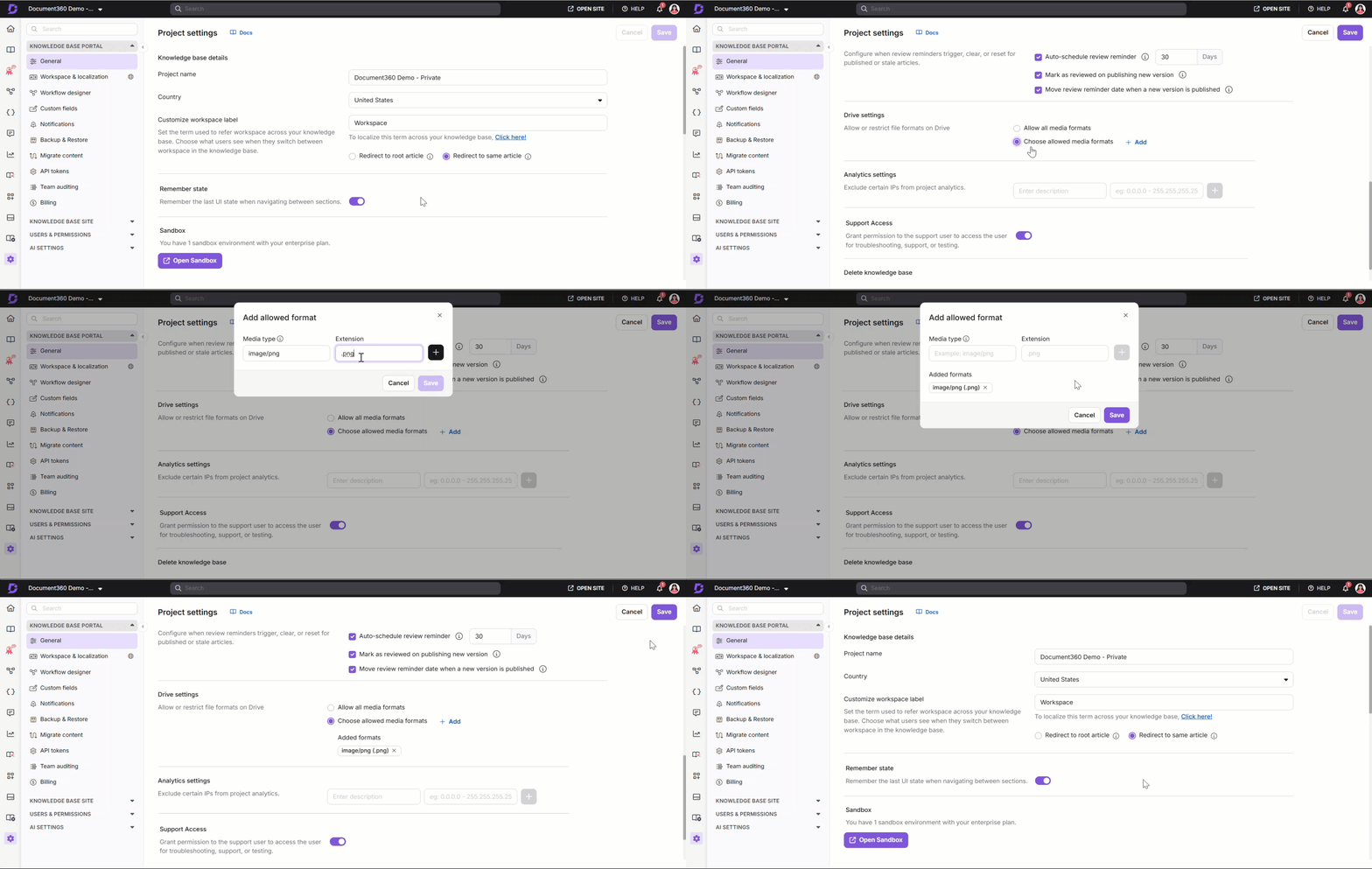
Para adicionar restrições de tipo de arquivo,
- Navegue até Configurações na barra de navegação esquerda.
- Vá ao portal da base de conhecimento > configurações gerais do > Drive.
- Desça até as configurações do Drive. Por padrão, Permitir todos os formatos de mídia está selecionado.
- Clique em Escolher formatos de mídia permitidos e depois clique em Adicionar.
- Insira o Tipo de Mídia no formato
media-type/extension— por exemplo,image/png. - Insira a Extensão em minúsculas — por exemplo,
.png. Esse campo é diferenciado de maiúsculas e minúsculas. - Clique em + para adicionar o formato à lista de permitidos.
- Clique em Salvar.
O campo Extensão é sensível de maiúsculas e minúsculas. Sempre insira extensões em minúsculas (por exemplo, .png, .svg, .jpg). Uma extensão com maiúsculas minúsculas incorretamente pode impedir que arquivos válidos sejam enviados.
Melhores práticas
- Arquivos de nomes claramente no momento do upload. Use um nome claro e descritivo, ou clique em Gerar uma imagem para que a Eddy AI sugira uma. Se seu administrador definiu uma convenção de nomes em Configurações do Portal > Configurações de IA > convenção de nomes de imagem do Drive, os nomes sugeridos pela Eddy AI seguem automaticamente.
- Marque arquivos no momento do upload. Marcar durante o fluxo de upload é mais rápido do que atualizar arquivos individualmente depois, e mantém o Drive pesquisável conforme seu conteúdo cresce.
- Adicione texto alternativo a cada imagem. Use uma descrição concisa do que a imagem mostra — não apenas o que é — e mantenha-a abaixo de 140 caracteres. Isso apoia a conformidade com a acessibilidade e melhora a capacidade de busca no Drive.
- Restringa os tipos de arquivo para impor padrões de assets. Se sua equipe seguir uma convenção de formato definida (por exemplo,
.pngpara capturas de tela,.svgdiagramas), configure restrições de tipo de arquivo nas configurações do Drive em vez de depender dos contribuintes para lembrar. - Use Substituir para atualizar arquivos existentes, não para reenviar. Substituir um arquivo preserva sua URL original, mantendo todas as referências de artigos intactas.
FAQ
Posso renomear um arquivo depois de enviá-lo para o Drive?
Sim. Você pode renomear um arquivo a qualquer momento após enviá-lo. Selecione o arquivo no Drive, escolha Renomear no menu Mais e insira um novo nome. Renomear não altera a URL CDN do arquivo, então qualquer artigo ou página que já faça referência ao arquivo continua funcionando sem etapas extras. Você também pode definir o nome do arquivo ao enviá-lo, usando o campo Nome do Arquivo no painel de upload. Para ver o conjunto completo de opções de renomeação, veja Renomear um arquivo.