Mover um arquivo no Document360 Drive permite reorganizar sua biblioteca de mídia realocando arquivos entre pastas — sem quebrar links para artigos que já os utilizam. A URL da CDN do arquivo permanece a mesma independentemente de onde ele esteja na estrutura de pastas.
Por que mover arquivos
À medida que sua base de conhecimento cresce, sua biblioteca de mídia também cresce. Você pode precisar mover arquivos quando:
- Reorganizando seu Drive — Reestruturando pastas para corresponder a uma nova taxonomia de conteúdo ou estrutura de projeto.
- Correção de uploads extraviados — Um arquivo foi enviado para a pasta errada e precisa ser colocado no local correto.
- Consolidação de ativos de mídia — Agrupar imagens ou arquivos relacionados para facilitar a gestão.
Como a URL do arquivo não muda após uma mudança, qualquer artigo que faça referência a esse arquivo continua a exibi-lo corretamente — sem necessidade de relinkar.
Antes de começar
- A pasta de destino deve existir dentro do mesmo projeto. Mover arquivos entre projetos não é suportado.
- Apenas um arquivo pode ser movido por vez.
Como mover um arquivo
-
Abra o drive do seu projeto Document360.
-
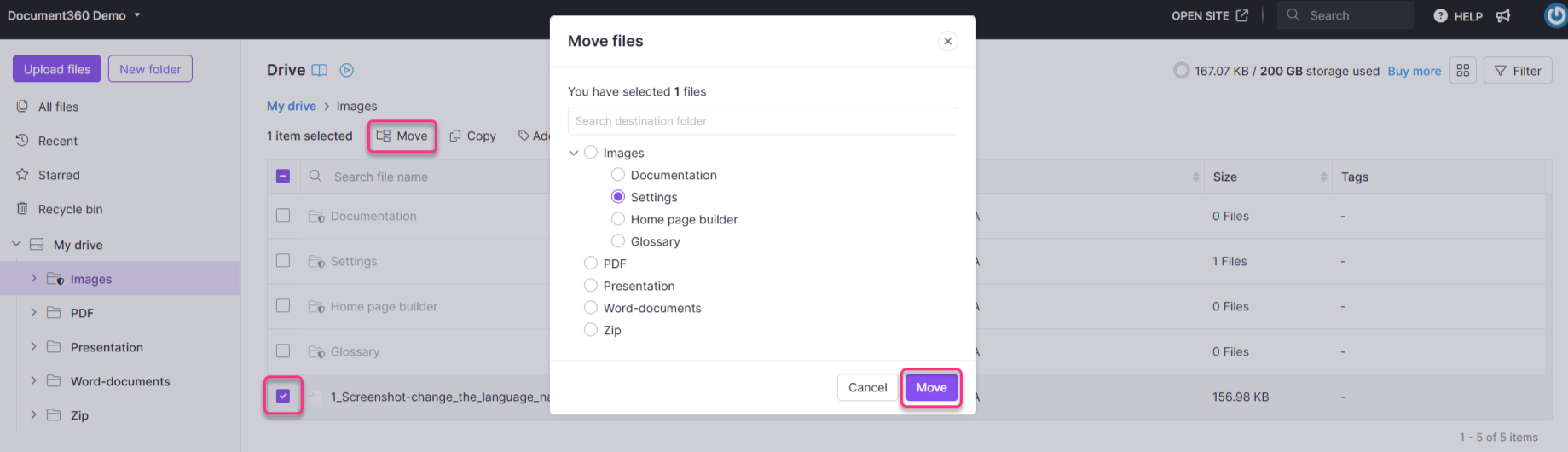
Selecione o arquivo que você quer mover.
-
Clique em Mover na barra de menu superior. A janela de diálogo Mover arquivos aparece.
-
Localize a pasta de destino, seja digitando seu nome na barra de busca ou navegando manualmente pela lista de pastas.
-
Clique em mover.
O arquivo agora está na nova pasta.
 NOTA
NOTAMover um arquivo não altera sua URL de CDN. Qualquer artigo que faça referência ao arquivo continua exibindo-o sem necessidade de atualizações.
https://cdn.document360.io/project-id/Images/Documentation/image name.image_type
Melhores práticas
- Organize antes de escalar — Configure uma estrutura de pastas clara desde o início para que os arquivos caiam no lugar certo desde o início, reduzindo a necessidade de movê-los depois.
- Use nomes de pastas significativos — Nomes descritivos facilitam encontrar o destino correto ao mover arquivos.
- Busque, não role — Use a barra de busca no diálogo Mover arquivos para localizar rapidamente a pasta de destino, especialmente em grandes bibliotecas de Drive.