Copiar um arquivo no Document360 Drive cria uma duplicata em uma pasta de destino de sua escolha — semelhante a uma ação de copiar-colar. A cópia é salva como um arquivo independente com sua própria URL de CDN, separada da original.
Por que copiar arquivos
Você pode precisar copiar um arquivo quando:
- Reutilização de mídia entre pastas — Você quer o mesmo arquivo disponível em múltiplas localizações de pastas sem mover o original.
- Criação de variações — Você precisa de uma versão base de um arquivo para editar ou reutilizar, mantendo o original intacto.
- Reorganização sem risco — Você quer colocar um arquivo em uma nova estrutura antes de remover o original.
Antes de começar
A pasta de destino deve existir dentro do mesmo projeto. Copiar arquivos entre projetos não é suportado.
Copie um arquivo
-
Abra o Drive () do seu projeto Document360.
-
Selecione um ou mais arquivos que você deseja copiar.
-
Clique em Copiar na barra de menu superior. O diálogo Copiar arquivos aparece.
-
Localize a pasta de destino, seja digitando seu nome na barra de busca ou navegando manualmente pela lista de pastas.
-
Clique em Copiar.
O arquivo duplicado aparece na pasta de destino com
Copy ofum prefixo adicionado ao nome original do arquivo.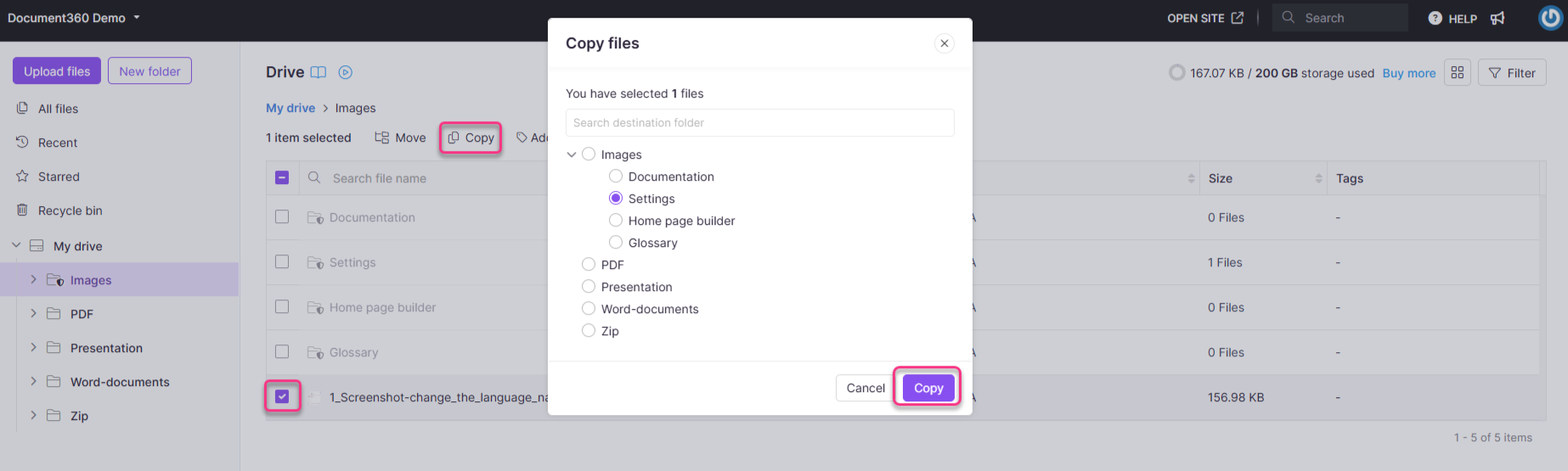
- O arquivo copiado recebe uma nova URL de CDN, independente da original. Se você vincular os artigos a esse arquivo, use a nova URL da localização do arquivo copiado.
- Você não pode copiar um arquivo para a mesma pasta em que ele já está — o destino deve ser uma pasta diferente. Se a pasta de destino já contém um arquivo com esse nome, o Document360 adiciona automaticamente um número (por exemplo, copiar
Copy of File.pngpara uma pasta que já tem esse nome adicionaCopy of File (1).png), então nada é sobrescrevido.
Melhores práticas
- Renomeie após copiar — O prefixo "Cópia de" é um marcador de lugar. Renomeie o arquivo imediatamente para algo significativo, assim seu Drive permanece organizado e os arquivos são fáceis de identificar.
- Use copy intencionalmente — Cada cópia é um arquivo separado que ocupa armazenamento. Evite duplicar arquivos desnecessariamente; coloque o link para o original sempre que possível.
- Rastreie suas cópias — Se você copiar um arquivo para atualizá-lo ou substituí-lo depois, anote quais artigos fazem referência à URL da cópia para poder atualizá-los quando necessário.