Você pode marcar qualquer pasta ou subpasta no seu Drive como estrelada para fixá-la na visualização estrelada no painel de navegação esquerdo. Pastas com estrelas aparecem nessa visualização dedicada independentemente de onde estejam localizadas na hierarquia do seu Drive, dando acesso instantâneo às pastas que você mais usa.
Por que estrelar uma pasta
À medida que seu Drive cresce com mais pastas e subpastas, navegar até pastas frequentemente usadas toda vez se torna repetitivo. Passar por estelas cria uma camada pessoal de atalho que fica sobre a estrutura do seu Drive sem alterá-la.
Razões comuns para destacar uma pasta incluem:
-
Acesso rápido às pastas ativas do projeto. Se você estiver trabalhando em um lançamento, campanha ou um sprint de documentação, destaque as pastas relevantes para conseguir alcançá-las com um clique, em vez de navegar pela árvore completa.
-
Revelando pastas profundamente aninhadas. Pastas enterradas em vários níveis na hierarquia podem levar tempo para serem localizadas. Fixá-los os leva ao nível superior da sua visão Starred sem movê-los.
-
Salvando os ativos compartilhados da equipe. Pastas de estrelas que sua equipe consulta com frequência — como ícones compartilhados, recursos de marca ou imagens modelo — para que estejam sempre a um clique de distância.
-
Reduzindo a dependência da busca. Em vez de procurar o nome de uma pasta repetidamente, faça uma estrela e acesse diretamente pelo painel de navegação a partir daí.
Estrelar uma pasta é um ambiente pessoal. Ele se aplica apenas à sua conta e não é visível para outros colaboradores do projeto.
Estrela uma pasta
Para estrelar uma pasta,
-
Clique no ícone de Drive na barra de navegação da esquerda.
-
Passe o mouse sobre a pasta desejada no painel de navegação esquerdo e clique no ícone estrela ☆ que aparece.
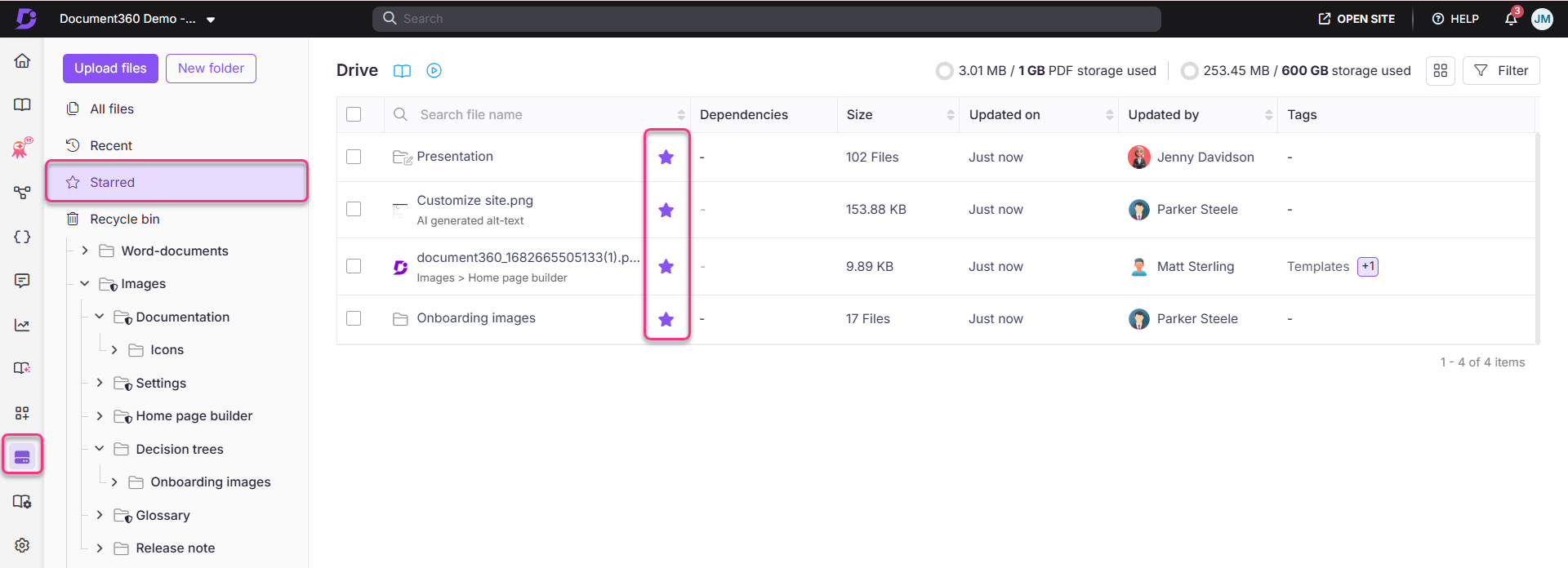
A pasta agora está com estrelas. Um ícone de estrela preenchido aparece ao lado do nome da pasta, e a pasta está listada como Estrelado no painel de navegação esquerdo.
Acesse pastas com estrelas
Para ver todas as suas pastas com estrelas em um só lugar,
-
Clique no ícone de Drive na barra de navegação da esquerda.
-
Clique em Estrelado no painel de navegação esquerdo.
Todas as pastas que você marcou com estrela estão listadas aqui, independentemente de onde estejam na hierarquia do Drive.
Remover uma pasta do Starred
Para desfazer a estrela de uma pasta, use um dos seguintes métodos:
-
Passe o mouse sobre a pasta no painel de navegação esquerdo e clique no ícone ★ de estrela preenchida ao lado do nome da pasta.
-
Navegue até Estrelado no painel de navegação da esquerda, passe o mouse sobre a pasta e clique no ícone de estrela para removê-la.
A pasta é removida da visualização Estrelada. A pasta em si permanece em seu local original no Drive — apenas o atalho é removido.
Melhores práticas
-
Pastas em estrela que mudam com frequência, não permanentemente. Starred é mais útil como um espaço de trabalho dinâmico. Adicione pastas quando um projeto ou tarefa estiver ativo e remova-as quando ela terminar. Manter a lista Starred curta garante que ela continue significativa.
-
Não use Starred como substituto de uma boa estrutura de pastas. Se você está estrelando pastas principalmente porque são difíceis de encontrar, isso é um sinal de que a hierarquia do Drive precisa ser reorganizada. Consulte Mover uma pasta para orientações sobre reestruturação.
-
Estrele sua pasta padrão. Se você faz upload de arquivos com frequência e precisa verificar o que está caindo na sua pasta padrão, o Starring nela te dá acesso com um clique para verificar o conteúdo a qualquer momento.
-
Combine com as cores das pastas para navegar mais rápido. Pastas codificadas por cores são mais fáceis de identificar tanto na árvore completa do Drive quanto na visualização Estrelada. Consulte Alterar cor da pasta para configurar isso.