Você pode mudar a cor de qualquer pasta ou subpasta no seu Drive para ajudar a distingui-la visualmente das outras. A cor padrão da pasta é cinza. As cores são aplicadas ao ícone da pasta e são visíveis para todos os colaboradores que acessam o Drive.
Por que mudar a cor da pasta
Codificar por cores suas pastas do Drive é uma forma leve, porém eficaz, de melhorar a velocidade de navegação e reduzir a chance de colaboradores enviarem ativos para o local errado. Funciona especialmente bem à medida que seu Drive cresce e as pastas ficam mais difíceis de escanear de uma só vez.
Razões comuns para usar cores de pasta incluem:
- Distinguindo os tipos de pasta de um relance. Atribua uma cor consistente a todas as pastas próximas ao sistema, todas as pastas específicas do produto ou todas as pastas de arquivo para que os colaboradores possam se orientar instantaneamente.
- Combinando com sua estrutura de categorias. Se sua base de conhecimento usa agrupamentos visuais ou seções codificadas por cores, aplicar as mesmas cores nas pastas correspondentes do Drive reforça a conexão entre conteúdo e ativos.
- Sinalizando pastas que precisam de atenção. Use uma cor distinta, como vermelho ou laranja, para marcar pastas que estejam temporárias, em revisão ou prestes a ser limpas.
- Suportando ambientes de múltiplas equipes. Atribua uma cor por equipe ou departamento para que os colaboradores possam identificar imediatamente quais pastas pertencem à sua área.
Mude a cor de uma pasta
Para mudar a cor de uma pasta,
- Passe o mouse sobre a pasta desejada no painel de navegação esquerdo e clique no ícone Mais .
- Clique em mudar cor. Um seletor de cores aparece.
- Selecione uma cor da paleta ou insira um código Hex para aplicar uma cor personalizada.
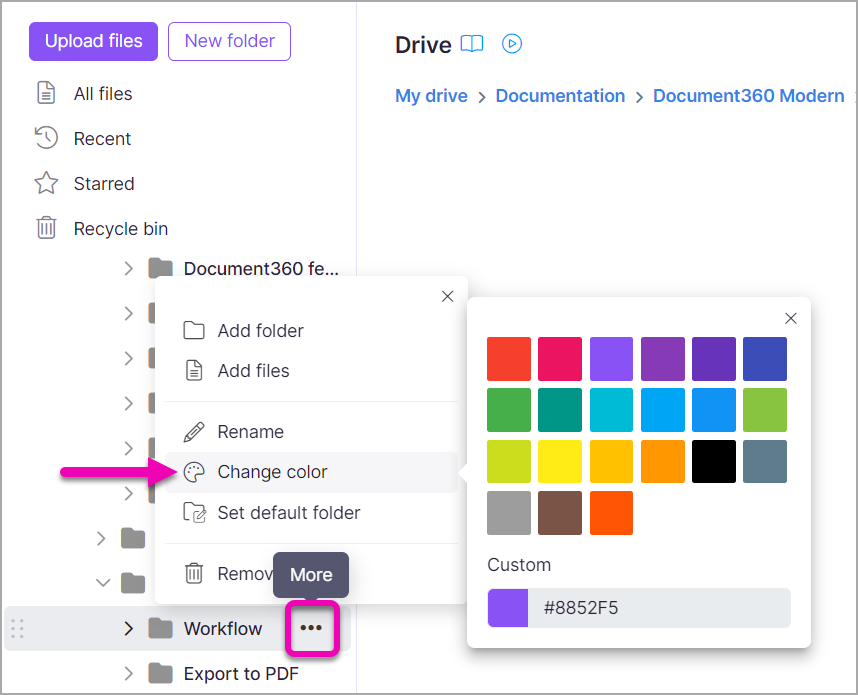
O ícone da pasta atualiza imediatamente para refletir a cor selecionada.
Opções de cores
O seletor de cores oferece duas formas de escolher uma cor:
| Opção | Como usá-lo |
|---|---|
| Paleta predefinida | Clique em qualquer cor da paleta de cores comuns. O ícone da pasta atualiza imediatamente. |
| Código Hex personalizado | Insira um código hexadecimal de seis caracteres (por exemplo, #2D6BE4) para aplicar uma marca específica ou cor personalizada. |
| Seletor de cores | Use o seletor de cores visual para selecionar qualquer cor arrastando o seletor pelo espectro de cores. |
Melhores práticas
- Defina uma convenção de cores para seu time. As cores das pastas são mais úteis quando seguem um sistema compartilhado. Documente seu esquema de cores — por exemplo, azul para documentação de produto, verde para notas de lançamento, vermelho para conteúdo arquivado — e compartilhe com todos os colaboradores.
- Mantenha a paleta pequena. Usar cores em excesso tira o benefício visual. Limite seu esquema a quatro a seis cores para que cada uma tenha um significado claro.
- Use a cor como sinal secundário, não o único. Só a cor não é suficiente para organizar uma grande Drive. Combine a codificação por cores com nomes de pastas claros e uma estrutura que espelhe sua hierarquia de categorias para obter os melhores resultados.
- Use o cinza como padrão neutro. Deixe cinza para pastas que não se encaixam em uma categoria de cor específica, ou para pastas novas e ainda não atribuídas. Dessa forma, uma pasta sem cor é um sinal de que precisa de atenção.
- Considere acessibilidade. Nem todos os colaboradores percebem a cor da mesma forma. Sempre pareie cores de pastas com nomes descritivos para que o Drive permaneça navegável sem depender apenas da cor.