O mapeamento de pastas do Drive permite vincular uma pasta do Drive a uma categoria para que as imagens enviadas no editor de artigos sejam automaticamente salvas na pasta correta. Sem um mapeamento, os uploads são roteados para a pasta do sistema que corresponde ao tipo de arquivo. Com um mapeamento, imagens e arquivos são roteados por categoria, mantendo seu Drive organizado sem necessidade de ordenação manual.
Quando usar o mapeamento de pastas do Drive
- Você quer que as imagens sejam organizadas automaticamente por área de conteúdo, em vez de serem coletadas em uma única pasta Editor.
- Você quer que os colaboradores enviem imagens sem precisar selecionar manualmente uma pasta do Drive toda vez.
- A hierarquia das pastas do Drive reflete a estrutura de categorias e você quer que os uploads reflitam isso.
- Vários colaboradores estão enviando imagens em várias categorias e você precisa de posicionamento consistente dos arquivos.
Mapear uma pasta Drive para uma categoria
- Navegue até Documentação () na barra de navegação da esquerda.
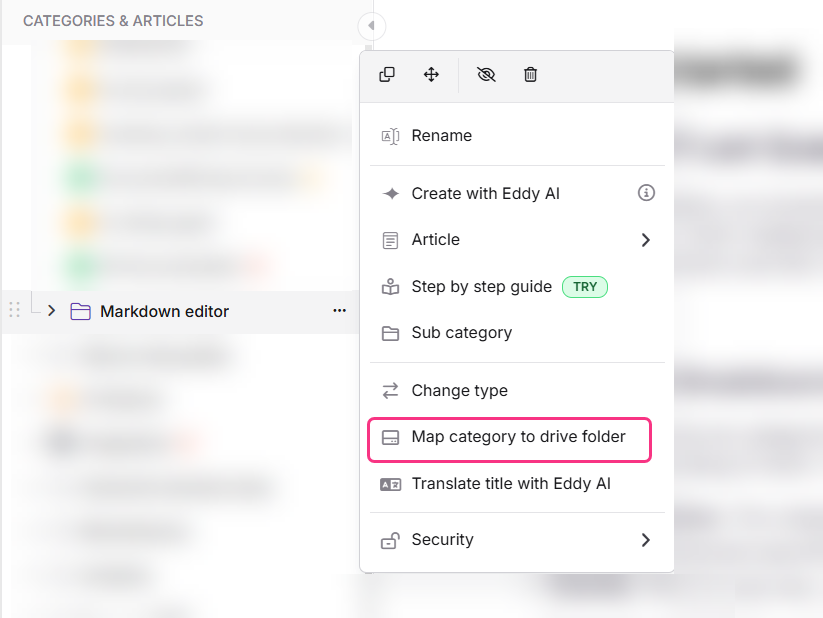
- Passe o mouse sobre a categoria no painel Categorias & Artigos e clique no ícone Mais ().
- Selecione a categoria Mapear para a pasta do drive.
- Na categoria Mapa para o painel de pastas de drive , selecione a pasta ou subpasta
do Drive do seu projeto, onde imagens e arquivos devem ser salvos. - Clique em Atualizar.
Todas as imagens e arquivos carregados em artigos desta categoria agora serão automaticamente salvos na pasta selecionada.
Alterar o mapeamento da pasta Drive de uma categoria não move imagens e arquivos que foram enviados anteriormente. Apenas imagens e arquivos adicionados após a atualização do mapeamento serão salvos na pasta recém-selecionada.
Precedência de mapeamento
Quando uma categoria pai e uma subcategoria são mapeadas para pastas diferentes do Drive, o mapeamento mais específico sempre tem prioridade.
| Prioridade | Mapeamento aplicado |
|---|---|
| 1 (mais alto) | Mapeamento de pastas de Subcategoria Drive |
| 2 | Mapeamento de pastas de Drive na categoria pai |
| 3 (padrão) | Pasta padrão do projeto |
| 4 (recuo) | Pasta do sistema baseada em tipos de arquivo |
A pasta padrão do projeto é identificada pelo selo DEFAULT no seu Drive. Todos os uploads seguem essa pasta quando não há mapeamento de categorias configurado. Administradores e Proprietários podem mudar a pasta padrão do projeto a partir das configurações do Drive.
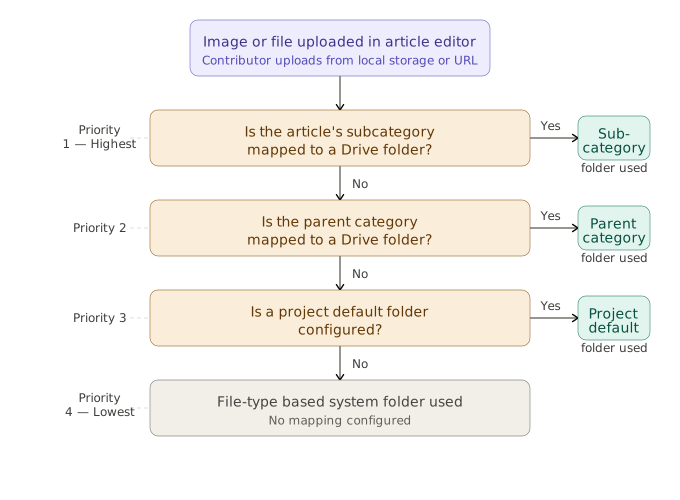
Exemplo: Se a categoria "Começando" estiver mapeada e /docs/getting-started uma subcategoria "Início Rápido" dentro dela for mapeada para /docs/quickstart, as imagens enviadas para artigos em "Início Rápido" irão para /docs/quickstart, e não para a pasta da categoria principal.
Roteamento de pastas do sistema baseado em tipos de arquivo
Quando nenhuma pasta padrão de mapeamento de categorias ou projeto é configurada, os uploads são automaticamente roteados para a pasta do sistema que corresponde ao tipo de arquivo. Para saber mais sobre pastas de sistema, leia as pastas de sistema.
| Tipo de arquivo | Localização padrão do Drive |
|---|---|
| Imagens (.png, .jpg, .jpeg, .gif, .svg, .webp) | Imagens → Documentação |
| PDF (.pdf) | |
| PowerPoint (.ppt, .pptx) | Apresentação |
| Documentos do Word (.doc, .docx) | Documentos Word |
| Arquivos ZIP (.zip, .rar, .7z) | Zip |
| Outros arquivos suportados | Imagens → Documentação |
Melhores práticas
- Espelhe a estrutura de pastas do Drive na hierarquia da sua categoria. Isso facilita encontrar imagens navegando pelo Drive da mesma forma que navega por categorias.
- Defina mapeamentos antes que os colaboradores comecem a fazer upload. Alterar o mapeamento depois não move imagens existentes, então configure cedo para evitar arquivos dispersos.
- Use mapeamentos de subcategorias para controle granular. Se uma subcategoria gerar significativamente mais imagens que outras, dê a ela uma pasta dedicada.
- Mantenha a contagem de arquivos das pastas do Drive sob controle. Pastas de drive têm um limite de 5.000 arquivos. Para categorias de imagens de alto volume, crie subpastas dedicadas para se manter dentro desse limite.
FAQ
Posso mapear uma pasta Drive para subcategorias também?
Sim. A opção de pasta Map category to drive está disponível para todas as categorias e subcategorias.
Como o mapeamento de uma pasta Drive de categoria é diferente da pasta System?
Se uma categoria for mapeada para uma pasta do Drive, essa pasta mapeada tem prioridade sobre a pasta do sistema. Todas as imagens e arquivos adicionados aos artigos dessa categoria serão salvos na pasta mapeada. Se nenhum mapeamento for definido, os uploads são roteados para a pasta do sistema que corresponde ao tipo de arquivo..
Posso mapear uma pasta Drive no nível do artigo?
Não. O mapeamento de pastas de drive está disponível apenas nos níveis de categoria e subcategoria. Não é possível definir uma pasta Drive diferente para artigos individuais.
Posso alterar ou remover o mapeamento da pasta Drive de uma categoria?
Sim. Você pode alterar ou remover uma pasta mapeada do Drive a qualquer momento. Alterar o mapeamento não vai mover imagens já enviadas. Apenas as imagens adicionadas após a atualização serão salvas na pasta recém-selecionada.
Minha subcategoria e sua categoria pai estão mapeadas para pastas diferentes do Drive. Qual delas se aplica?
O mapeamento de subcategorias tem precedência. O mapeamento mais específico sempre sobrepõe qualquer configuração mais ampla.