Mover uma categoria permite reposicioná-la dentro do mesmo espaço de trabalho ou migrá-la para um espaço de trabalho completamente diferente. Quando você move uma categoria, todas as suas subcategorias e artigos se movem junto.
Quando mover uma categoria
- Você precisa reposicionar uma categoria sob um pai mais apropriado depois que sua hierarquia de conteúdo crescer.
- Uma seção da documentação precisa ser movida para um espaço de trabalho diferente de produto ou público.
- Uma categoria foi criada no local errado e precisa ser reatribuída.
Mover uma categoria
O principal método para mover uma categoria é pelo ícone Mais no painel Categorias & Artigos . Esse método suporta movimentos dentro do mesmo espaço de trabalho e entre espaços de trabalho.
- Navegue até Documentação () na barra de navegação da esquerda.
- Passe o mouse sobre a categoria no painel Categorias & Artigos e clique no ícone Mais ().
- Selecione Mover ().
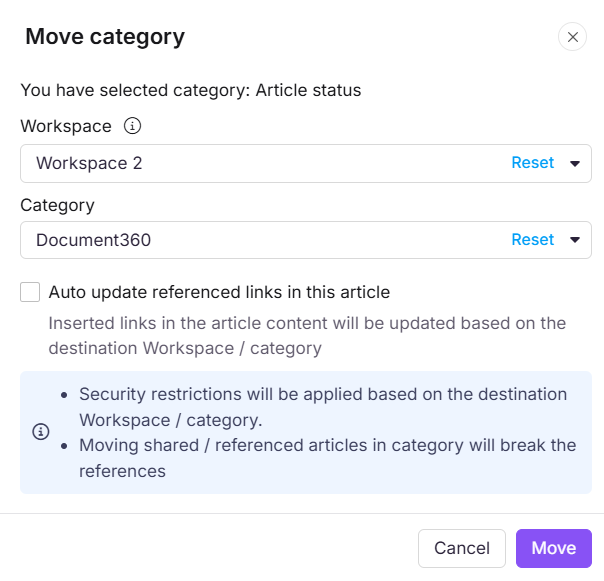
- No painel de Mover categorias , configure o seguinte:
| Campo | Descrição |
|---|---|
| Espaço de trabalho | Selecione o espaço de trabalho de destino. Clique em Resetar para colocá-lo sob o espaço de trabalho principal. |
| Categoria | Selecione a categoria de destino. Clique em Reset para posicionar na raiz. |
| Atualização automática de links referenciados | Ative a atualização automática dos links internos no conteúdo do artigo para refletir o novo destino. |
- Clique em mover.
Outras formas de mover uma categoria
- Arrastar e soltar: Clique e arraste a alça de reordenação () ao lado de uma categoria no painel de Categorias & Artigos para reposicioná-la. Funciona apenas no mesmo espaço de trabalho.
- De dentro de uma categoria de Pasta ou Índice: Abra uma Pasta ou categoria Índice, clique no ícone Mais () no nível da categoria e selecione Mover. Você também pode selecionar vários itens e clicar em Mover () na barra de ações em massa.
Arrastar e soltar só funciona dentro do mesmo espaço de trabalho. Para mover uma categoria entre os espaços de trabalho, use o método do ícone Mais ().
O que acontece quando você muda de categoria
- A categoria é removida de sua localização atual e colocada no espaço de trabalho ou categoria de destino.
- Todas as subcategorias e artigos dentro dela se movem juntos.
- Links internos no conteúdo do artigo podem quebrar se o destino for um espaço de trabalho diferente. Ative a atualização automática dos links referenciados no painel Mover para atualizar todos os links automaticamente.
- Restrições de segurança do espaço de trabalho ou categoria de destino são aplicadas ao conteúdo movido.
Movimento vs. clone
Tanto Move quanto Clone permitem que você coloque uma categoria em um novo local, mas se comportam de forma diferente.
| Movam-se | Clone | |
|---|---|---|
| Original | Removido de sua localização atual | Permanece no lugar |
| Resultado | A categoria existe apenas na nova localização | Uma cópia independente é criada no novo local |
| Links | Atualização automática via links referenciados por atualização automática | Atualizado para clonado ou mantido como original via a configuração Cross-references |
| Uso quando | Você quer realocar o conteúdo permanentemente | Você quer uma cópia mantendo o original |
Melhores práticas
- Ative os links referenciados por atualização automática ao mover uma categoria entre espaços de trabalho. Isso garante que os links internos apontem para o destino correto e não se rompam.
- Verifique se há artigos replicados antes de se mudar. Se os artigos da categoria foram replicados para outras categorias, as versões replicadas farão referência à nova localização após a mudança.
- Use arrastar e soltar para reposicionamento rápido dentro do mesmo espaço de trabalho. Para movimentos entre espaços de trabalho, sempre use o método do ícone Mais para acessar o painel completo de Mover.
- Não mova uma categoria de nível raiz para uma de suas próprias subcategorias. O Document360 não permite isso.
FAQ
Posso mover uma categoria entre os espaços de trabalho?
Sim. Use o método do ícone Mais () para abrir o painel Mover, que inclui um campo de Workspace para movimentos entre espaços de trabalho. Arrastar e soltar só funciona dentro do mesmo espaço de trabalho.
Mover uma categoria também move suas subcategorias e artigos?
Sim. Todas as subcategorias e artigos dentro da categoria são movidos para o destino junto com a categoria principal.
O que faz a atualização automática dos links referenciados?
Quando ativado, o Document360 atualiza automaticamente todos os links internos no conteúdo do artigo da categoria movida para refletir o novo destino. Isso evita links quebrados após uma mudança entre espaços de trabalho. Recomenda-se ativar essa opção sempre que se deslocar entre espaços de trabalho.
Posso mover uma categoria de nível raiz para sua própria subcategoria?
Não. O Document360 não permite que uma categoria de nível raiz seja movida para sua própria subcategoria.
Restrições de segurança são aplicadas ao mover uma categoria para outro espaço de trabalho?
Sim. Restrições de segurança do espaço de trabalho de destino e da categoria são aplicadas ao conteúdo movido.