Clonar uma categoria cria uma cópia exata dela, incluindo todas as suas subcategorias e artigos, como novo conteúdo independente. Ao contrário da mudança, a categoria original permanece no lugar. Diferente da replicação, o clone é totalmente independente: as mudanças no original não afetam o clone, e vice-versa.
Quando clonar uma categoria
- Você quer usar uma estrutura de categorias existente como ponto de partida para uma nova versão do produto, em vez de reconstruir do zero.
- Você precisa copiar uma categoria para outro espaço de trabalho e adaptar o conteúdo para um novo público sem afetar o original.
- Você quer experimentar reorganização antes de se comprometer com mudanças na estrutura ao vivo.
- Você precisa de uma base para uma versão traduzida de uma categoria em um espaço de trabalho de idioma diferente.
Clone uma categoria
- Navegue até Documentação () na barra de navegação da esquerda.
- Passe o mouse sobre a categoria no painel Categorias & Artigos e clique no ícone Mais ().
- Selecione Clone ().
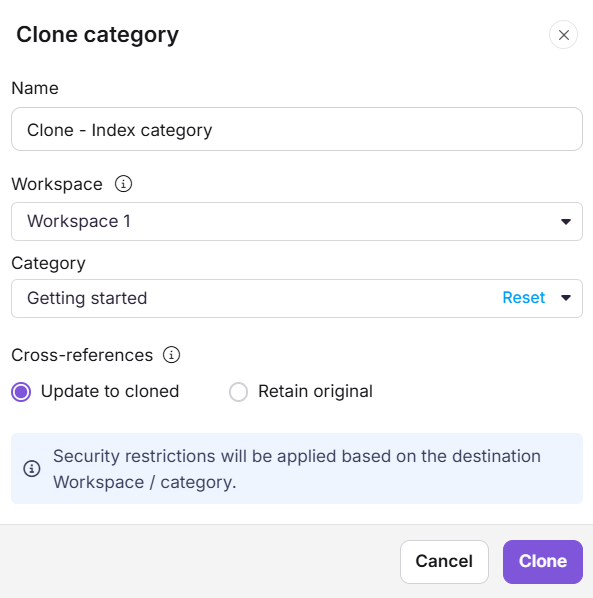
- No painel de categoria Clone , configure o seguinte:
| Campo | Descrição |
|---|---|
| Nome | Insira um nome para a categoria clonada. |
| Espaço de trabalho | Selecione o espaço de trabalho de destino. Clique em Redefinir para colocá-lo sob o workspace principal. |
| Categoria | Selecione a categoria de destino. Clique em Resetar para posicioná-la na raiz do nível. |
| Referências cruzadas | Escolha como os links internos em artigos clonados são tratados. Veja Referências cruzadas abaixo. |
- Clique em Clonar.
Você também pode clonar uma categoria a partir do ícone Mais () dentro de uma categoria de Pasta ou Índice , ou passando o mouse sobre um artigo ou subcategoria específica dentro de uma categoria de Pasta ou Índice e clicando no ícone Mais () > Clonar.
Restrições de segurança do espaço de trabalho e da categoria de destino são aplicadas ao conteúdo clonado.
O que acontece quando você clona uma categoria
- A categoria original permanece no lugar. A clonagem não a move nem altera.
- Todas as subcategorias e artigos dentro da categoria são copiados como novos artigos independentes.
- Artigos arquivados e subcategorias arquivadas não são copiados. O clone contém apenas o conteúdo que está atualmente na árvore de categorias, e sua página de Arquivo começa vazia.
- O clone é totalmente independente. As atualizações do original não sincronizam com o clone, e as atualizações do clone não afetam o original.
- Links internos em artigos clonados são tratados com base na configuração de Referências Cruzadas .
Referências cruzadas
A configuração de Referências Cruzadas controla o que acontece com hiperlinks internos dentro de artigos clonados, especificamente links que apontam para outros artigos dentro da sua base de conhecimento.
| Opção | Comportamento | Quando usar |
|---|---|---|
| Atualização para clone (padrão) | Hiperlinks em artigos clonados apontam automaticamente para as versões clonadas dos artigos vinculados, seja dentro do mesmo espaço de trabalho ou entre espaços de trabalho. | Use quando o clone deve ser autônomo e os links devem referenciar o conteúdo clonado. |
| Manter o original | Hiperlinks em artigos clonados continuam apontando para os artigos originais na categoria fonte. | Use quando o clone ainda deve referenciar o conteúdo fonte, por exemplo, ao clonar apenas uma seção de uma base de conhecimento maior. |
Se um artigo com hiperlink não foi incluído no clone e você selecionou Atualizar para clonado, o hiperlink ainda apontará para a versão original desse artigo.
Artigos arquivados não são incluídos quando o conteúdo é clonado, então os links para esses artigos não são redirecionados para uma cópia clonada. Em vez disso, o link continua apontando para o artigo original arquivado. Como o artigo original está arquivado, os leitores não podem abri-lo a partir do site da base de conhecimento. Como resultado, o link permanece inacessível após a clonagem.
Clone vs. Movimento
| Clone | Movam-se | |
|---|---|---|
| Original | Permanece no lugar | Removido de sua localização atual |
| Resultado | Uma cópia independente é criada no novo local | A categoria existe apenas na nova localização |
| Links | Atualizado para clonado ou mantido como original via a configuração Cross-references | Atualização automática via opção de links referenciados Atualização automática |
| Uso quando | Você quer uma cópia mantendo o original | Você quer realocar o conteúdo permanentemente |
Melhores práticas
- Nomes clones claramente. Adicione um sufixo de versão ou indicador de público ao nome do clone, por exemplo, "Getting Started - v2" ou "Getting Started - Admins", para que sua equipe possa distingui-lo do original.
- Escolha Referências cruzadas com cuidado. Use Atualizar para clonado quando o clone deveria ser autônomo. Use Manter o original quando o clone ainda deveria referenciar o conteúdo de origem.
- Verifique a página do Arquivo antes de clonar. Artigos e subcategorias arquivados são pulados, então tudo o que você espera que apareça no clone deve ser desarquivado primeiro.
- Revise o conteúdo clonado após a criação. Artigos clonados são independentes desde o momento em que são criados. Revise-os prontamente para atualizar qualquer conteúdo que precise diferir do original.
- Use clonagem para novas versões, não manutenção contínua. Depois de clonadas, as duas categorias são independentes. Se você precisa que o conteúdo permaneça sincronizado entre categorias, use o Replicar em vez disso.
FAQ
Posso clonar uma categoria entre os espaços de trabalho?
Sim. Use o campo Workspace no painel Clone para selecionar um workspace de destino diferente.
Qual é a diferença entre Clone e Replicate?
Clone cria uma cópia totalmente independente da categoria e de seus artigos. Alterações no original não afetam o clone.
Replicar cria uma referência. O mesmo artigo aparece em várias categorias, mas ainda é um único artigo. Qualquer atualização do artigo fonte é refletida em todos os lugares onde é replicado.
Use o Clone quando precisar de cópias independentes. Use o Replicar quando quiser que o mesmo conteúdo apareça em vários lugares sem gerenciar duplicados.
Se um artigo com hiperlink não foi clonado, o que acontece com o link?
Se o artigo com hiperlink não foi incluído no clone e você selecionou Atualizar para clonado, o hiperlink ainda apontará para a versão original do artigo. Ele não quebra.
Posso adicionar novos artigos a uma categoria clonada?
Sim. Uma categoria clonada é totalmente independente. Você pode adicionar, editar e deletar artigos dentro dela como em qualquer outra categoria.
Posso mudar o tipo de categoria clonada depois que ela foi criada?
Sim. Você pode mudar o tipo de categoria a qualquer momento após clonar.