Clonar um artigo cria uma cópia independente dele como um novo artigo. O clone começa com o mesmo conteúdo do original, mas é totalmente separado. Mudanças feitas em um não afetam o outro. Você pode clonar artigos dentro do mesmo ambiente de trabalho ou entre ambientes de trabalho.
Quando clonar um artigo
- Você deve usar um artigo bem estruturado como ponto de partida para um semelhante, sem reescrever do zero.
- Você precisa clonar um artigo para um espaço de trabalho diferente para adaptá-lo a um produto, versão ou público diferente.
- Você quer trabalhar em uma cópia de um artigo em tempo real enquanto o original permanece publicado e intocado.
Clone um artigo
- Navegue até Documentação () na barra de navegação da esquerda.
- Passe o mouse sobre o artigo no painel Categorias & Artigos e clique no ícone Mais ().
- Selecione Clone ().
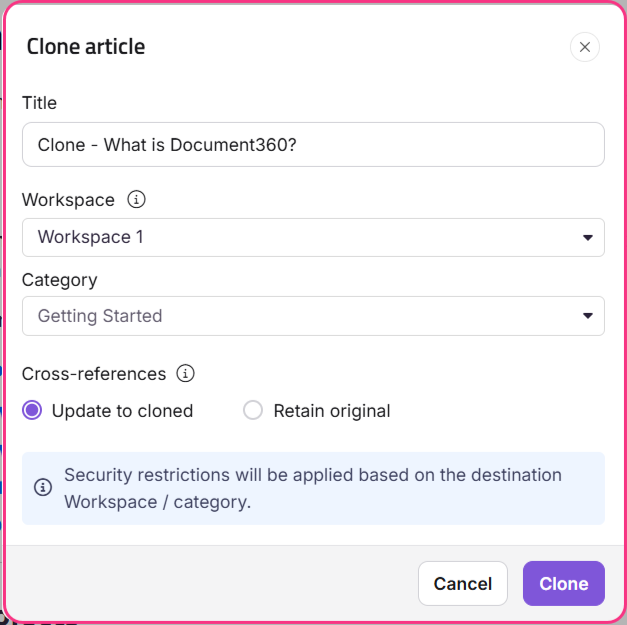
- No diálogo do artigo Clone , configure o seguinte:
| Campo | Descrição |
|---|---|
| Nome | Insira um nome para o artigo clonado. |
| Espaço de trabalho | Selecione o espaço de trabalho de destino. Clique em Resetar para colocá-lo sob o espaço de trabalho principal. |
| Categoria | Selecione uma categoria no espaço de trabalho de destino. |
| Referências cruzadas | Escolha como os links internos dentro do artigo são tratados. Veja Referências cruzadas abaixo. |
- Clique em Clonar.
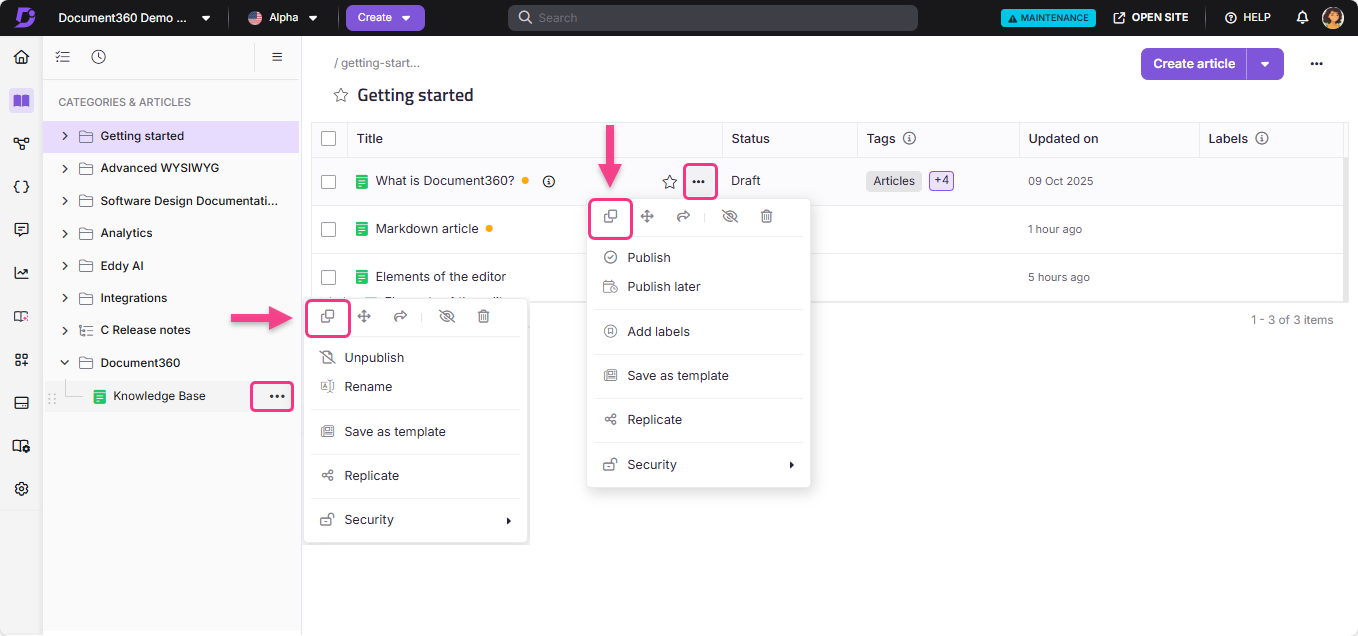
Você também pode clonar um artigo dentro de uma categoria de Pasta ou Índice . Passe o mouse sobre o artigo, clique no ícone Mais () e selecione Clone (). O mesmo diálogo do artigo Clone aparece.
Restrições de segurança do espaço de trabalho e da categoria de destino são aplicadas ao artigo clonado.
O que acontece quando você clona um artigo
- Um novo artigo independente é criado na categoria de destino ou espaço de trabalho.
- O clone tem seu próprio slug, histórico de versões e status de publicação. Começa como um novo artigo (não publicado).
- As mudanças no original não sincronizam com o clone, e vice-versa.
- Os links internos dentro do artigo são tratados com base na sua seleção de referências cruzadas .
Durante uma sessão de edição colaborativa, se outro colaborador clonar o artigo enquanto você está editando, você verá uma notificação avisando que ele foi clonado. Nada muda do seu lado. Sua sessão de edição continua normalmente, e o artigo original permanece exatamente como estava. Apenas a pessoa que o clonou é levada para o novo local.
A edição colaborativa é implementada em fases, então se você ainda não a vê, está a caminho.
Referências cruzadas
A configuração de Referências Cruzadas controla o que acontece com os links internos dentro do artigo clonado.
| Opção | Comportamento |
|---|---|
| Atualização para clone (padrão) | Se os artigos vinculados também foram clonados, os links no artigo clonado apontam para as versões clonadas. Se um artigo vinculado não foi clonado, o link ainda aponta para o original. |
| Manter o original | Todos os links no artigo clonado continuam apontando para os artigos originais, independentemente de terem sido clonados ou não. |
Clonar vs. mover vs. replicar
| Clone | Movam-se | Replicar | |
|---|---|---|---|
| Localização original | Permanece no lugar | Removido | Permanece no lugar |
| Resultado | Cópia independente no destino | O artigo existe apenas na nova localização | O mesmo artigo aparece em vários locais |
| Sincronização de conteúdo | Não — as mudanças não sincronizam | N/A | Sim — atualizações da fonte refletem em todo lugar |
| Uso quando | Você precisa de uma cópia independente para modificar separadamente | Realocação permanente de conteúdo | Você quer o mesmo conteúdo em várias categorias |
Melhores práticas
- Renomeie o clone imediatamente para evitar confusão com o original. Um nome descritivo ajuda os colaboradores a distinguir os dois artigos.
- Escolha Referências cruzadas cuidadosamente ao clonar artigos fortemente interligados. A atualização para clone funciona bem ao clonar um conjunto de artigos relacionados. Manter o original é mais seguro ao clonar um único artigo isoladamente.
- Publique o clone apenas quando estiver pronto. O clone começa como um novo artigo e não aparecerá no site da base de conhecimento até ser publicado.
- Evite clonar como substituto da replicação. Se você quer que o mesmo artigo apareça em várias categorias sem manter duas cópias, use o Replicar.
FAQ
Posso clonar um artigo em diferentes áreas de trabalho?
Sim. Use o campo Workspace no diálogo Clone article para selecionar um workspace de destino diferente.
As mudanças no artigo original vão refletir no clone?
Não. Um artigo clonado é totalmente independente. Alterações feitas no original não sincronizam com o clone, e alterações no clone não afetam o original. Se precisar que as atualizações sincronizem automaticamente, use o Replicate.
Clonar um artigo copia seu status de publicação?
Não. O artigo clonado sempre começa como um artigo Novo (não publicado), independentemente do status de publicação do original. Você precisa publicá-lo separadamente quando estiver pronto.
Qual é a diferença entre Atualizar para clonado e Reter original para referências cruzadas?
Atualizar para clonado significa que links dentro do artigo clonado apontarão para versões clonadas dos artigos vinculados, caso essas também tenham sido clonadas. Se um artigo vinculado não foi clonado, o link ainda aponta para o original. Retain original mantém todos os links apontando para os artigos originais, independentemente de terem sido clonados ou não.
Existe um limite para quantas vezes posso clonar um artigo?
O Document360 não limita o número de vezes que você pode clonar um artigo. No entanto, cada clone conta para o limite de artigos do seu espaço de trabalho.