Replicar um artigo exibe o mesmo artigo em múltiplas categorias ou espaços de trabalho sem criar cópias separadas. Existe apenas um artigo fonte. Todas as instâncias replicadas mostram conteúdo idêntico, e quaisquer atualizações na fonte são automaticamente refletidas em todos os lugares onde ela aparece.
Quando replicar um artigo
- Você quer destacar um único artigo em várias categorias onde ele seja relevante, sem duplicar e manter manualmente várias versões.
- Você precisa tornar um artigo de um espaço acessível em outro, mantendo uma única fonte de verdade.
- As mesmas informações precisam aparecer em diferentes partes da sua base de conhecimento e você quer que as atualizações sejam feitas uma vez para refletir em todos os lugares.
Replicar um artigo
- Navegue até Documentação () na barra de navegação da esquerda.
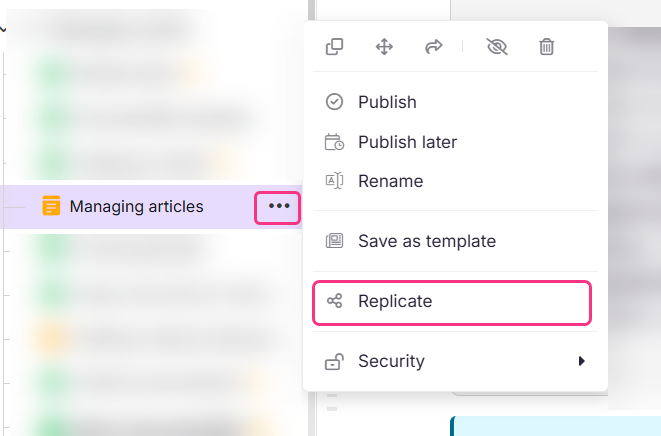
- Passe o mouse sobre o artigo no painel Categorias & Artigos e clique no ícone Mais ().
- Selecione Replicar ().
- No diálogo Replicar artigo , configure o seguinte:
| Campo | Descrição |
|---|---|
| Espaço de trabalho | Selecione o espaço de trabalho de destino. |
| Categoria | Selecione uma categoria no espaço de trabalho de destino. |
- Clique em Replicar.
Outras formas de replicar um artigo
- De uma categoria de Pasta ou Índice: Passe o mouse sobre o artigo dentro da categoria, clique no ícone Mais () e selecione Replicar (). Selecione o espaço de trabalho e a categoria de destino, depois clique em Replicar.
- Do editor do artigo: Abra o artigo, clique no ícone Mais () no canto superior direito e selecione Replicar (). Selecione o espaço de trabalho e a categoria de destino, depois clique em Replicar.
Replicar categorias não é suportado. Você só pode replicar artigos.
O que acontece quando você replica um artigo
- O artigo aparece na categoria de destino com um ícone Replicar () na árvore do artigo, indicando que é uma referência à fonte.
- Todo o conteúdo está vinculado à fonte. Editar uma instância replicada modifica o artigo original.
- Artigos replicados não estão incluídos na página de Todos os artigos, na lista de ações em massa ou na exportação de CSV.
- Se o artigo fonte for excluído, todas as instâncias replicadas também são removidas de suas respectivas categorias.
- Se um artigo replicado for movido para uma categoria privada, o ícone de cadeado substitui o ícone de replicar na árvore de artigos. O conteúdo e a funcionalidade do artigo permanecem inalterados.
- Quando você coloca uma estrela em um artigo, todas as suas versões replicadas também são automaticamente selecionadas.
Durante uma sessão de edição colaborativa, se outro colaborador replicar o artigo enquanto você está editando, você verá uma notificação avisando que ele foi replicado. Nada muda do seu lado, e apenas a pessoa que replicou é levada para o novo local.
A edição colaborativa é implementada em fases, então se você ainda não a vê, está a caminho.
Replicar vs. clonar vs. mover
| Replicar | Clone | Movam-se | |
|---|---|---|---|
| Localização original | Permanece no lugar | Permanece no lugar | Removido |
| Resultado | O mesmo artigo aparece em vários locais | Cópia independente no destino | O artigo existe apenas na nova localização |
| Sincronização de conteúdo | Sim — atualizações da fonte refletem em todo lugar | Não — as mudanças não sincronizam | N/A |
| Aparece na página de Todos os artigos | Não | Sim | Sim |
| Uso quando | Você quer o mesmo conteúdo em várias categorias | Você precisa de uma cópia independente para modificar separadamente | Realocação permanente de conteúdo |
Melhores práticas
- Use Replicar em vez de Clonar quando o conteúdo deveria permanecer idêntico entre os locais. A replicação elimina o risco de versões saírem da sincronização.
- Fique atento ao comportamento de exclusão. Deletar o artigo fonte remove todas as instâncias replicadas. Se você precisar remover uma instância replicada de uma categoria sem afetar outras, remova-a diretamente dessa categoria em vez de deletar a fonte.
- Verifique o comportamento da categoria privada. Se você replicar um artigo em uma categoria privada, o ícone de cadeado substituirá o ícone de replicar na árvore de artigos. Isso é esperado e não afeta o conteúdo do artigo.
- Não confie em artigos replicados para operações em massal. Artigos replicados não aparecem na página de Todos os artigos ou na lista de ações em massa e são excluídos das exportações de CSV.
FAQ
Se eu edito um artigo replicado, isso muda o original?
Sim. Artigos replicados não são cópias independentes — são referências à fonte. Editar uma instância replicada modifica o artigo original, e essa mudança se reflete em todos os outros locais onde o artigo é replicado.
O que acontece se eu deletar o artigo original?
Todas as instâncias replicadas são removidas de suas respectivas categorias. Não há como recuperar as instâncias replicadas de forma independente.
Por que meu artigo replicado não aparece na página de Todos os artigos?
Artigos replicados são intencionalmente excluídos da página de Todos os artigos, da lista de ações em massa e da exportação de CSV. Apenas o artigo fonte aparece nessas opiniões. Para encontrar todos os locais onde um artigo foi replicado, abra o artigo de origem no editor.
Posso replicar um artigo para outro espaço de trabalho?
Sim. Use o campo Workspace na caixa de diálogo Replicar artigo para selecionar um espaço de trabalho de destino diferente. Você pode replicar um artigo para qualquer categoria existente dentro do espaço de trabalho selecionado.
Por que um ícone de cadeado aparece em vez do ícone de replicar no meu artigo replicado?
Isso acontece quando um artigo replicado é colocado em uma categoria privada. O ícone de cadeado indica acesso restrito e substitui o ícone de réplica na árvore de artigos. O conteúdo e a funcionalidade do artigo não são afetados.