Um chamado é um bloco destacado projetado para chamar atenção para informações importantes dentro de um artigo. As chamadas se destacam visualmente em relação ao conteúdo ao redor, tornando-as imediatamente perceptíveis para os leitores.
O Document360 oferece quatro tipos de chamadas embutidos — Informação, Aviso, Erro e Sucesso — cada um com uma cor distinta e um propósito pretendido.

Quando usar o callout
- Use Informações para fornecer contexto adicional que seja útil, mas não crítico, ou para compartilhar uma dica ou atalho que facilite a tarefa
- Use o Aviso antes de uma etapa irreversível — por exemplo, excluir dados, sobrescrever uma configuração ou fazer uma alteração que afete outros usuários
- Use Erro para documentar um estado de erro conhecido, explicar o que significa um código de erro específico ou sinalizar ações que causarão uma falha se realizadas incorretamente
- Use o Sucesso para confirmar que uma etapa foi concluída corretamente ou para destacar uma configuração recomendada que os leitores devem seguir
Insira uma chamada
No editor avançado WYSIWYG:
- Coloque o cursor onde deseja inserir o callout.
- Digite o comando
/calloutde barra e pressione Enter. - Selecione o tipo de chamada no submenu: Informação, Aviso, Erro ou Sucesso.
- Clique no campo do título e insira o título do seu chamado.
- Clique no campo de conteúdo e insira o texto do corpo da sua chamada.
Tipos de chamada
| Tipo | Cor padrão | Propósito |
|---|---|---|
| Informações | Azul | Fornece contexto adicional, dicas úteis ou informações suplementares. |
| Aviso | Amarelo | Alerta os leitores sobre possíveis problemas, considerações importantes ou ações que podem ter consequências não intencionais. |
| Erro | Vermelho | Destaca erros conhecidos, estados de falha ou ações que devem ser evitadas. |
| Sucesso | Verde | Confirma um passo concluído, um resultado positivo ou uma abordagem recomendada. |
Cada chamada possui um campo de título e um campo de conteúdo . Ambos podem ser editados diretamente no editor.
Editar cor de chamada
As cores padrão de chamada podem ser alteradas para combinar com sua marca. Mudanças de cor se aplicam a toda a base de conhecimento — não a chamadas individuais.
Para personalizar as cores de chamada:
- Navegue até Configurações na barra de navegação da esquerda no portal da Base de Conhecimento.
- Acesse o site da base de conhecimento > Personalização do site > CSS & JavaScript personalizados.
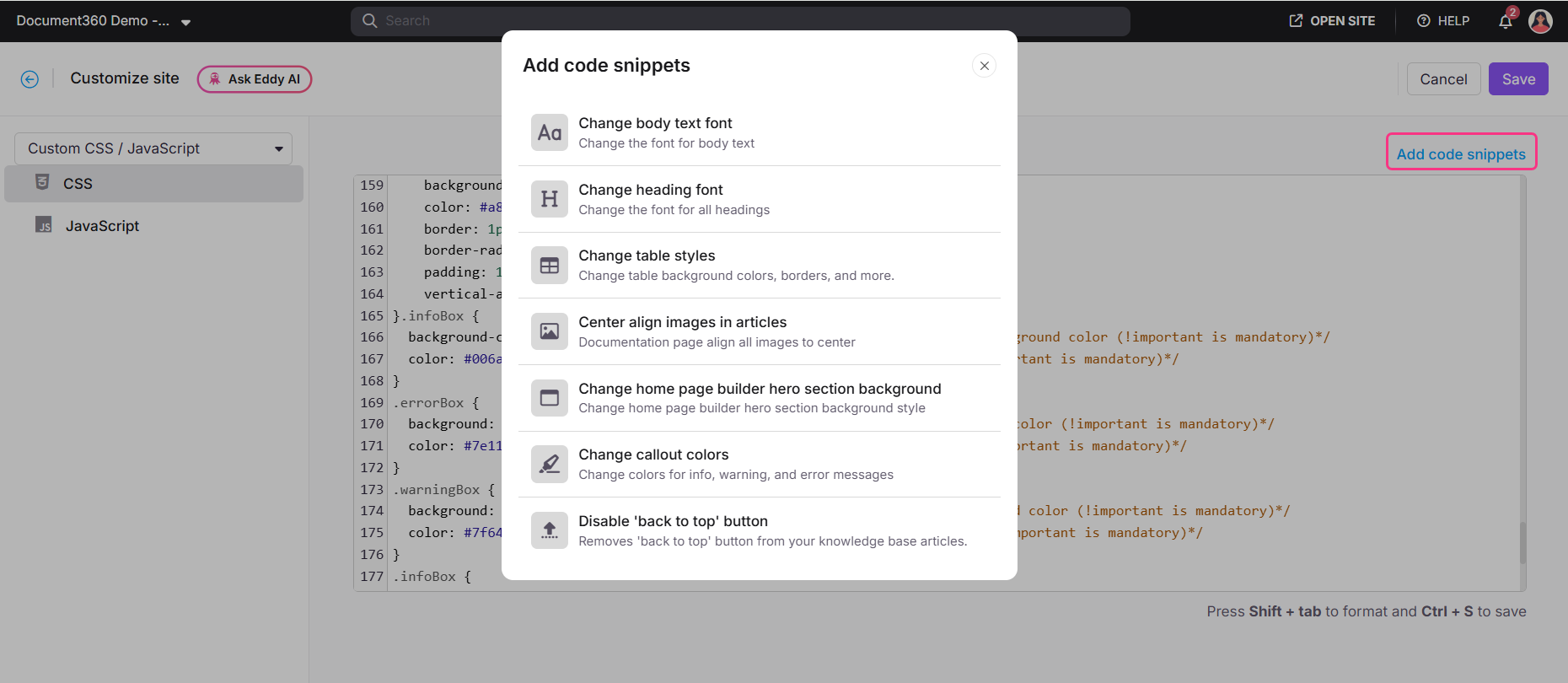
- Clique na aba CSS , depois clique em Adicionar trechos de código.
- Selecione Alterar cores de chamada no painel. Isso te leva à seção onde as cores de chamada existentes são definidas.
- Edite os valores de cor no código para aplicar as cores da sua marca.
- Clique em Salvar.
- As mudanças de cor feitas aqui se aplicam a todos os callouts desse tipo em toda a base de conhecimento.
- Você também pode estilizar cores de chamada no modo escuro. Para mais informações, veja o artigo sobre Como mudar a cor dos callouts no modo escuro. (#)
Melhores práticas
- Ajuste o tipo de chamada à natureza da mensagem — use Informação para contexto, Aviso para risco, Erro para falhas e Sucesso para confirmação. Usar incorretamente os tipos de callout (por exemplo, usar Erro como gorjeta) reduz sua credibilidade.
- Mantenha o texto de chamada breve e focado. Um chamado com vários parágrafos perde seu impacto — coloque conteúdo extenso no corpo do artigo e use o chamado para resumir ou apontar para ele.
- Use as indicações com moderação. Quando todas as outras seções têm uma chamada, nenhuma se destaca. Reserve as chamadas para informações que realmente precisam ser destacadas.
- Não use apenas a cor para transmitir significado — o rótulo de chamada (Info, Warning, Error, Success) já comunica o tipo, então o conteúdo deve ser autoexplicativo mesmo sem cor.
- Sempre visualize os avisos no modo escuro após personalizar as cores para garantir contraste e legibilidade adequados.
FAQ
Posso usar uma cor personalizada para um único chamado sem afetar todas as outras?
Não. A personalização de cor de callout via CSS personalizado se aplica a todos os callouts desse tipo em toda a base de conhecimento. Não é possível aplicar uma cor diferente a uma instância de chamada individual.
Posso mudar o tipo de chamada depois de inseri-lo?
Você não pode mudar diretamente um callout de um tipo para outro. Exclua o callout existente e insira novamente o tipo correto usando o comando barra.