O Document360 suporta incorporar conteúdo de terceiros diretamente nos seus artigos — incluindo diagramas, vídeos e formulários interativos — sem sair do portal da base de conhecimento. A incorporação é feita usando código iframe HTML colado na visualização de código no editor Advanced WYSIWYG, ou diretamente no editor Markdown.
Três tipos de embedding são abordados neste artigo:
Draw.io diagramas
Incorpore fluxogramas, diagramas UML, diagramas de rede e muito mais de Diagrams.net diretamente nos seus artigos como imagens ou via HTML.
Saiba mais →Vídeos do Microsoft Stream
Incorpore vídeos do SharePoint Stream e Microsoft Stream em artigos usando um código de incorporação iframe da plataforma Stream.
Saiba mais →Google Forms
Incorpore formulários interativos do Google nos artigos para coletar feedback, realizar pesquisas ou capturar a contribuição dos leitores diretamente na página.
Saiba mais →Quando você usaria esses
- Incorpore um fluxograma Draw.io ou diagrama de arquitetura junto com um procedimento técnico para que os leitores possam ver o contexto completo do sistema sem precisar trocar de ferramenta
- Incorpore um vídeo de treinamento do Microsoft Stream em um artigo de integração para que os usuários internos possam assisti-lo sem sair da base de conhecimento
- Incorpore um Google Form ao final de um artigo para coletar feedback dos leitores, avaliações de satisfação ou pedidos de suporte online
- Use diagramas exportados como imagens quando precisar de um visual leve e sempre visível, que não dependa da disponibilidade de serviços externos
Embedder Draw.io diagrama
Diagrams.net (comumente chamado de Draw.io) é uma ferramenta de código aberto baseada na web para criar fluxogramas, diagramas UML, relacionamentos de entidades, diagramas de rede, maquetes e muito mais.
Diagramas armazenados no Google Drive, Dropbox ou outro armazenamento em nuvem são privados por padrão. Antes de incorporar, certifique-se de que as configurações de privacidade do diagrama estejam definidas como públicas — caso contrário, os leitores não poderão visualizá-lo.
Incorporar como uma tag de imagem
Use essa abordagem no editor Markdown ou via Code View no editor Advanced WYSIWYG.
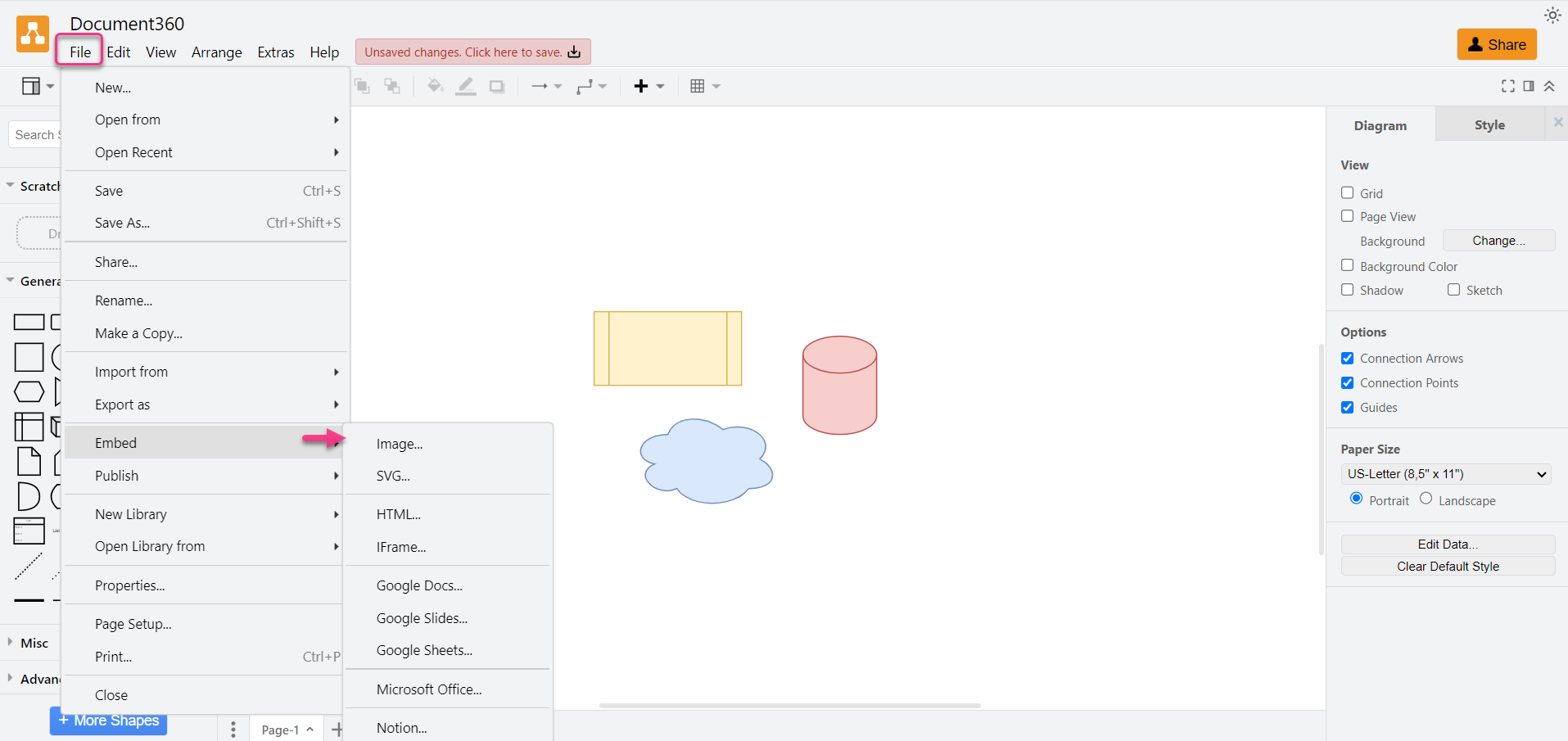
- Em Diagrams.net, clique > Arquivo Incorporar e escolha Imagem.
- Clique em Incorporar.
- Clique em Copiar para copiar a tag de imagem gerada.
- No editor Markdown, cole o código copiado diretamente no artigo. No editor avançado WYSIWYG, clique no ícone de visualização de códigos e cole o código no local desejado.
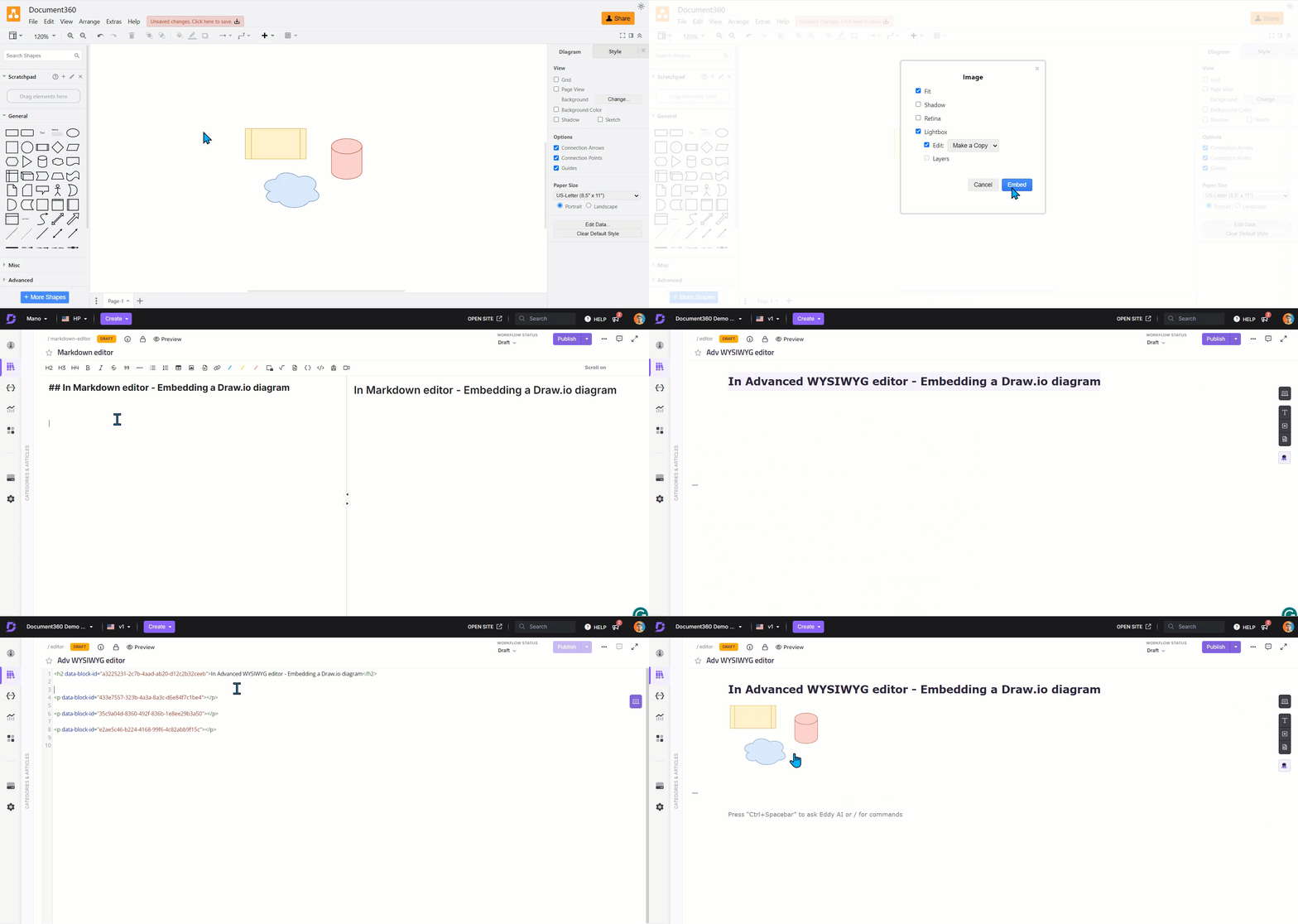
Você pode ajustar os valores de altura e largura na tag conforme necessário.
Exportar como imagem e enviar
Use essa abordagem para o editor Advanced WYSIWYG ou quando quiser armazenar o diagrama no Document360 Drive.
- Em Diagrams.net, clique em Arquivo > Exportar como > PNG.
- Clique em Exportar, nomeie o arquivo e salve no local que preferir.
- Clique em Baixar.
- No editor Document360, clique em Inserir imagem e selecione A partir de Upload/URL.
- Selecione a imagem baixada e clique em Inserir.
Incorpore vídeos do Microsoft Stream
Você pode incorporar tanto o Microsoft SharePoint Stream quanto os vídeos mais recentes do Microsoft Stream nos artigos do Document360. O embedding é suportado tanto nos editores Markdown quanto no Advanced WYSIWYG.
Obtendo o código de embeds do Stream
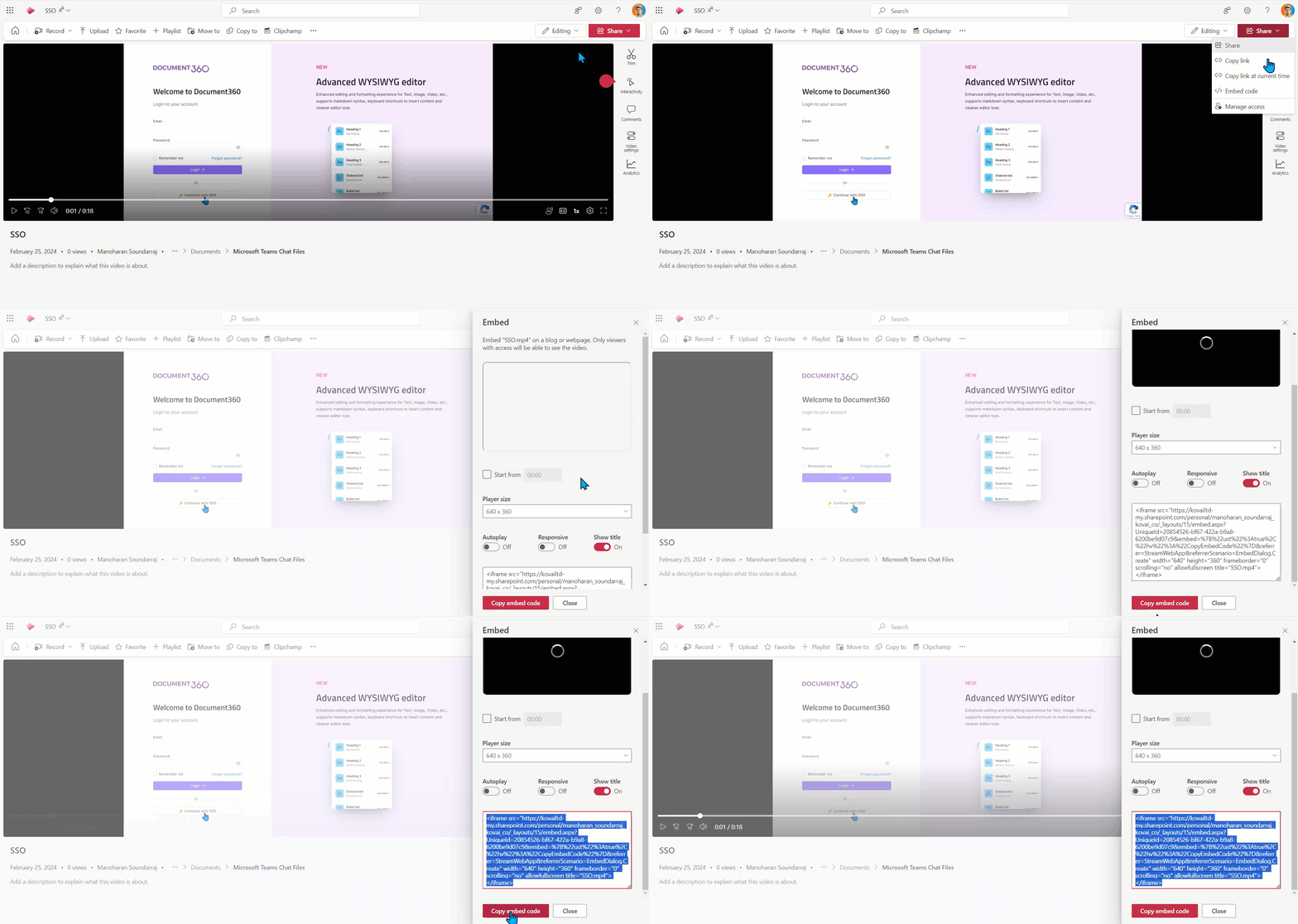
- Navegue até a plataforma Stream e selecione o vídeo que deseja incorporar.
- Clique em Compartilhar no canto superior direito da página do vídeo, depois selecione Incorporar código.
- No painel de incorporação, configure as seguintes opções, se necessário:
- Comece a partir — defina um carimbo de tempo específico (por exemplo, 01:23)
- Tamanho do jogador — escolha uma resolução (por exemplo, 640×360, 1280×720)
- Clique em Copiar código de incorporação.
Incorporação no editor avançado WYSIWYG
- Navegue até o artigo desejado.
- Clique no ícone de visualização de códigos .
- Cole o código de incorporação no local desejado.
- Pressione
Ctrl + Spara salvar.
Embedding usando o comando slash
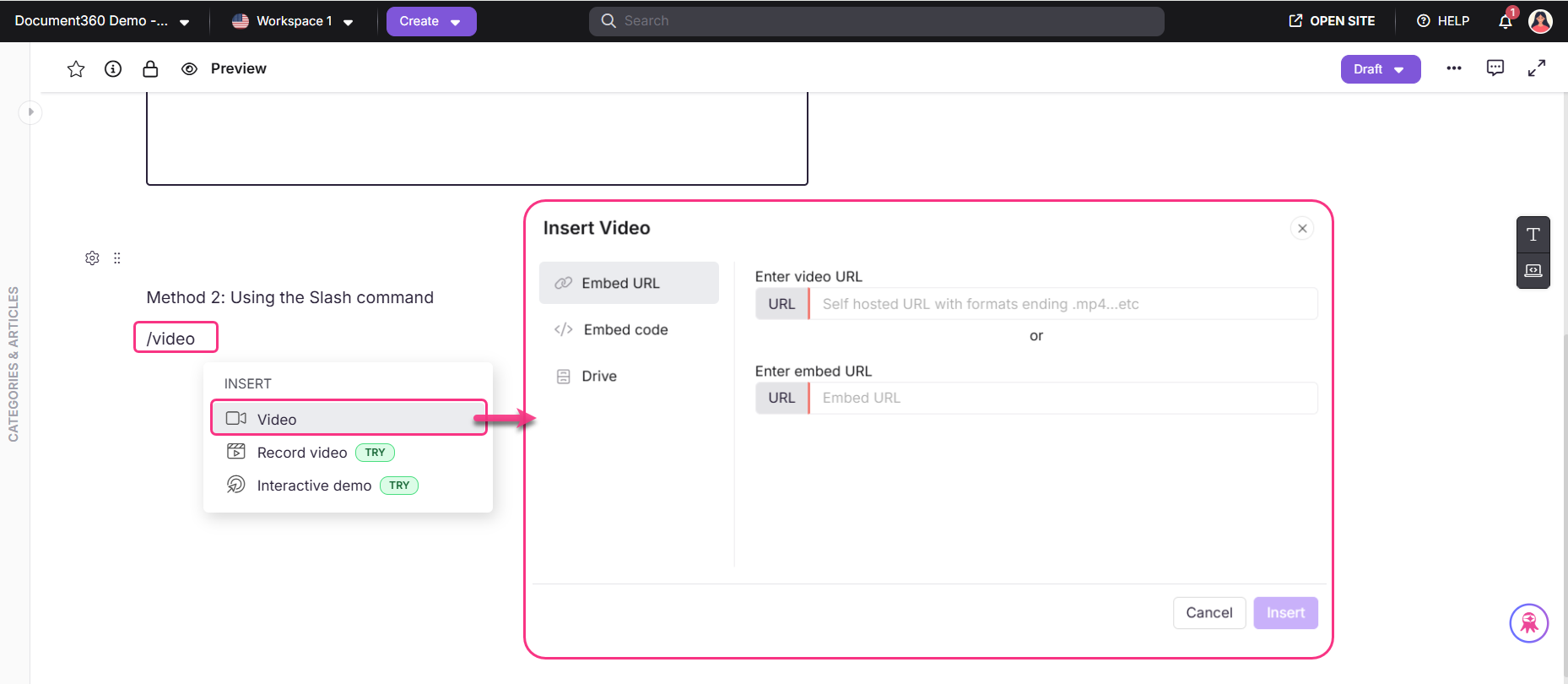
- Digite
/Videoe pressioneEnter. O painel Inserir vídeo aparece. - Na aba Embed code , cole o código de embed copiado.
- Clique em Salvar.
Certifique-se de gerenciar as permissões de acesso do vídeo Stream antes de publicar. Sem as permissões adequadas definidas no Microsoft Stream, os leitores não poderão visualizar o vídeo incorporado. Consulte a documentação de suporte do Microsoft Stream sobre permissões para mais detalhes.
Incorpore Formulários do Google
Você pode incorporar o Google Forms diretamente em artigos de base de conhecimento usando um código iframe em HTML. Após a publicação, os leitores podem interagir com o formulário — preenchendo pesquisas, enviando feedback ou inserindo dados — sem sair do artigo.
Obtendo o código de incorporação no Google Forms
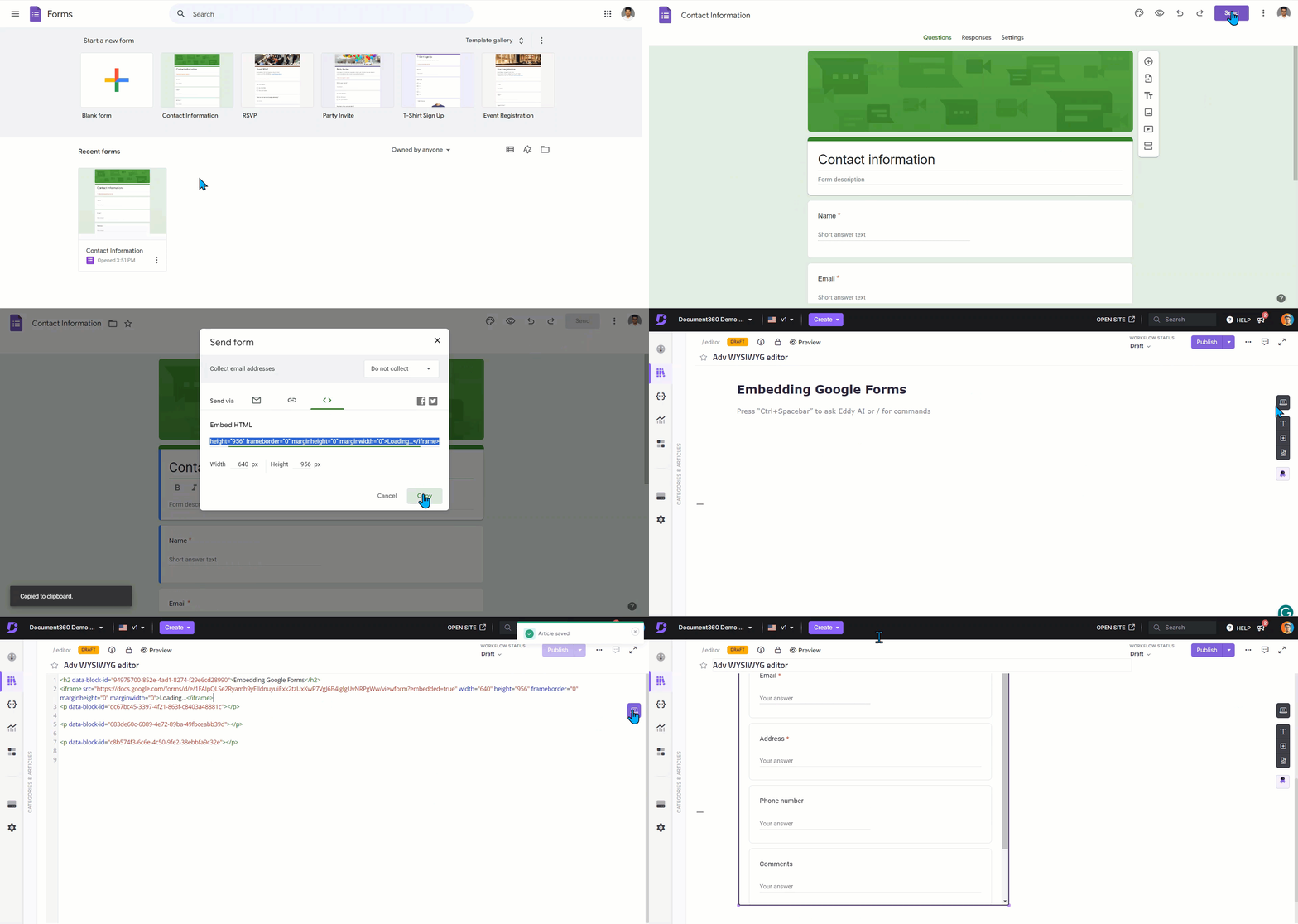
- Vá ao Google Forms e faça login com sua conta Google.
- Abra um formulário existente ou crie um novo.
- Clique no botão Enviar no topo do formulário.
- No painel Enviar formulário , selecione a aba < > (Incorporar).
- Clique em Copiar para copiar o código de embeds do iframe.
Incorporação no editor avançado WYSIWYG
- Navegue até o artigo desejado.
- Clique no ícone de visualização de códigos .
- Cole o código iframe copiado no local desejado.
- Pressione
Ctrl + Spara salvar. O formulário aparecerá no artigo.
Incorporação no editor Markdown
- Navegue até o artigo desejado no editor Markdown.
- Cole o link iframe src diretamente no editor no local desejado.
Melhores práticas
- Sempre defina Draw.io diagramas como públicos antes de incorporar — diagramas privados parecerão quebrados para os leitores do site da base de conhecimento
- Use a abordagem de exportação como imagem para diagramas de Draw.io quando quiser controle total sobre o visual sem depender de um link de serviço externo para permanecer ativo
- Verifique as permissões do vídeo do Stream antes de publicar — leitores sem acesso ao vídeo do Stream verão um erro em vez do vídeo
- Teste os Google Forms incorporados após a publicação para confirmar que eles renderizam e enviam corretamente para os leitores
- Mantenha o conteúdo incorporado focado — um diagrama ou formulário por seção. Empilhar múltiplos embeds em um único artigo pode afetar o desempenho do carregamento da página
- Sempre faça uma prévia do artigo após a incorporação para confirmar se o conteúdo está corretamente renderizado antes de publicar