Você pode incorporar uma planilha do Excel diretamente em um artigo do Document360 usando o código de incorporação gerado pelo Excel para a web. A planilha é renderizada como um elemento interativo inline, os leitores podem visualizar gráficos e tabelas sem sair da página.
Antes de começar
- A opção de incorporar está disponível apenas no Excel para a web. Ele não está disponível no aplicativo de desktop do Excel. Se você está trabalhando pelo aplicativo desktop, abra o arquivo no Excel para a web primeiro.
- Você precisa acessar o artigo no Document360 e tanto ao editor Markdown quanto ao editor Advanced WYSIWYG.
Como incorporar um arquivo Excel
Passo 1 - Obtenha o código incorporado do Excel para a web
-
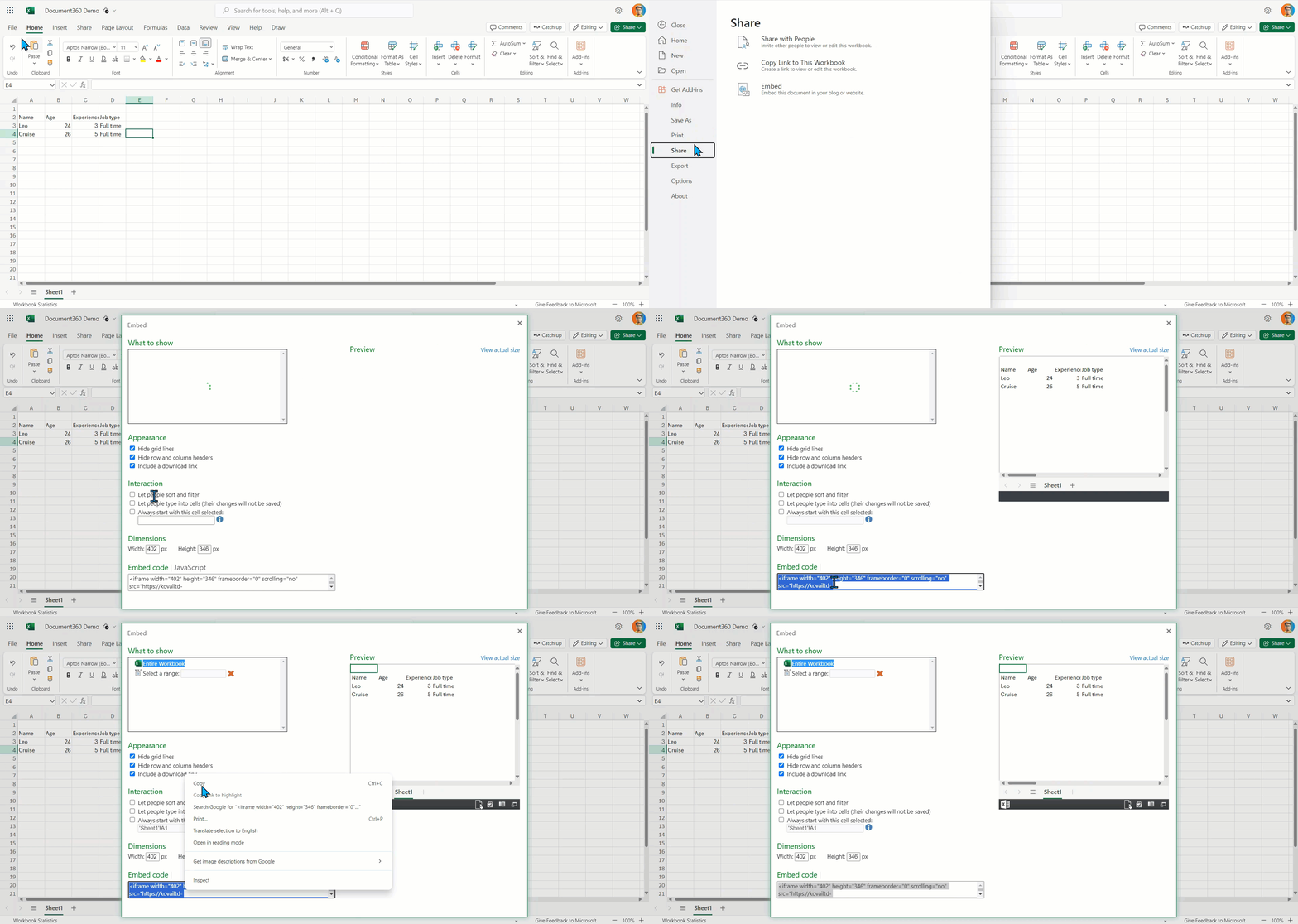
Abra o arquivo Excel desejado na versão web do Excel.
-
Navegue até Arquivo > Compartilhe > Incorpore.
A página de Incorporação aparece.
-
Desça até Incorporar código e copie o código HTML gerado.
Passo 2 - Cole o código de incorporação no Document360
- No portal da Base de Conhecimento, abra o artigo desejado.
- Cole o código embeded com base no seu editor:
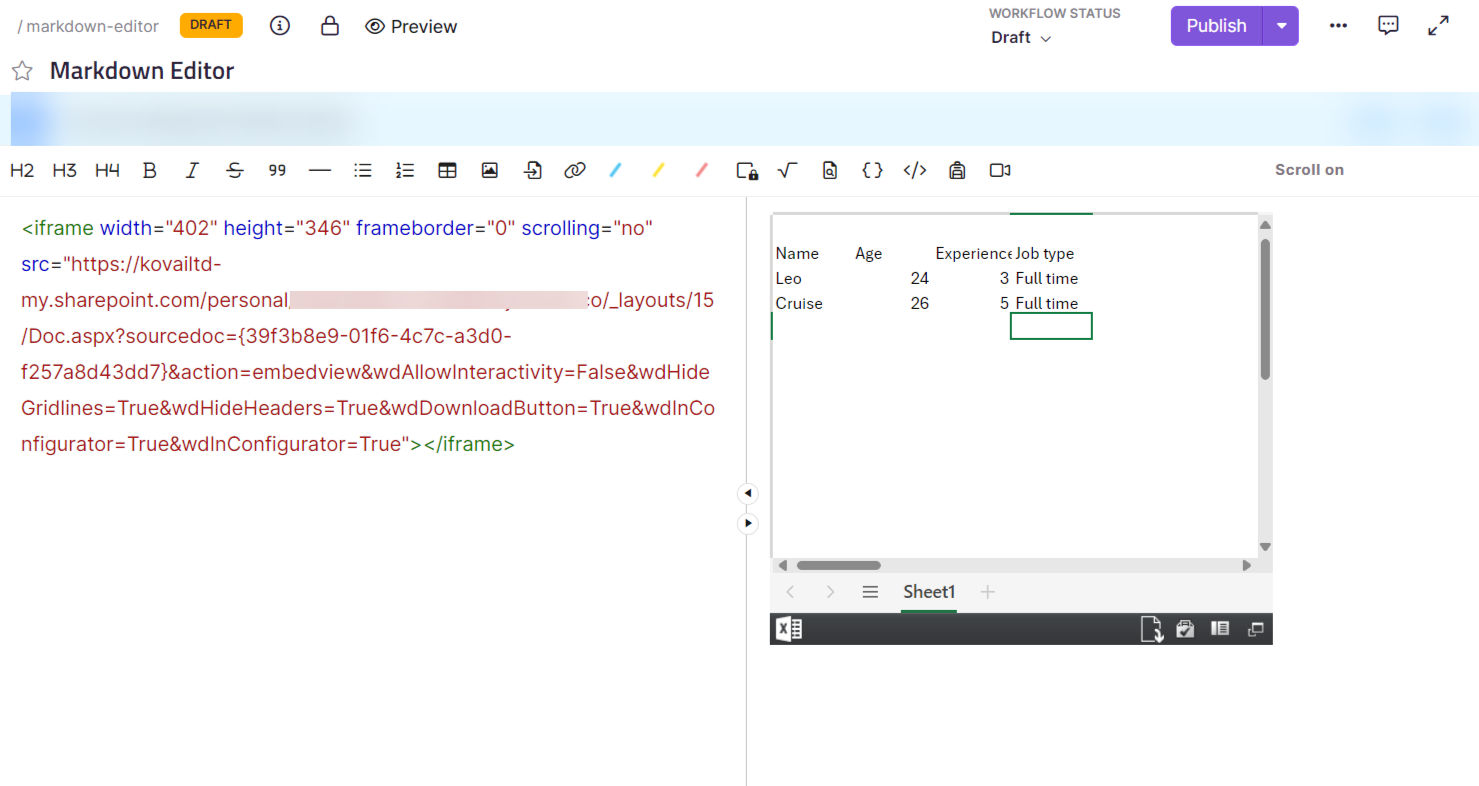
- Editor Markdown — Cole o código de incorporação copiado diretamente no editor.
- Editor WYSIWYG avançado — Mude para a visualização de código e cole o código de incorporação copiado no local desejado.
- O arquivo Excel agora está incorporado ao seu artigo.
Exemplo de código de incorporação
<iframe width="402" height="346" frameborder="0" scrolling="no" src="https://your_company.sharepoint.com/personal/your_name/_layouts/15/Doc.aspx?sourcedoc={01a2b3c4-56d7-8e9f-g0h1-i234j5k67lm8}&action=embedview&wdAllowInteractivity=False&wdHideGridlines=True&wdHideHeaders=True&wdDownloadButton=True&wdInConfigurator=True&wdInConfigurator=True"></iframe>
Desfecho
Markdown
Editor WYSIWYG avançado

Melhores práticas
- Prévia após a incorporação. Sempre pré-visualize o artigo após colar o código de incorporação para confirmar que a planilha está renderizada corretamente antes de publicar.
- Mantenha as planilhas focadas. Incorpore uma planilha por seção. Múltiplos embeds em uma única página podem afetar o desempenho do carregamento.
- Salve antes de trocar de modo. No editor avançado WYSIWYG, pressione
Ctrl + Santes de sair da visão de código, as alterações não são salvas automaticamente e serão perdidas se você navegar sem salvar.
FAQ
Posso incorporar um arquivo Excel usando o aplicativo desktop do Excel?
Não. A opção de incorporar está disponível apenas no Excel para a web. Se você estiver usando o aplicativo de desktop do Excel, não verá a opção de incorporação. Para incorporar um arquivo, abra no Excel para a web e use a opção Compartilhar > Arquivo > Incorporar .