Se sua equipe mantém um registro do Google Sheets de todos os artigos na sua base de conhecimento Document360 — acompanhando títulos, categorias, datas de publicação ou outros metadados — atualizar essa planilha manualmente toda vez que um novo artigo é adicionado é repetitivo e fácil de esquecer. Ao conectar o Document360 e o Google Sheets pelo Zapier, você pode automatizar isso: sempre que um novo evento de artigo ocorre no Document360, o Zapier adiciona automaticamente uma nova linha à sua planilha designada.
Quando usar essa integração
- Sua equipe acompanha o conteúdo da base de conhecimento em uma planilha do Google - por exemplo, um calendário de conteúdo, um inventário de artigos ou um registro de revisão - e quer que ele seja atualizado automaticamente sempre que artigos são adicionados ou alterados no Document360.
- Você relata a atividade da base de conhecimento para stakeholders que trabalham no Google Sheets e precisam de um registro atualizado sem exportações manuais.
- Você quer criar um rastro de auditoria da atividade do artigo no Document360 que usuários que não são do portal possam acessar em uma planilha compartilhada.
Antes de começar
- Você deve estar logado na sua conta Zapier.
- Você precisa ter uma conta Google com acesso à planilha onde quer escrever as linhas.
- Antes de construir o Zap, configure sua planilha Google com cabeçalhos de coluna que correspondam aos atributos do artigo do Document360 que você pretende mapear. O Zapier lê os cabeçalhos ao configurar a ação. Consulte o Work with Google Sheets no Zaps para orientações sobre como preparar sua folha.
- Você deve ter seu token da API do Document360 pronto. Para gerar uma, navegue até Conexões > Extensões, localize o bloco Zapier e clique em Conectar para copiar o token.
Como configurar o Zap
Passo 1 — Crie um novo Zap
- Faça login na sua conta Zapier.
- No menu de navegação à esquerda, clique em Criar e depois selecione Zaps.
- Um novo Zap é criado com um fluxo de Gatilho e Ação .

Passo 2 — Conecte o Document360 como gatilho
- No campo Trigger , escolha Document360.
- No painel Configuração, selecione o evento desejado no campo Evento .
- Clique no campo Conta — um painel de login aparece.
- Insira suas credenciais de login e clique em Permitir.
Para gerar o token API a partir do Document360:
- Navegue até Conexões > Extensões na barra de navegação esquerda do portal da Base de Conhecimento.
- No bloco de extensão do Zapier , clique em Conectar.

- Clique no ícone Copiar para copiar o token.

- Volte ao painel Zapier e cole o token da API no campo.
- Clique em Sim, continuar para Document360.
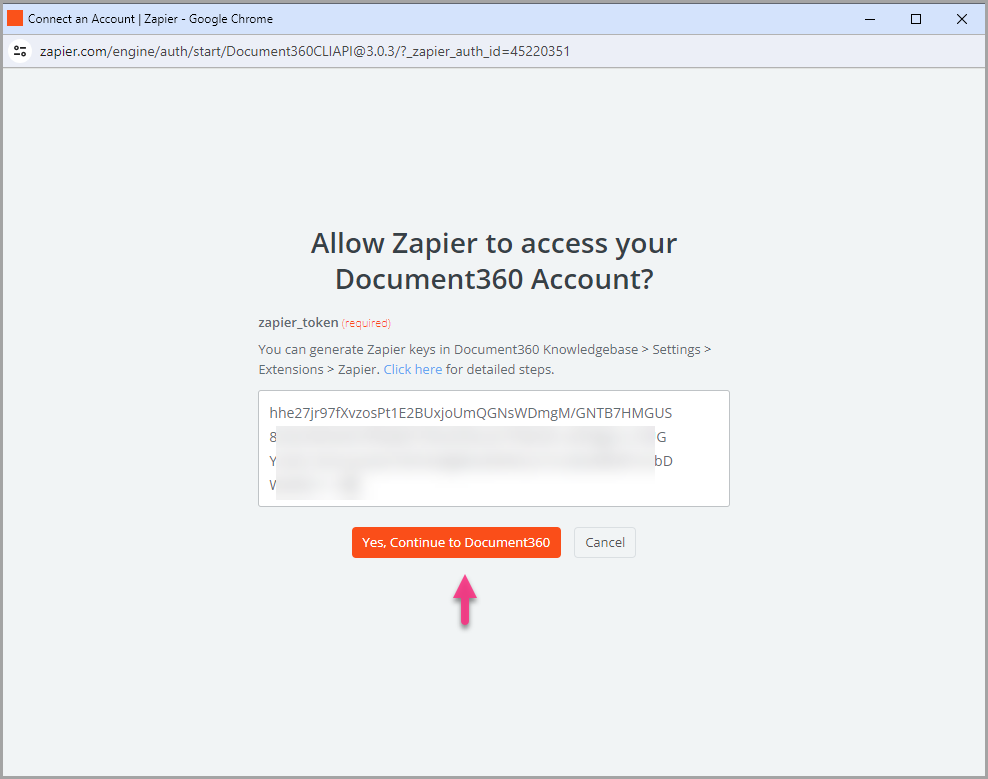
- Você pode encontrar o projeto Document360 conectado na página da conta Connect Document360 . Para usar uma conta diferente depois, clique em Alterar.
- Clique em continuar.
Passo 3 — Conecte o Google Sheets como ação
- No campo Ação , escolha Google Sheets.
- No painel Configuração, selecione Criar Linha de Planilha no campo Evento .
- Clique no campo Conta — um painel de login aparece.
- Insira as credenciais da sua conta Google e clique em Permitir.
- Clique em continuar.
- No painel Configurar , atualize os seguintes campos:
| Campo | Descrição |
|---|---|
| Propulsão | O padrão é Meu Google Drive. Escolha um drive compartilhado da lista, se necessário. |
| Planilha | Selecione o arquivo da planilha do seu Google Drive. |
| Planilha de exercícios | Escolha a planilha específica (aba) dentro da planilha selecionada. |
- Assim que você seleciona a planilha, os títulos das colunas são listados. Mapeie cada cabeçalho de coluna para o atributo correspondente do artigo do Document360 que você deseja capturar.
Os Zaps têm a intenção de adicionar apenas linhas ao final da planilha — eles não podem inserir linhas entre linhas existentes.
- Clique em Continuar, depois vá para a seção de Teste e clique em Publicar. Um pop-up publicado com o Zap confirma que o Zap está ligado.
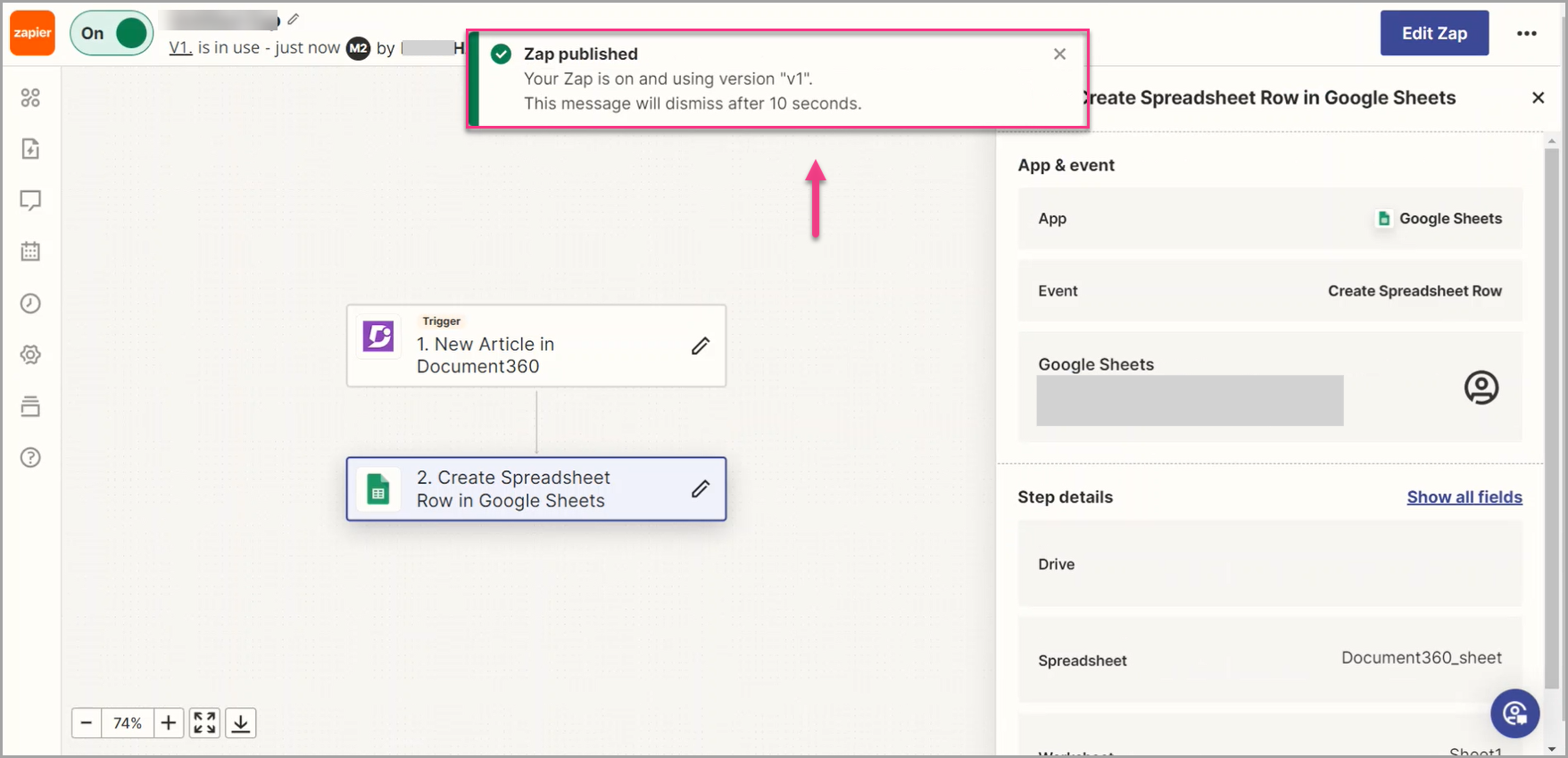
Se você renomear sua planilha ou planilha depois que o Zap estiver configurado, será necessário selecioná-los novamente no Editor do Zap para atualizar para os novos nomes — caso contrário, o Zap falhará.
Visão geral do Zap
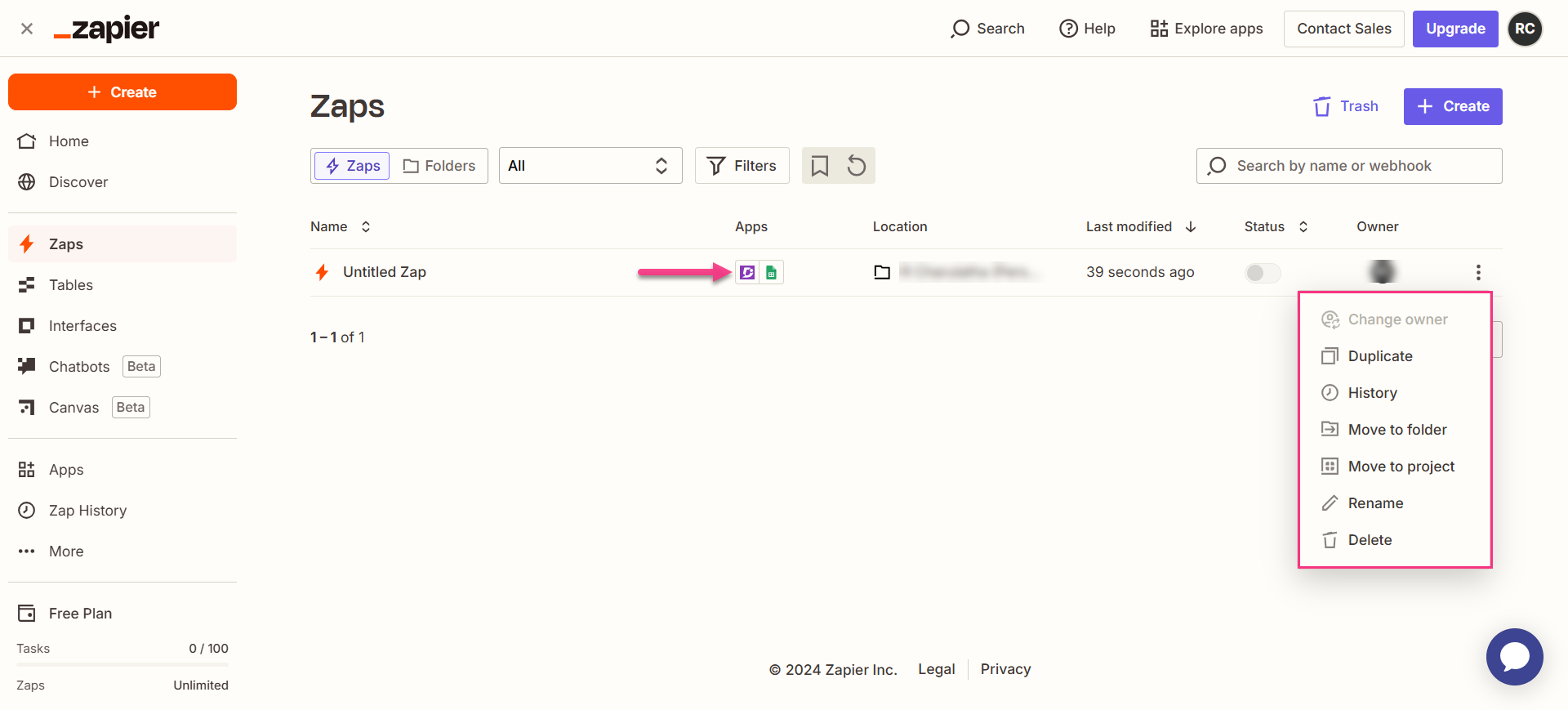
Uma vez ativado, você pode visualizar e gerenciar o Zap a partir do painel Zapier. A página de visão geral mostra o histórico de disparo, ação e execução do Zap.
Como deletar um Zap
- Navegue até o painel do Zapier. Uma lista de todos os Zaps existentes é exibida na página de visão geral.
- Clique no ícone de seta (>) à direita do Zap que você quer remover e clique em Desligar e excluir o Zap. O Zap é deletado permanentemente.
Melhores práticas
- Configure os cabeçalhos das colunas da planilha antes de montar o Zap. O Zapier lê os cabeçalhos quando você seleciona a planilha no Passo 3, então as colunas já devem existir para que o mapeamento funcione corretamente.
- Mantenha os cabeçalhos das colunas descritivos e consistentes com a forma como o Document360 rotulha os atributos dos artigos — por exemplo, "Título do Artigo", "Categoria", "Data de Publicação" — para que o mapeamento seja fácil de entender e manter.
- Se você acompanhar artigos em vários espaços de trabalho, construa um Zap separado para cada espaço e encaminhe as linhas para planilhas ou planilhas separadas, assim seu registro fica organizado por espaço de trabalho.
FAQ
Como uma planilha é diferente de uma planilha de exercícios?
Uma planilha é o arquivo geral que você seleciona no Google Drive. Uma planilha é uma aba específica dentro desse arquivo onde os dados são armazenados. Ao configurar o Zap, você seleciona primeiro a planilha e depois a planilha dentro dela.