Este artigo aborda a gestão de guias passo a passo – traduzindo-os para outros idiomas, clonando-os entre espaços de trabalho, despublicando quando necessário e exportando para uso offline.
Quando usar cada ação
Ação | Use quando... |
|---|---|
Traduzir | Sua base de conhecimento atende leitores em vários idiomas, e você quer que o guia esteja disponível no idioma do workspace deles |
Clone | Você precisa de um guia quase idêntico para um nível de produto, região ou espaço de trabalho diferente mais rápido do que regravar do zero |
Despublicar | Um guia cobre uma funcionalidade que mudou significativamente, está temporariamente indisponível ou foi publicada antes de estar pronta |
Exportar para PDF | Um leitor ou equipe interna precisa de uma versão offline ou imprimível do guia |
Guias de tradução passo a passo
Após a criação de um guia passo a passo no idioma padrão do workspace, ele pode ser traduzido para qualquer idioma secundário habilitado.
Existem várias formas pelas quais a tradução pode ser iniciada:
Traduzindo da página de Todos os artigos no idioma padrão
Use isso quando quiser traduzir um ou mais guias para vários idiomas em uma única ação.
Navegue até Documentação () no portal da Base de Conhecimento.
Certifique-se de estar na linguagem padrão do workspace.
No painel de navegação à esquerda, vá para Todos os Artigos ().
Selecione as caixas de seleção ao lado dos guias que você quer traduzir.
Clique em Traduzir com Eddy AI ().
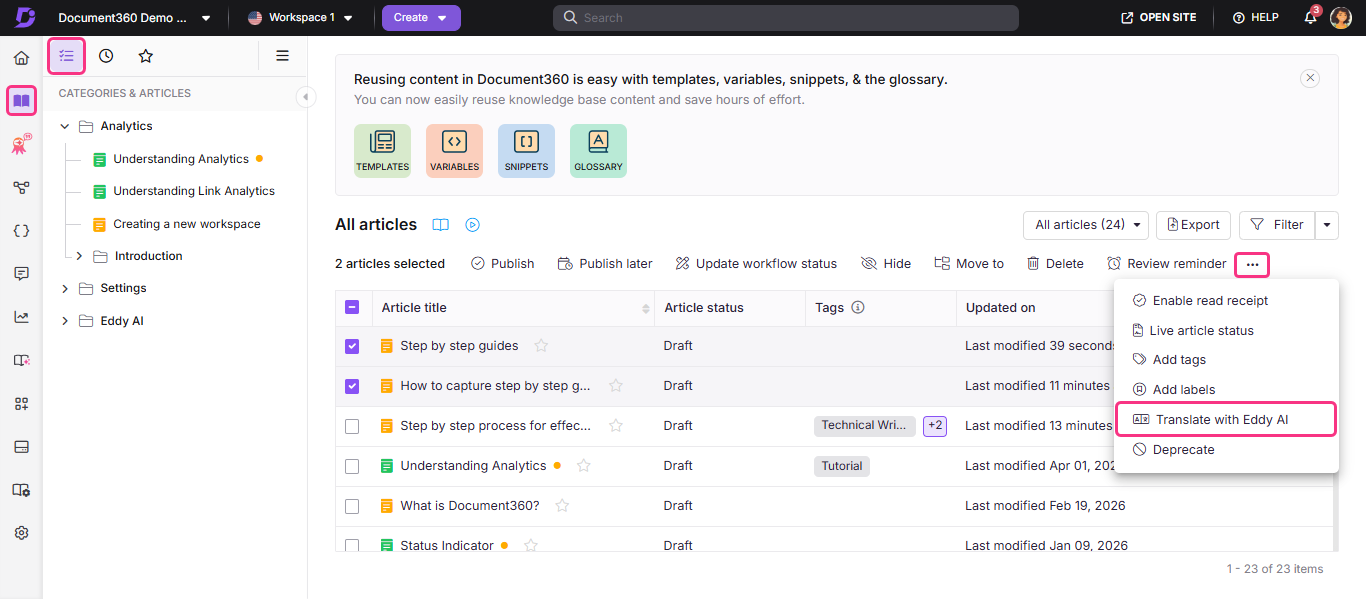
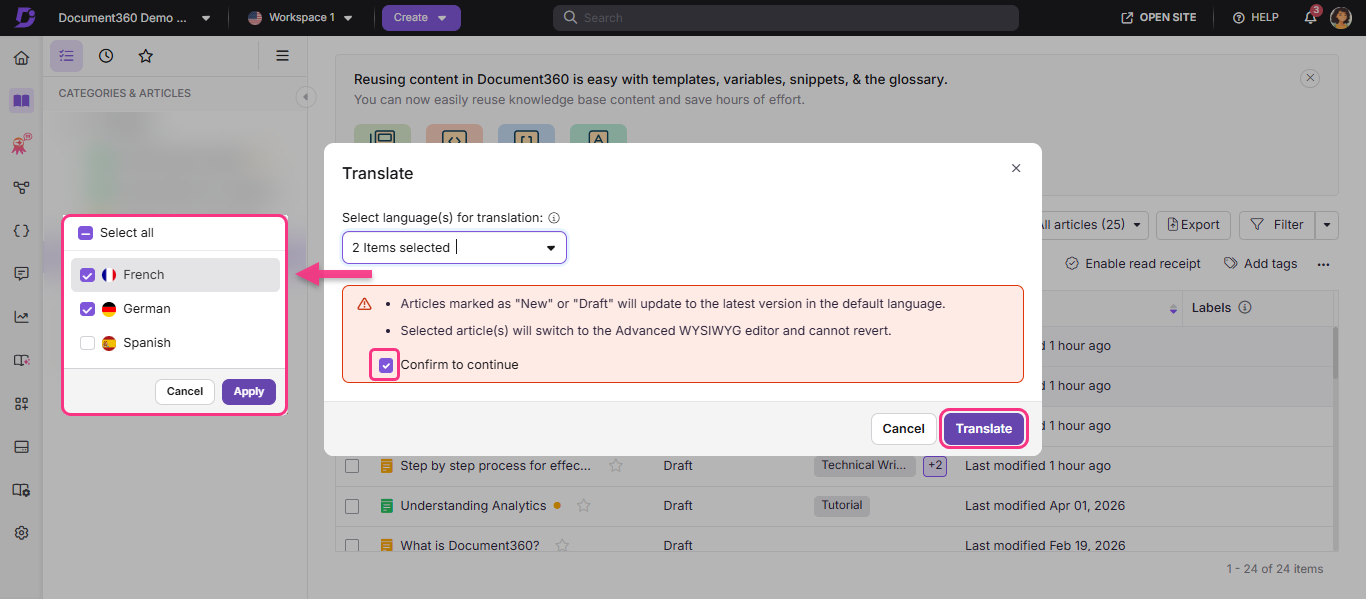
Selecione os idiomas secundários exigidos no painel de tradução.
Marque a caixa para confirmar e continuar com o processo de tradução.
Clique em Traduzir.
Traduzindo da página Todos os artigos em língua secundária
Use isso quando um guia traduzido estiver marcado como Precisa de tradução (🌐), significando que a fonte foi atualizada e a tradução está desatualizada.
Navegue até Documentação () no portal da Base de Conhecimento.
Mude para o espaço de trabalho do segundo idioma obrigatório.
Em Todos os Artigos, selecione os guias marcados Precisa de tradução (🌐).
Clique em Mais () > Traduza com Eddy AI ().
Traduzindo a partir do guia passo a passo no idioma secundário
Use isso quando quiser traduzir um guia específico sem ter que se afastar do editor.
Abra o guia passo a passo que você quer traduzir.
Clique no ícone Traduzir com Eddy AI () no topo.
Clique em Traduzir com Eddy AI para iniciar o processo de tradução.
Um indicador de progresso aparecerá até que a tradução seja concluída. Uma vez concluído, o conteúdo será traduzido; A formatação permanecerá consistente em todos os idiomas.
As versões traduzidas exibem um status de Traduzido ou Precisa de tradução , ajudando os colaboradores a identificar rapidamente guias que exigem atualizações de localização.
NOTA
Quando passos são adicionados ou removidos no guia padrão de idioma, essas mudanças são refletidas nas versões secundárias dentro do editor no estado de rascunho. Essas atualizações não são visíveis no site da Base de Conhecimento até que o guia seja retraduzido e publicado no idioma correspondente. O número total de etapas em um guia permanece consistente em todos os idiomas, garantindo o alinhamento estrutural entre as versões fonte e traduzida.
Status da tradução
Guias traduzidos exibem um status de Traduzido ou Precisa de tradução para que os colaboradores possam ver rapidamente o que precisa de atenção.
Um guia é marcado como Precisa de tradução (🌐) quando:
Um novo guia é criado
O guia de fontes é atualizado
Passos são adicionados, removidos ou reorganizados no idioma de origem
As sobreposições de texto dentro das imagens são alteradas
Uma nova linguagem de workspace é adicionada
Quando o guia de origem é atualizado, as versões traduzidas são automaticamente marcadas como Precisa de tradução. Os colaboradores escolhem quando retraduzir.
NOTA
Durante a retradução, os créditos de tradução são calculados para todo o guia passo a passo, não apenas para as etapas modificadas.
Os créditos de tradução são calculados com base em títulos de passos, descrições e sobreposições de texto nas imagens de passos. Elementos visuais como destaques, regiões de destaque e áreas de desfoque não consomem créditos a menos que incluam texto editável.
Guias passo a passo de clonagem
Clonar um guia passo a passo cria uma cópia exata do conteúdo original como um novo guia. Você pode clonar guias passo a passo dentro do mesmo espaço de trabalho ou entre diferentes ambientes de trabalho.
Existem duas maneiras de clonar um guia passo a passo no portal da base de conhecimento:
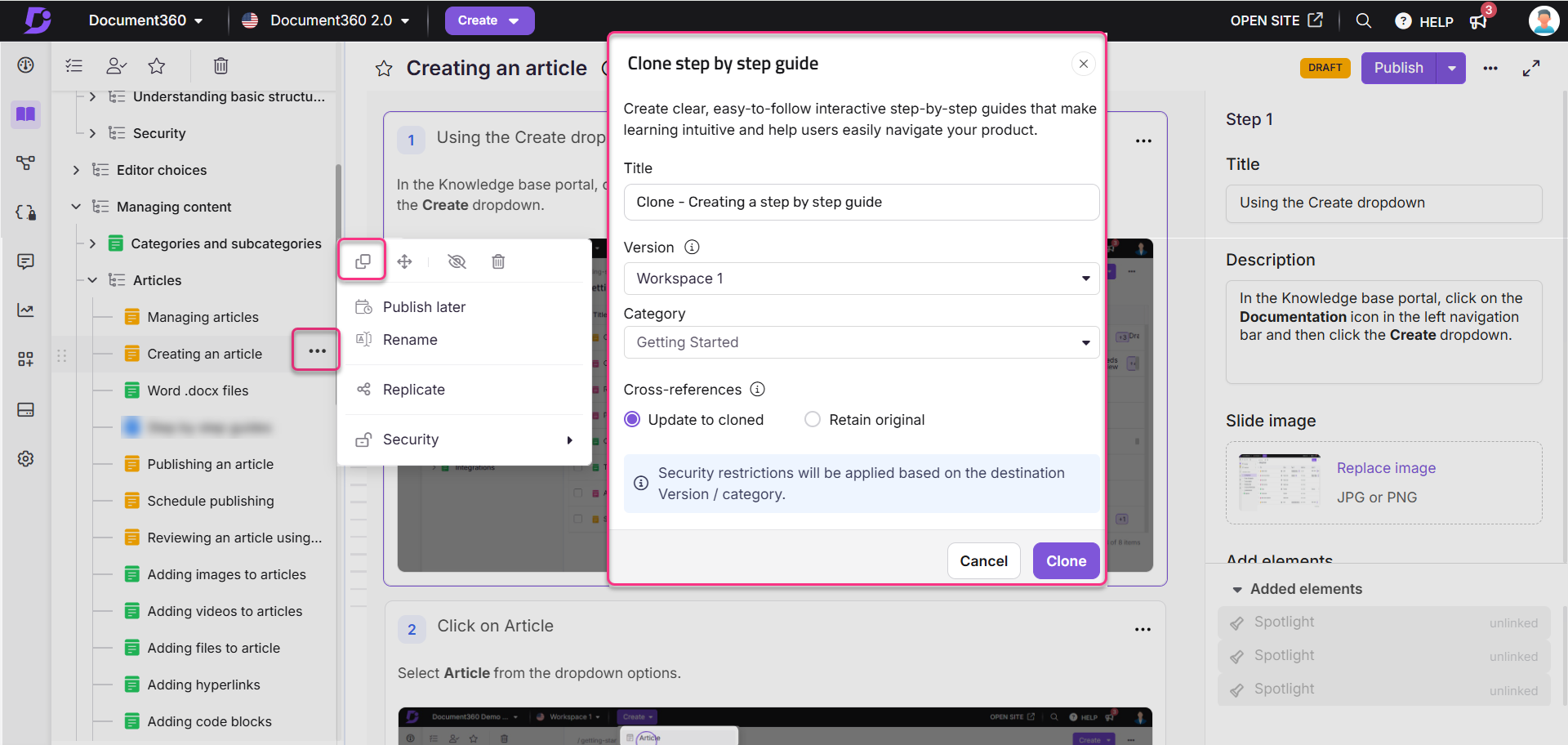
Clonagem a partir do painel Categorias & artigos
Navegue até Documentação () na barra de navegação à esquerda do portal da Base de Conhecimento.
Passe o mouse sobre o guia desejado no painel de navegação esquerdo, clique no ícone Mais () e selecione o ícone Clone ().
No diálogo do guia passo a passo Clone , configure os campos conforme descrito nos campos de diálogo Clone abaixo.
Clique em Clonar.
Clonagem a partir de uma categoria específica de Pasta ou Índice
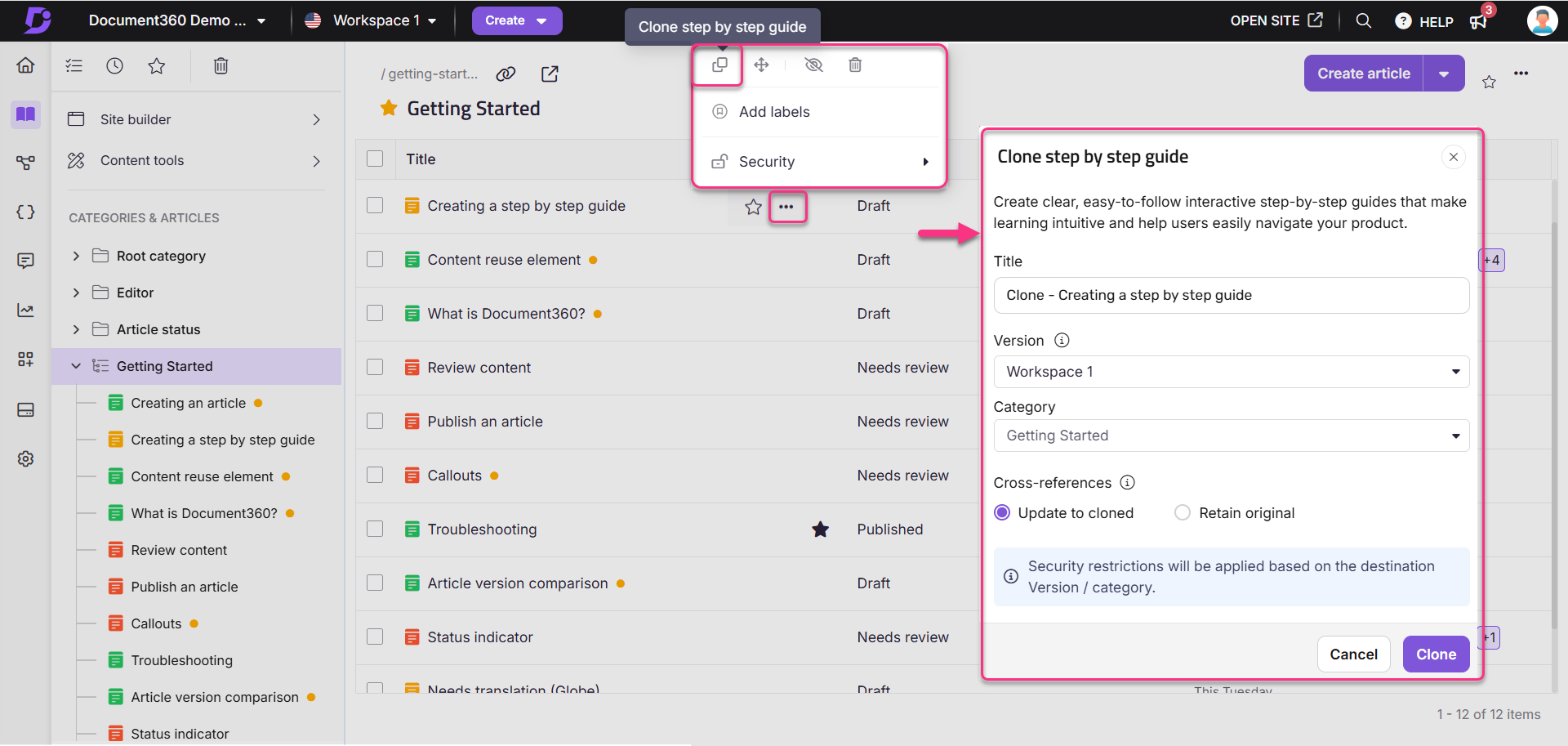
Navegue até Documentação () na barra de navegação à esquerda do portal da Base de Conhecimento.
Vá para a categoria de Pasta/Índice desejada.
Passe o mouse sobre o guia passo a passo desejado.
Clique no ícone Mais () e selecione o ícone Clone ().
No diálogo do guia passo a passo Clone, configure os campos conforme descrito nos campos de diálogo Clone abaixo.
Clique em Clonar.
Campos de diálogo clone
Campo | Descrição |
|---|---|
Título | Insira um nome para o guia clonado. |
Espaço de trabalho | Selecione o espaço de trabalho de destino. Clique em Resetar para atribuir ao espaço de trabalho principal. |
Categoria | Selecione uma categoria existente no espaço de trabalho de destino. |
Atualização automática de links referenciados | Permita a atualização dos links com base no espaço de trabalho/categoria de destino. |
Referências cruzadas | Selecione Atualizar para clonado para apontar links para o novo workspace/categoria, ou Manter o original para manter os links apontando para o original. |
Guia passo a passo para despublicar
Assim como ao despublicar um artigo comum, você também pode despublicar um guia passo a passo se ele não for mais necessário ou exigir atualizações.
Por exemplo, se um guia foi criado para uma funcionalidade que ainda está em desenvolvimento, mas foi publicada por engano, você pode despublicá-lo até que a funcionalidade esteja pronta. Isso garante que apenas informações precisas e finalizadas apareçam na sua base de conhecimento.
NOTA
Apenas contas de equipe com permissões de publicação podem despublicar artigos.
Você pode despublicar um guia passo a passo usando qualquer um dos seguintes métodos:
Método | Etapas |
|---|---|
Despublicar da seção Categorias & artigos | Navegue até Documentação () > Categorias & artigos > Clique em Mais () > selecione Despublicar (). |
Despublicar da categoria Pasta/Índice | Navegue até Documentação () > passe o mouse sobre o guia passo a passo publicado > Clique em Mais () > selecione Despublicar (). Para despublicar vários guias, selecione-os e clique em Despublicar () no topo. |
Despublicar da seção Todos os artigos () | Navegue até Documentação () > Todos os Artigos () > selecione um ou mais guias publicados > clique em Despublicar (). |
Despublicar do editor de artigos | Navegue até Documentação () > abra o guia passo a passo > Clique em Mais () > selecione Despublicar (). |
Os passos a seguir são os mesmos independentemente do método utilizado.
O painel Confirmar despublicação aparece.
Entra em cena a razão da despublicação. Este é um campo opcional.
Clique em Despublicar.
Para editar ou republicar:
Clique em Editar para fazer alterações.
Clique em Publicar para republicar sem editar.
NOTA
Uma vez que um guia passo a passo não seja publicado:
Despublicar um guia passo a passo muda seu status de Publicado para Rascunho.
Todos os links associados vão quebrar.
O guia ficará oculto do site da base de conhecimento.
No portal da base de conhecimento, o status aparecerá como Não Publicado e o ícone de status do guia passo a passo aparecerá em cinza ().
Exportando um guia passo a passo para PDF
Você pode exportar qualquer guia passo a passo em PDF, útil para compartilhamento offline, anexação a tickets de suporte ou impressão para treinamento presencial.
Exportação do site da base de conhecimento
Navegue até o guia passo a passo publicado no site da Base de Conhecimento.
No cabeçalho do artigo, clique no ícone Mais ().
Selecione Exportar para PDF.
O PDF baixa automaticamente. Escolha um local de salvamento no seu explorador de arquivos e clique em Salvar.
Exportação do portal da base de conhecimento
Navegue até o guia (rascunho ou publicado) no portal da Base de Conhecimento.
Clique no ícone de Mais () próximo à opção Compartilhar .
Selecione Exportar para PDF.
Uma versão PDF bem formatada do guia é baixada para o seu computador.
FAQ
Como posso visualizar os colaboradores?
Clique no ícone de Informações próximo ao crachá de status. Um painel mostra a lista de colaboradores, contagem de passos, data da última atualização e detalhes de criação.
Como faço operações em massa para guias passo a passo?
Guias passo a passo funcionam de forma semelhante aos artigos e são exibidos na seção Todos os Artigos . Aqui, você pode gerenciar, pesquisar e organizar junto com outros artigos do seu projeto. Na seção Todos os Artigos , você pode usar filtros para ordenar guias por status (por exemplo, Rascunho, Publicado, Novo), categoria, tags ou data de modificação.