Integração do Document360 dentro da Salesforce aprimora e equipa seus agentes de suporte com uma base de conhecimento robusta, permitindo que eles atendam os clientes de forma eficiente. Com o app Document360 integrado à Salesforce } console, usuários e agentes de suporte dentro da sua organização podem buscar e visualizar artigos diretamente do seu banco de conhecimento dentro do console. Eles também podem criar novos artigos para sua base de conhecimento em qualquer lugar, diretamente a partir da Salesforce .
Guia básico de configuração
Você precisa de uma Salesforce para executar os passos abaixo para estabelecer uma conexão entre Salesforce e Document360. Se você for um Salesforce user (Salesforce }), pule essa etapa e vá direto para a etapa de Instalação.
Crie uma Salesforce
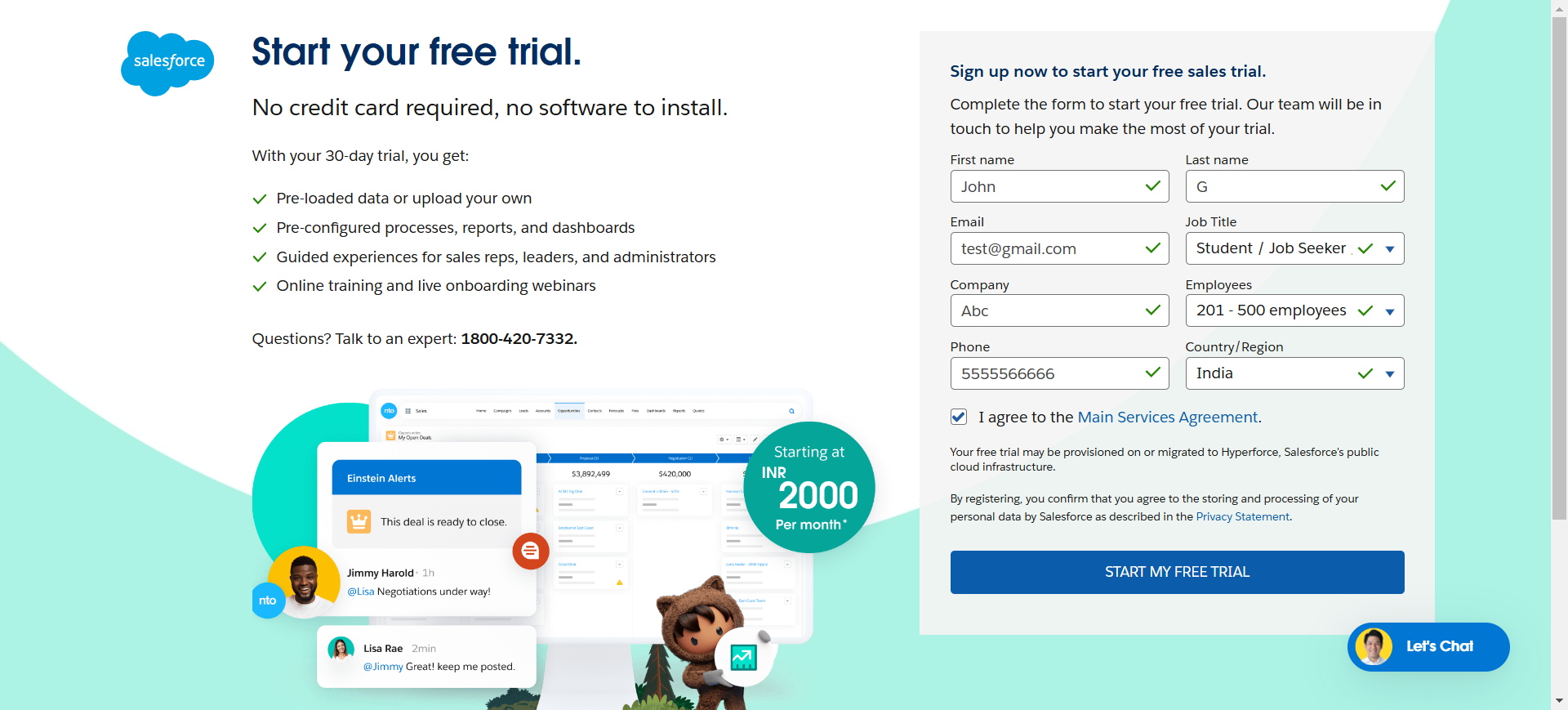
Para se inscrever em Salesforce, vá para a página de Cadastro.
Insira os dados necessários e clique em Iniciar meu teste gratuito.
Visite a Salesforce para escolher e comprar planos que atendam às suas necessidades.
Você receberá um e-mail com o link de verificação, URL da conta e nome de usuário no seu e-mail registrado. Clique no link Verificar Conta no e-mail.
Insira o código de verificação que recebeu na sua caixa de entrada e clique no botão Verificar .
NOTA
O código de verificação será enviado por outro correio.
Você será redirecionado para a Salesforce .
Instale o aplicativo Document360 em Salesforce
Use o link abaixo para instalar o aplicativo Document360.
Vá para a página do AppExchange.
Clique em tentar.
Faça login com sua conta Trailblazer.
Selecione a Salesforce espaço de projeto:
Instalar em Produção - Para instalar o aplicativo Document360 no ambiente de produção da Salesforce .
Instalar no Sandbox - Para instalar o aplicativo Document360 no ambiente sandbox da Salesforce .
Revise os detalhes da instalação e clique em Confirmar e Instalar.
Insira sua Salesforce e clique em Logar.
Escolha qualquer uma das três opções disponíveis:
Instalação apenas para administradores - Para fornecer acesso a aplicativos Document360 apenas para administradores.
Instalação para todos os usuários - Para fornecer acesso ao aplicativo Document360 para todos os usuários.
Instalar para perfis específicos - Para fornecer acesso ao aplicativo Document360 a perfis de usuário específicos.
NOTA
Essa ação determinará a disponibilidade do Document360 para os usuários dentro da Salesforce application.
Clique no botão Instalar .
Aguarde o aviso de Instalação Concluída e clique em Concluído.
Configurar configurações e políticas do gerenciador de aplicativos
Após instalar com sucesso o aplicativo Document360,
No painel de navegação à esquerda, navegue até Ferramentas da Plataforma > Apps > Gerenciador de Apps dentro da Salesforce configurado para configurar políticas OAuth.
Essa etapa garante autorização segura e controle de acesso adequado para usuários que interagem com a integração do Document360.
Na página de configuração do Gerenciador de Apps do Lightning Experience , encontre o app Document360 na lista de Apps.
Clique na seta para baixo disponível no final do nome do app e clique em Gerenciar.
Na página de detalhes do aplicativo conectado ao Document360, clique em Editar políticas.
Você encontrará um campo suspenso chamado Usuários Permitidos. Essa configuração controla quem pode autorizar a aplicação a acessar os dados em seu nome.
Existem duas opções disponíveis:
Todos os usuários podem se autoautorizar - Esta opção permite que qualquer usuário da sua organização autorice o aplicativo individualmente quando necessário. Ele oferece flexibilidade para organizações que têm diferentes funções ou departamentos, permitindo que utilizem a integração de forma independente.
Usuários aprovados por administradores são pré-autorizados - Esta opção é projetada para organizações que preferem uma configuração simplificada e única. Quando selecionados, os usuários administradores são automaticamente autorizados sem precisar passar novamente pelo processo de autenticação. Isso é especialmente útil em cenários em que o administrador é o principal usuário da integração, garantindo uma experiência fluida e sem interrupções sem repetidos pedidos de autorização.
NOTA
Selecionar usuários aprovados pelo administrador como pré-autorizados é uma ação única e eliminará a necessidade de futuras autenticações manuais pelo administrador.
Adicione uma página Visualforce na Salesforce console para desenvolvedores
Agora, você deve adicionar o código fornecido abaixo à Salesforce console para desenvolvedores para criar uma página Visualforce.
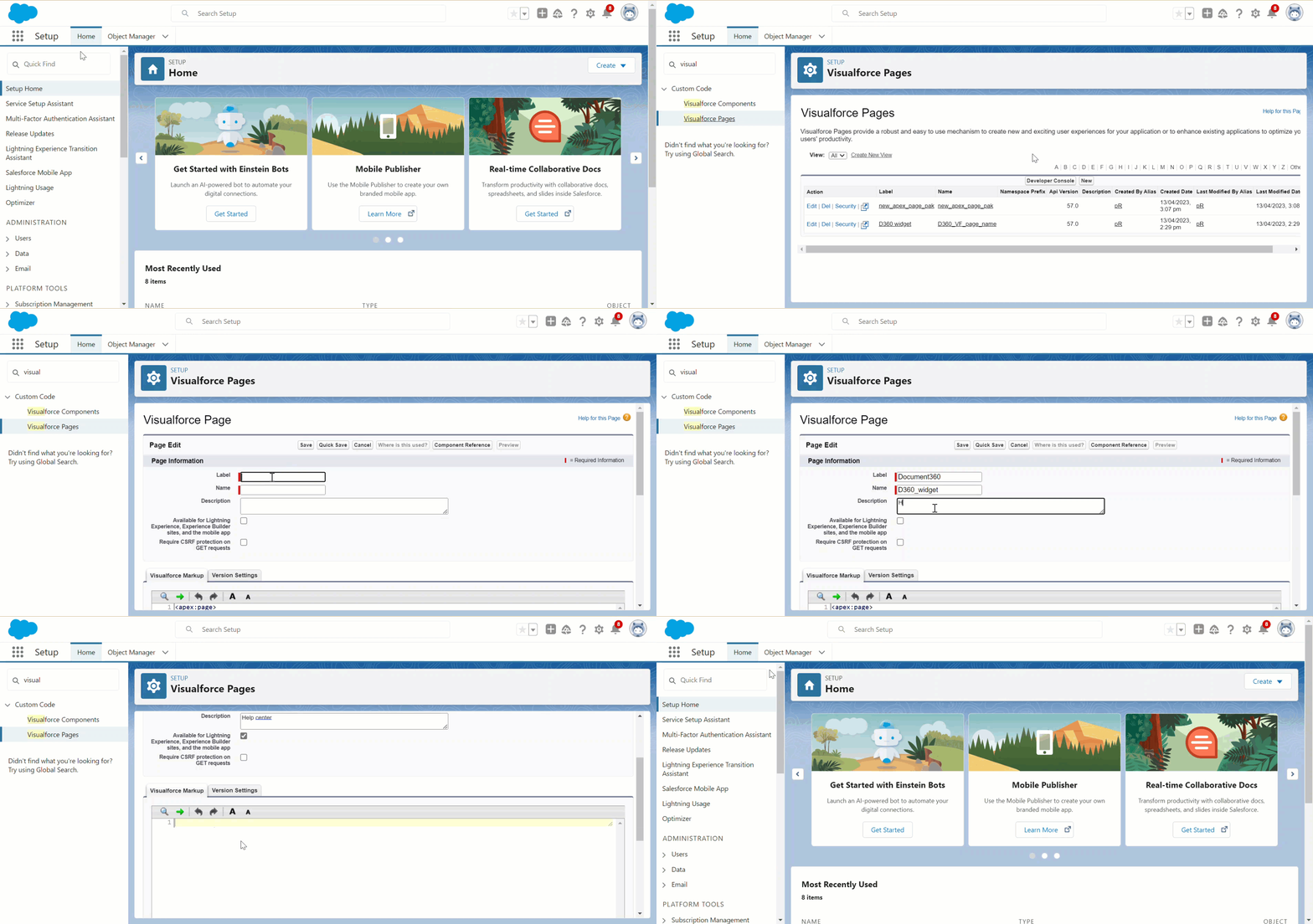
Procure páginas do Visualforce no campo de busca rápida no canto superior esquerdo e selecione a opção de páginas do Visualforce nos resultados da busca.
Clique no botão Novo .
Digite o rótulo, nome e descrição da página.
Selecione a caixa de seleção Disponível para Lightning Experience, sites do Experience Builder e o aplicativo móvel para ativar.
Cole o código abaixo na seção de Marcação do Visualforce .
<apex:page standardController="Case"> <apex:canvasApp applicationName="Document360" namespacePrefix="Document360" height="800" width="750px"/> </apex:page>A altura e a largura do aplicativo podem ser editadas em pixels. Por exemplo, Altura = "800px" largura = "750px".
Clique no botão Salvar no topo.
Conceda acesso de aplicativos aos perfis de usuário em Salesforce
Para garantir que os usuários responsáveis por gerenciar casos e configurações relacionadas em Salesforce pode usar efetivamente a integração com o Document360, o administrador da organização deve conceder acesso ao aplicativo Document360 para seus respectivos perfis de usuário.
Para isso, siga os passos abaixo:
Navegue até a página de Configuração na Salesforce .
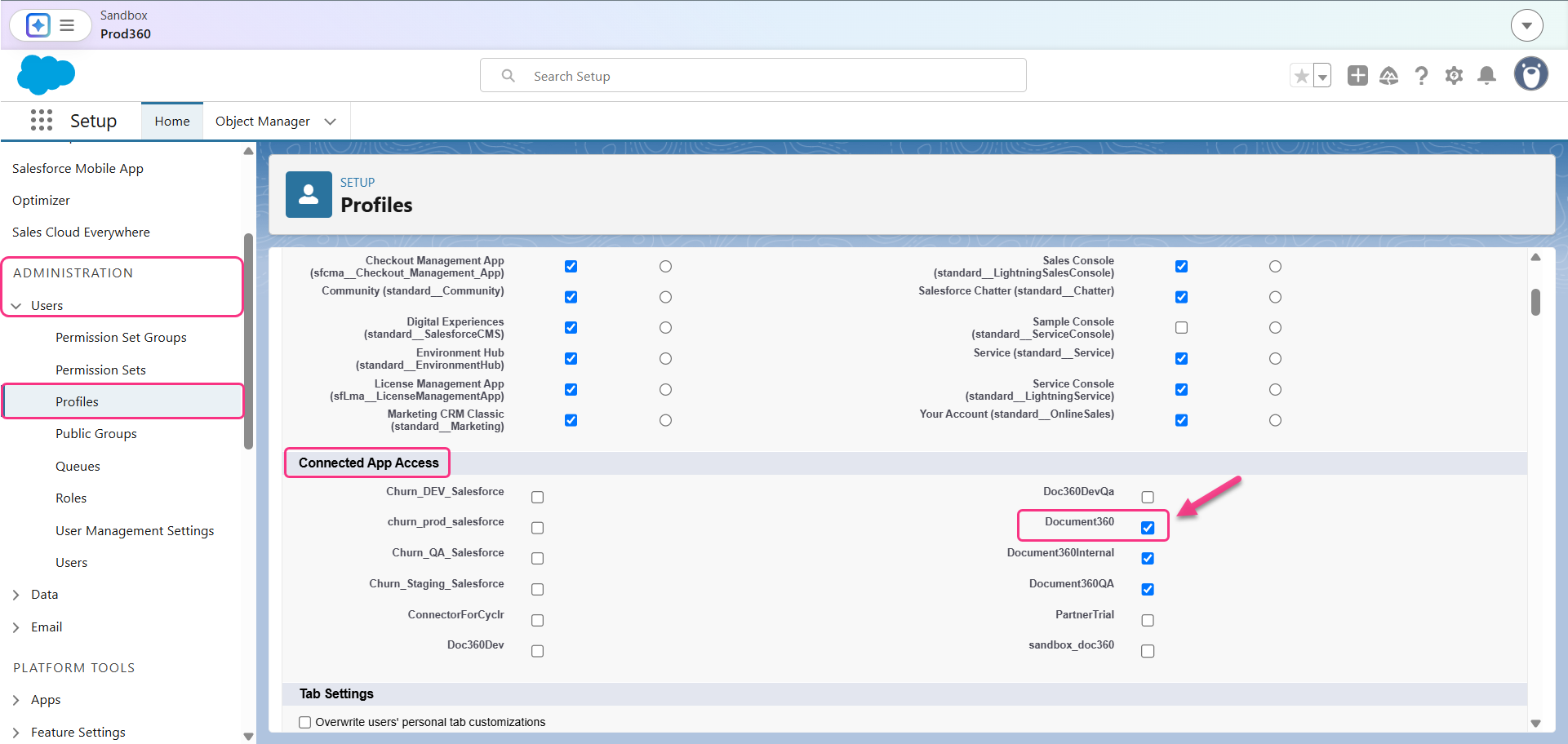
No painel de navegação à esquerda, navegue até Administração > Usuários > Perfis.
Na lista de perfis, clique no perfil atribuído à equipe ou indivíduo que gerencia a página do caso e as configurações de integração.
Na página do perfil, clique em Editar.
Desça até a seção Acesso ao Aplicativo Conectado .
Selecione a caixa de seleção Document360 .
Clique em Salvar.
NOTA
Ativar essa configuração garante que usuários com o perfil selecionado possam acessar o aplicativo Document360 dentro do Salesforce, proporcionando uma experiência de integração suave e ininterrupta.
Authorize Salesforce do seu portal Document360
Faça login no seu portal Document360 para autorizar a Salesforce .
Navegue até o portal Document360.
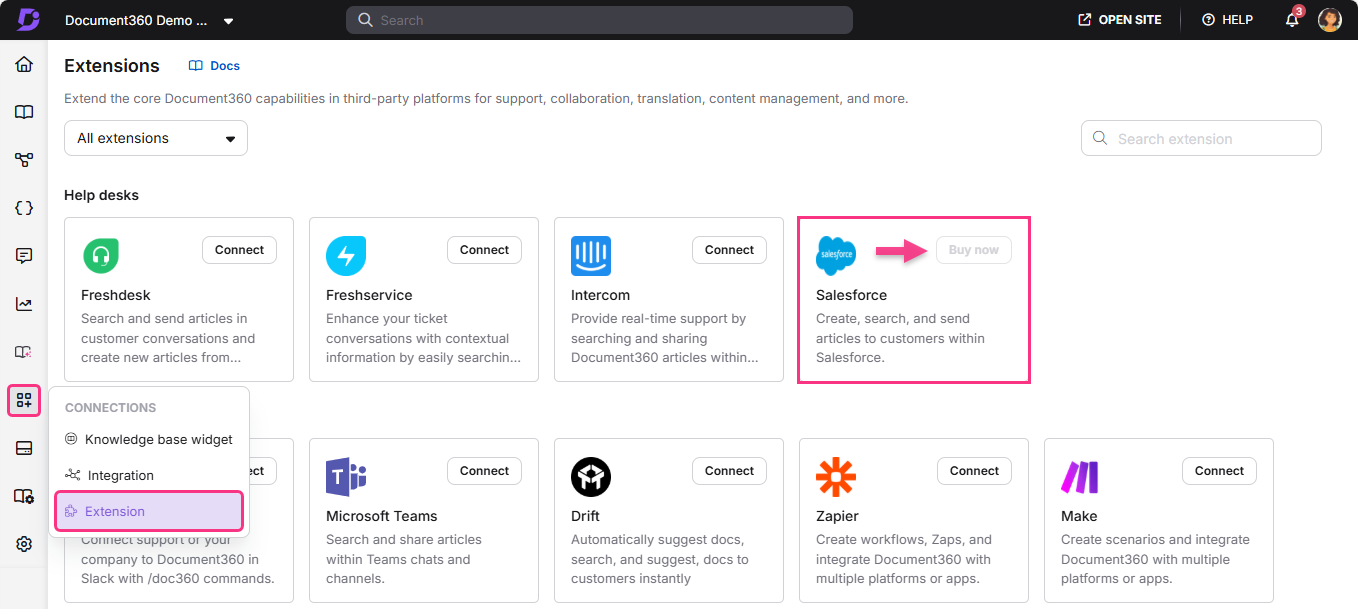
Navegue até Conexões () > Extensões na barra de navegação da esquerda no portal da Base de Conhecimento.
Clique Salesforce na seção de Helpdesk.
NOTA
Salesforce é uma compra de addon no seu projeto Document360. Clique em Comprar agora para comprar.
Clique em Conectar.
Selecione o tipo de autorização:
Live : - Para realizar a autorização do seu projeto de produção em Salesforce.
Sandbox - Para realizar a autorização do seu projeto sandbox em Salesforce.
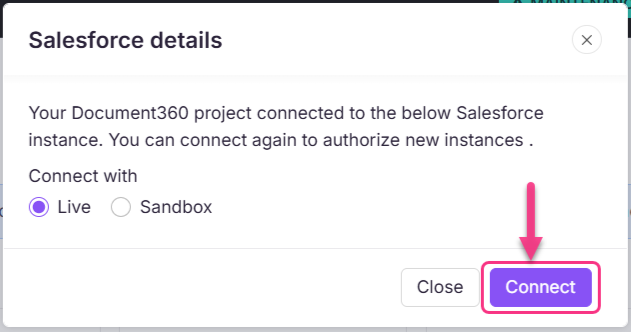
No painel Permitir acesso , clique em Permitir e espere alguns segundos.
Agora, você pode encontrar o status como 'Projeto conectado a Salesforce...' na Salesforce . Você também pode encontrar a Salesforce associada ao seu projeto.
Uma vez configurado, clique no botão Detalhe na Salesforce para visualizar as informações de configuração.
Clique no ícone Excluir () se quiser remover a configuração.
Buscando e gerenciando o conteúdo da base de conhecimento em Salesforce
Base de conhecimento
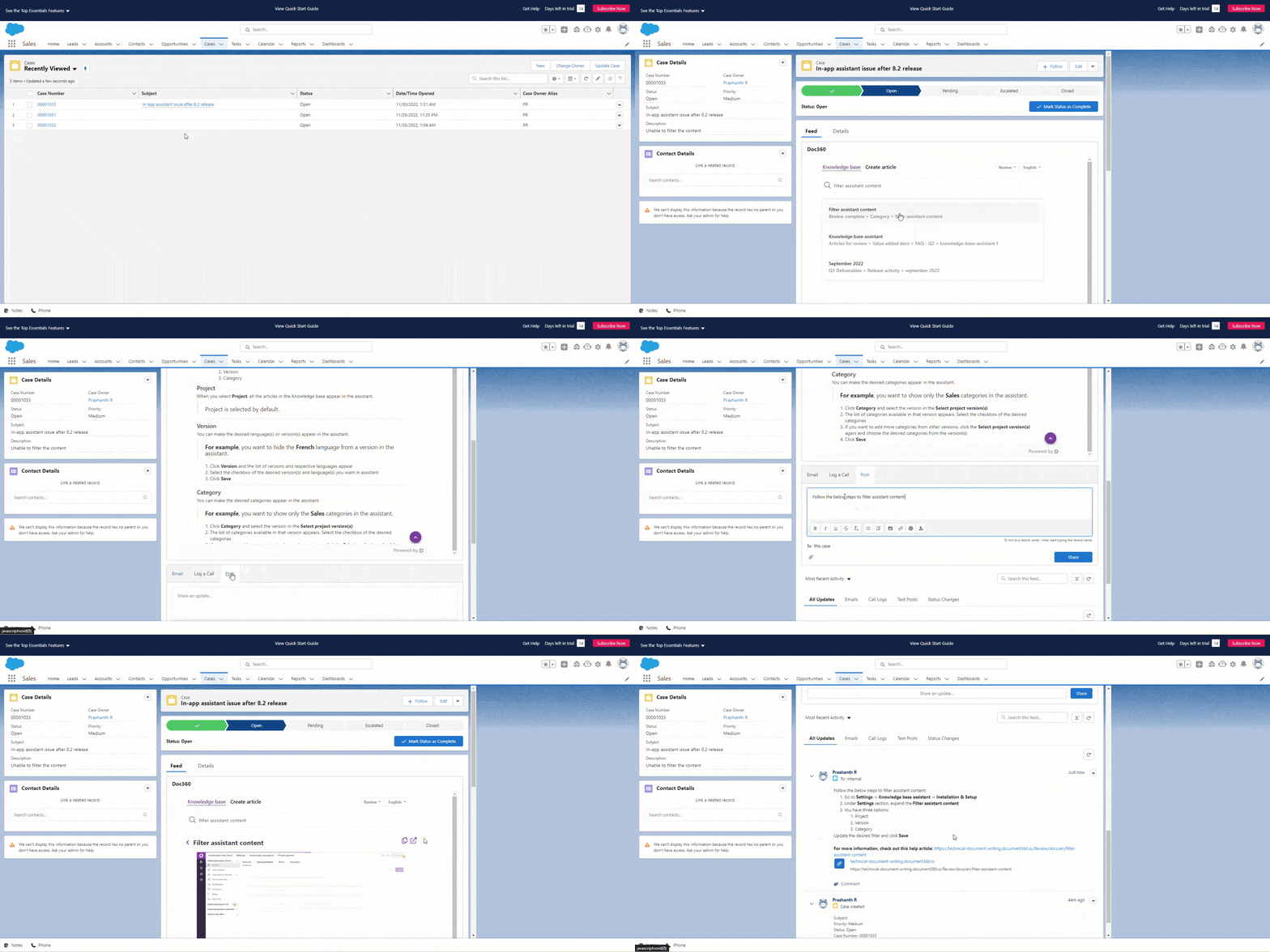
Na aba Base de Conhecimento , você pode buscar e visualizar artigos e categorias dentro da sua base de conhecimento.
Utilize os menus suspensos localizados no canto superior direito da seção para selecionar o espaço de trabalho e as preferências de idioma da sua base de conhecimento.
Opções como Copiar link e Abrir artigo são fornecidas para cada artigo e categoria, excluindo categorias de pastas.
Buscando artigos e categorias
Você tem a capacidade de buscar artigos e categorias usando vários parâmetros como nome, conteúdo, tag e slug dentro do campo de Busca.
Insira seu termo de busca e os resultados relevantes para artigos e categorias serão exibidos.
Clique no artigo ou categoria desejada para acessar e revisar as informações. Ao clicar, o artigo ou categoria selecionado será apresentado na visão do leitor.
Você pode usar o campo Filtro para refinar sua busca especificamente pelo nome dos artigos e categorias.
Visão do leitor
Para acessar e ler artigos ou buscar informações, clique em qualquer resultado de busca ou navegue até o artigo/categoria usando o gerenciador de categorias. Ao clicar, o artigo/categoria selecionado será exibido na visão do leitor. Essa funcionalidade se aplica a todos os artigos e categorias, exceto categorias de pastas.
Você tem a opção de copiar o artigo inteiro ou trechos específicos para uso em suas respostas ou comunicações.
Copiar link: Clique no ícone Copiar localizado no canto superior direito da seção para copiar o link para a página do artigo/categoria. Esse link pode ser colado nas suas respostas ou em qualquer entrada dentro da Salesforce .
Site aberto: Para visualizar o artigo/categoria no seu site da Base de Conhecimento, clique no ícone Abrir Artigo ao lado do ícone Copiar. Essa ação abrirá a visualização do site da Base de Conhecimento do artigo/categoria em uma nova aba.
Obtendo detalhes de artigos dentro do Salesforce
Você pode acessar e copiar os detalhes dos artigos diretamente no aplicativo KB do Agente Salesforce para referência, compartilhamento e acompanhamento.
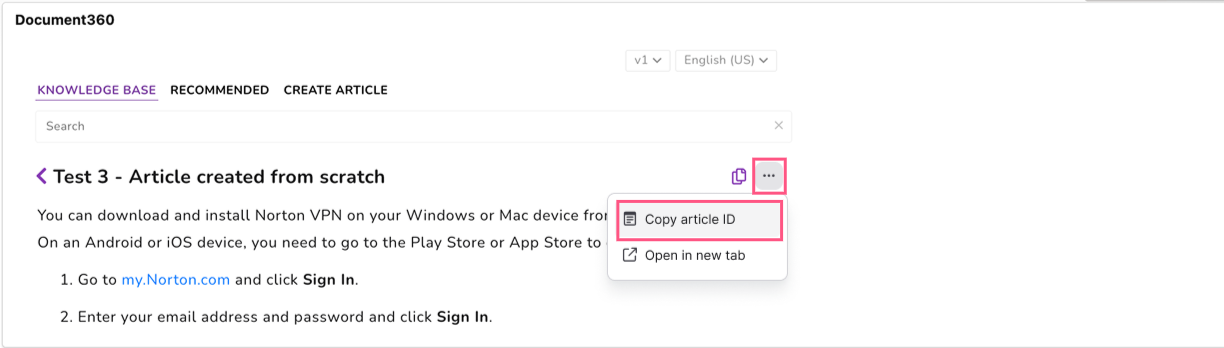
Para ver e copiar os detalhes do artigo:
Navegue até a aba Base de Conhecimento dentro do Salesforce.
Procure ou abra o artigo necessário.
Clique no menu de três pontos (⋯) ao lado do artigo.
Selecione qualquer um:
Copiar o ID do artigo, ou
Copiar link
Você pode colar o ID do artigo em um campo personalizado do Salesforce para acompanhamento ou relatórios de análise. O link do artigo pode ser compartilhado diretamente em casos, comentários ou comunicações do Salesforce.
NOTA
Os IDs dos artigos permanecem consistentes com o artigo correspondente do Document360 e não mudam a menos que o artigo seja excluído.
Perguntas frequentes
Qual é a arquitetura técnica do Document360 e Salesforce}}?
O Document360 e Salesforce envolve o uso de APIs fornecidas por ambas as plataformas para permitir transferência e sincronização de dados sem interrupção.
Quais APIs são usadas para integração e como elas são autenticadas?
Tanto Document360 quanto Salesforce oferece APIs REST (Transferência de Estado Representacional). A autenticação é normalmente gerenciada por meio de chaves API, tokens OAuth ou outros métodos seguros para garantir a confidencialidade e integridade dos dados.
Campos personalizados no Document360 podem ser integrados com objetos personalizados em Salesforce?
Sim, campos personalizados no Document360 podem ser mapeados para objetos personalizados em Salesforce, permitindo uma integração mais personalizada com base em requisitos organizacionais específicos.
Como o versionamento de documentos é tratado durante a sincronização?
O versionamento de documentos pode envolver o acompanhamento de mudanças no Document360 e a atualização de registros correspondentes em Salesforce. A integração deve lidar com o versionamento de forma a manter a precisão e consistência dos dados.
Quais medidas de segurança estão em vigor para proteger os dados durante o processo de integração?
As medidas de segurança podem incluir criptografia de dados durante o trânsito, autenticação segura de API, controles de acesso baseados em funções e conformidade com padrões específicos do setor para proteger informações sensíveis.
Quais passos estão envolvidos para atualizar a integração quando novas versões forem lançadas?
Atualizar a integração envolve revisar a documentação para quaisquer alterações em APIs ou recursos, testar em um ambiente de staging e garantir a compatibilidade antes de implantar a atualização no ambiente de produção.
É possível ter Salesforce como IdP com SAML/OpenID SSO (Single Sign On)?
Sim, é possível usar Salesforce como um IdP com SAML/OpenID.