O roteamento de envios de defletor de tickets para o Salesforce conecta seu defletor de tickets do Document360 aos Casos do Salesforce, usando o próprio recurso On-Demand Email-to-Case do Salesforce, em vez de um conector dedicado. Uma vez configurado, toda envio de defletor que um leitor não resolve a partir dos artigos sugeridos é automaticamente criado como um caso do Salesforce. Este artigo guia você em toda a configuração: ativar o E-E-to-Case no Salesforce, criar e verificar um endereço de roteamento, conectá-lo às configurações de notificação do seu defletor e testar o fluxo de ponta a ponta.
Quando usar essa integração
- O suporte roda no Salesforce, a documentação roda no Document360 - sua fila de suporte é gerenciada no Salesforce Service Cloud, enquanto sua base de conhecimento e o defletor de tickets rodam no Document360.
- Não é necessário conector nativo - Submissões não resolvidas de defletor se tornam casos do Salesforce automaticamente, sem uma ferramenta de middleware.
- Criação básica de casos, não correspondência de contatos - Casos são criados a partir do envio, mas não são automaticamente pareados com um contato existente do Salesforce. Veja como o caso é preenchido para entender o que está incluído por padrão.
Como funciona
O recurso On-Demand E-To-Case da Salesforce oferece uma caixa de entrada gerada automaticamente, o Endereço de Serviços de E-mail. Você adiciona esse endereço como destinatário nas configurações de notificação do defletor de tickets. Sempre que um leitor envia o formulário deflector, o Document360 envia esse endereço por e-mail, e o Salesforce transforma o e-mail automaticamente em um caso, sem envolvimento de servidor de e-mail ou middleware.
Antes de começar
Você vai precisar do seguinte:
| Requisito | Notas |
|---|---|
| Salesforce Service Cloud, com acesso de administrador para Configuração | O E-Mail para Case requer as edições Core, Advanced ou Max Service Cloud. Não está incluído no Starter Suite ou no Pro Suite. |
| Um formulário de defletor de bilhetes publicado no Document360 | O recurso de defletor de tickets precisa estar disponível no seu plano, e o formulário já foi criado e publicado. |
| Acesso a uma caixa de entrada para o endereço de roteamento | O Salesforce envia um link de verificação aqui antes do endereço de roteamento ser ativado. Esse não é o endereço para o qual o Document360 vai enviar, esse é um endereço separado, gerado automaticamente, que você vai copiar na Etapa 2. |
Passo 1 - Salesforce: Habilitar o Serviço de E-Mail para Caso e Sob Demanda
- Na página inicial do Salesforce, clique no ícone de engrenagem no canto superior direito e selecione Configurar.
- Na caixa de Busca Rápida , pesquise por E-mail para Caso (com hífen) e selecione entre os resultados na seção de Serviço .
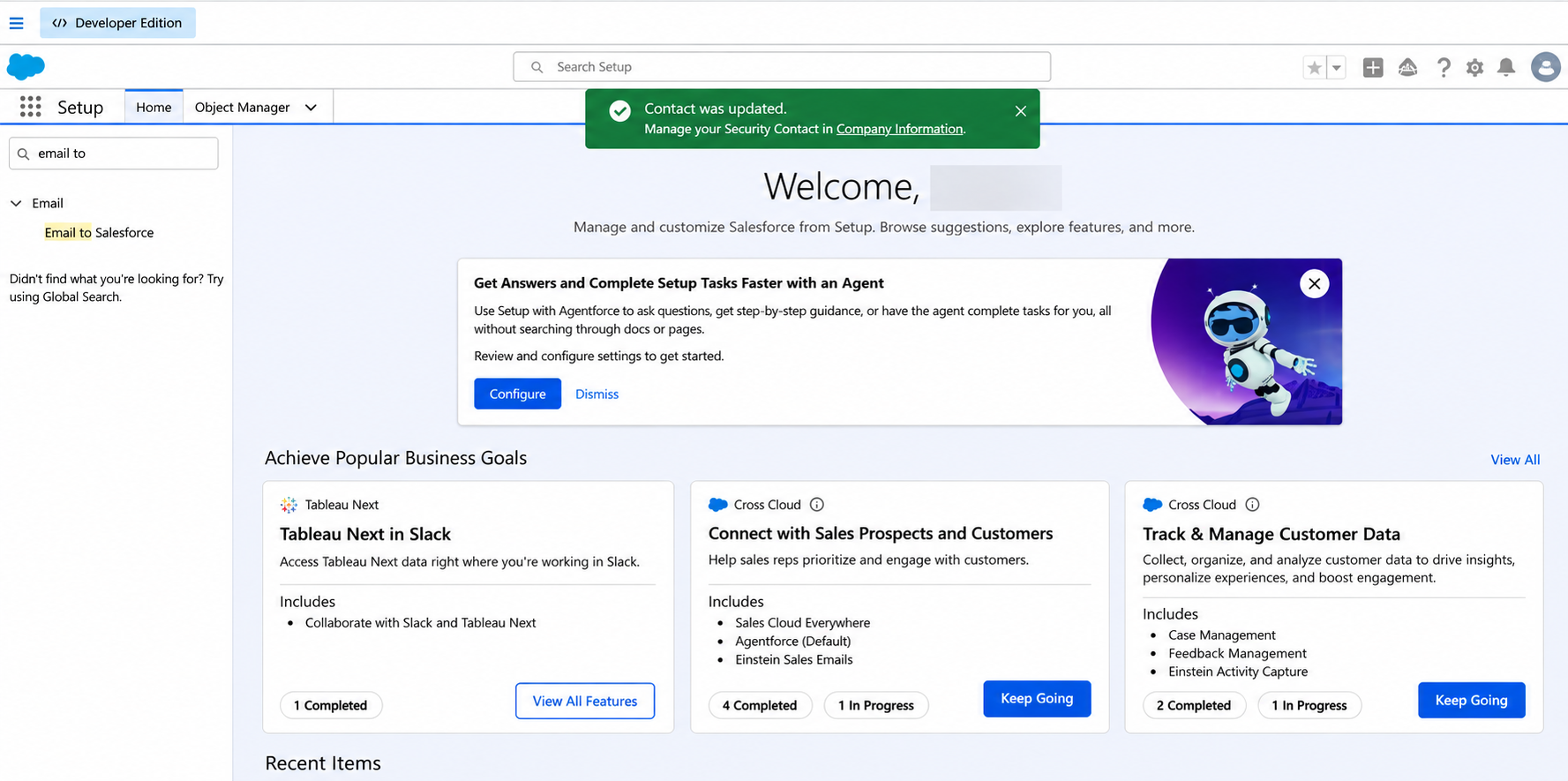
Pesquisar "email para" com um espaço mostra Email para Salesforce, um recurso diferente. Procure "Email-para-Caso" com o hífen para obter o resultado correto.
- Na página inicial de E-mail para o Caso, clique em Continuar.
- Na página de configurações, clique em Editar.
- Selecione Habilitar E-E-A-Caso.
- Selecione Habilitar Serviço Sob Demanda. Isso permite que o Salesforce hospede a caixa de correio, então não é necessário encaminhar o servidor de e-mail.
- Opcionalmente, selecione Salvar anexos de E-E-Para-Caso como arquivos Salesforce se seu formulário defletor aceitar anexos.
- Clique em Salvar.
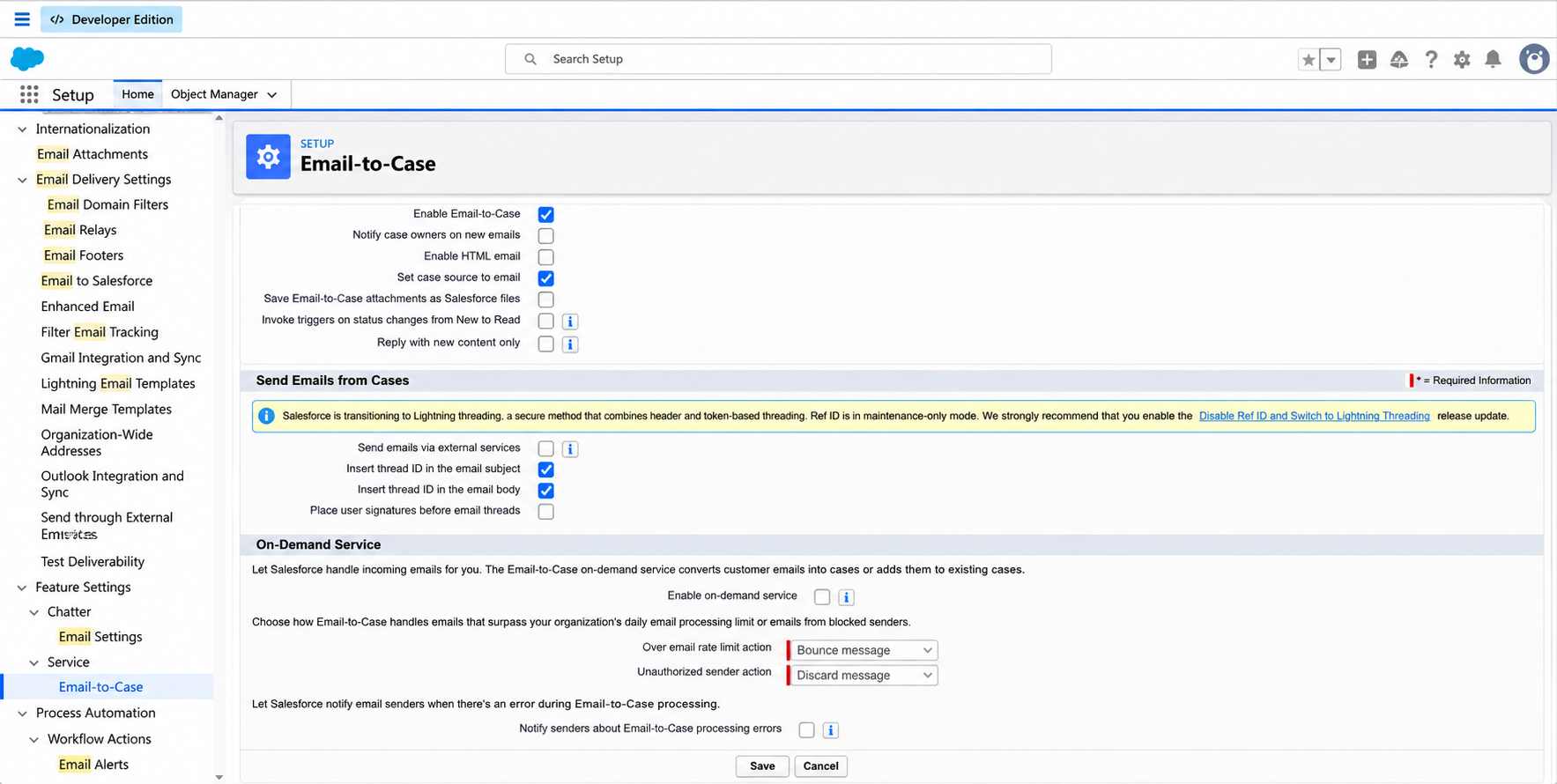
Uma vez que o E-Mail para Caso está habilitado, ele não pode ser desativado, apenas reconfigurado. Essa é uma restrição da plataforma Salesforce.
Passo 2 - Salesforce: Crie e verifique um endereço de roteamento
Após salvar, a página recarrega no modo de leitura, e uma seção de Endereços de Roteamento aparece na parte inferior.
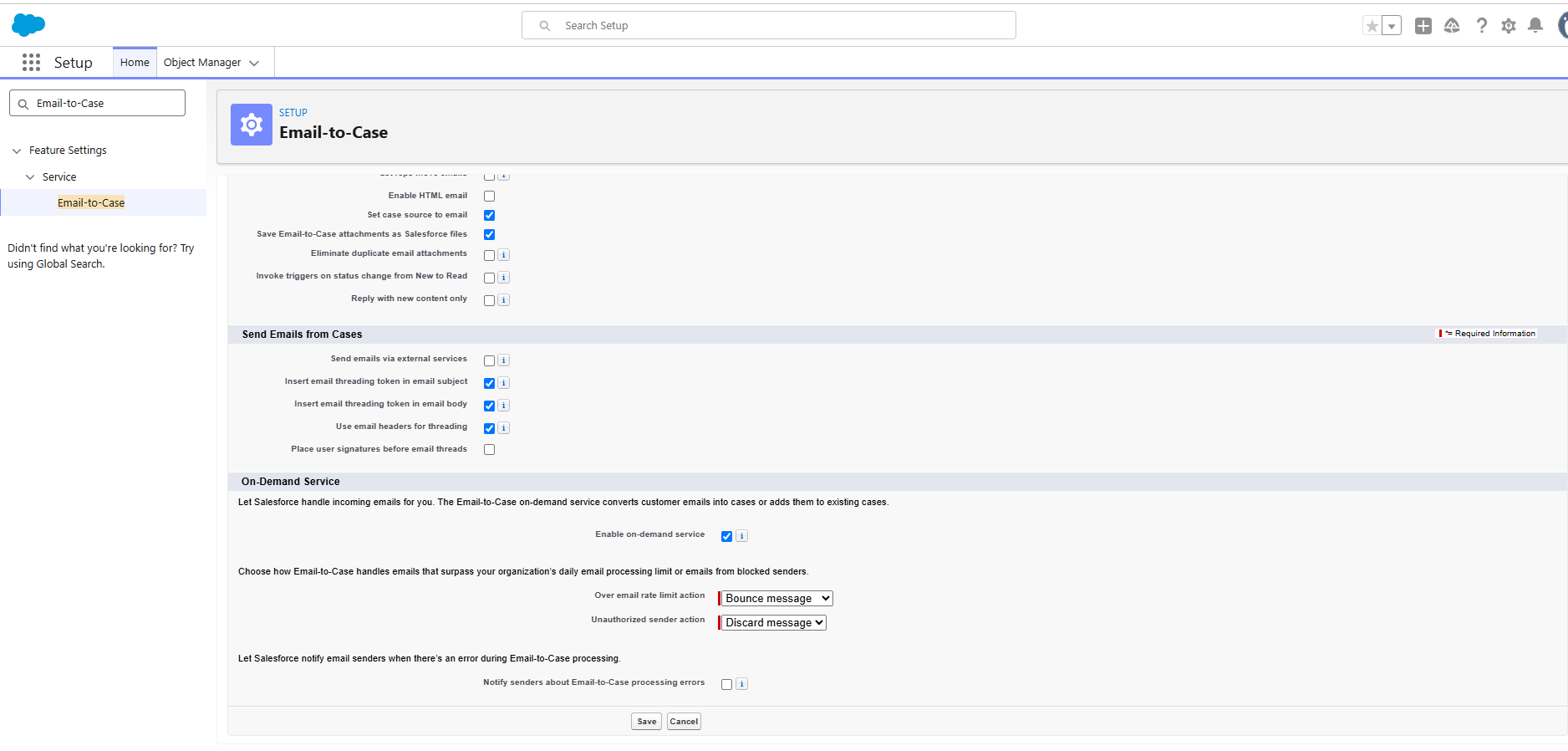
- Clique em Novo ao lado de Endereços de Roteamento.
- Preencha o formulário de endereço de roteamento:
- Nome de Rotagem: um rótulo para esse endereço, por exemplo "Defletor de ticket."
- Endereço de E-mail: uma caixa de entrada que você pode acessar. O Salesforce envia um link de verificação aqui, esse não é o endereço para onde o Document360 será enviado.
- Proprietário do Caso: necessário. Clique na lupa e selecione um usuário ou fila.
- Prioridade do Caso: definida conforme apropriado, por exemplo Médio.
- Origem do Caso: definido como Email, para que os casos sejam visivelmente marcados pela fonte.
- Deixe Aceitar E-mail De em branco para permitir correspondência de qualquer remetente, incluindo o Document360.
- Clique em Salvar.
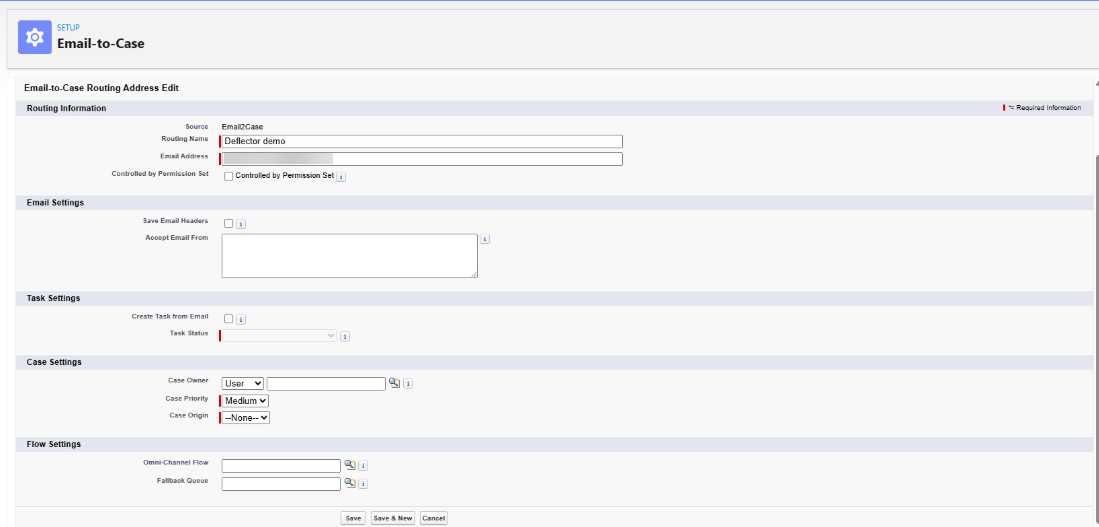
Proprietário do Caso é um campo obrigatório. Confirme que está preenchido antes de salvar.
- Após salvar, o Salesforce envia um link de verificação para o endereço que você inseriu. Abra o e-mail e clique no link. A linha de endereço de roteamento é atualizada para mostrar Verificado.
- Na página de detalhe do endereço de roteamento, localize o campo Endereço de Serviços de E-mail . Este é um endereço longo e gerado automaticamente terminando em
.case.salesforce.com. - Copie este endereço completo exatamente. Um único caractere errado significa que o e-mail é descartado silenciosamente sem erro.
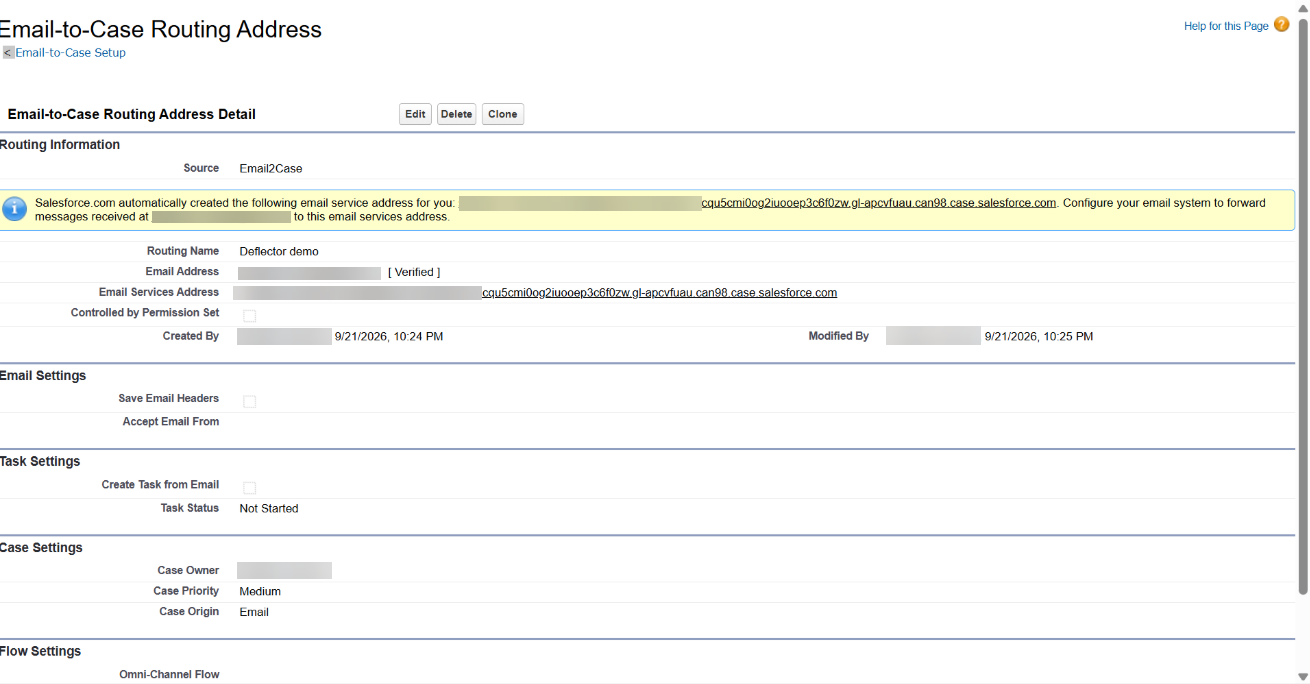
O Endereço de Serviços de E-mail e o endereço de e-mail que você digitou na etapa 2 são duas coisas diferentes. O Document360 deve enviar para o Endereço de Serviços de E-mail, não para o seu próprio endereço de entrada. Somente o Endereço de Serviços de E-mail cria casos.
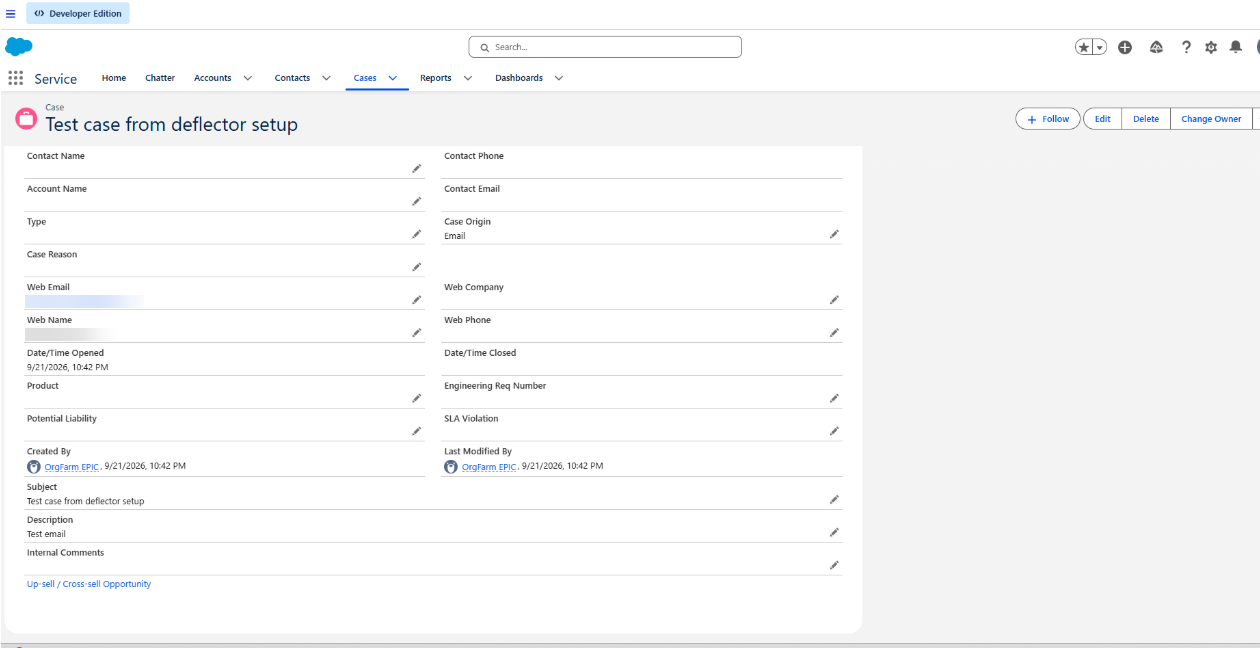
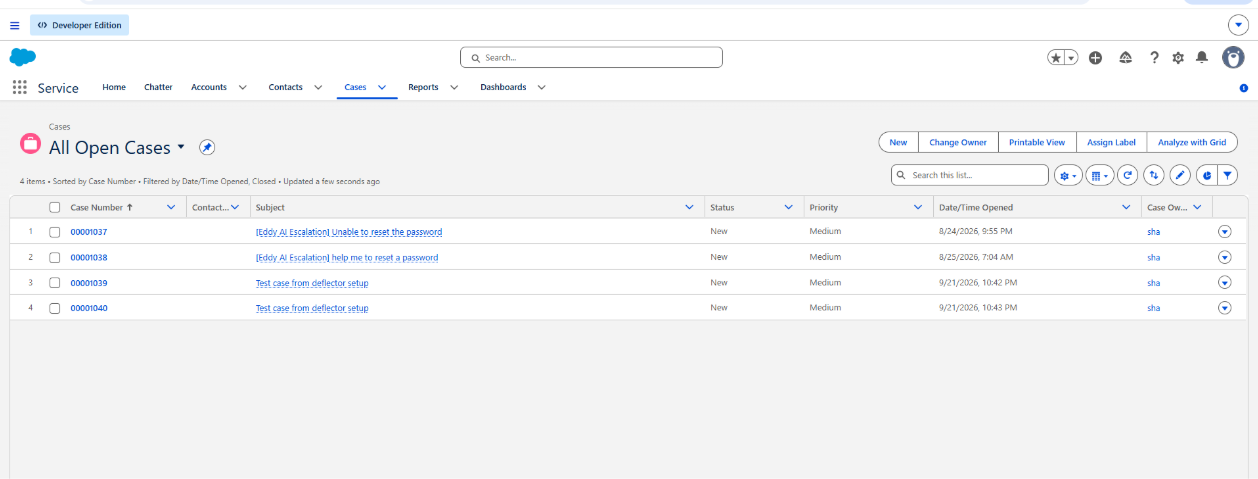
Teste antes de continuar: envie um e-mail simples de qualquer cliente de e-mail para o Endereço de Serviços de E-mail. Abra a aba Casos no aplicativo Salesforce Service e mude a visualização de lista para Todos os Casos Abertos. Confirme que um caso apareceu com seu assunto antes de passar para a configuração do Document360.
Passo 3 - Document360: Adicionar o endereço de serviços de e-mail ao defletor
- No portal Document360, acesse Configurações > site da base de conhecimento > Defletor de Tickets e abra seu formulário de deflector.
- No painel esquerdo, clique em Configurações de envio de Ticket.
- Expanda a notificação por e-mail de envio de ticket.
- No campo Esses E-mails , cole o Endereço de Serviços de E-mail que você copiou do Salesforce. Pressione Enter para confirmá-lo como destinatário.
- Clique em Salvar.
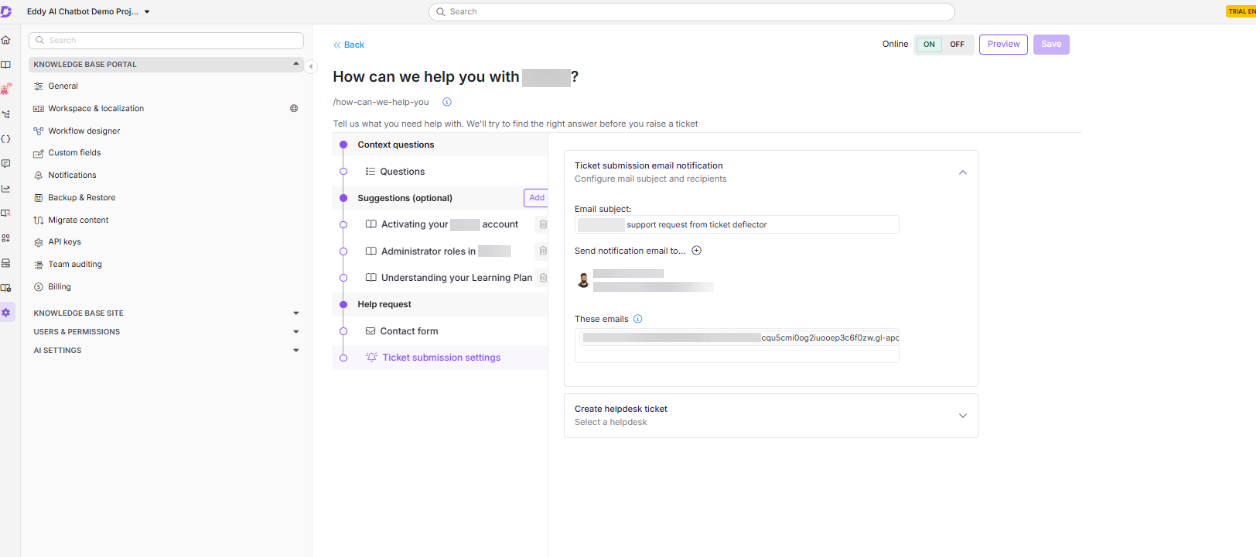
Depois de salvar, recarregue a página e confirme que o endereço ainda está aparecendo no campo. O campo é renderizado como texto simples, então essa é a única forma de verificar se persistiu.
O campo Estes e-mails aceita qualquer endereço de e-mail, incluindo endereços de grupo, sem limite de destinatários. Isso é separado do campo Enviar notificação para e-mail acima, que é restrito às contas da equipe do projeto. Você pode adicionar vários endereços de roteamento Salesforce aqui para dividir as submissões entre diferentes filas por meio do formulário defletor.
Passo 4 - Teste o fluxo de ponta a ponta
- Abra seu site de base de conhecimento e navegue até o formulário defletor (caminho:
/get-help/<your-deflector-slug>). - Selecione uma pergunta de contexto, revise os artigos sugeridos e recuse-os.
- Preencha o formulário de contato usando um endereço de e-mail diferente do seu. Isso permite verificar qual endereço aparece no caso.
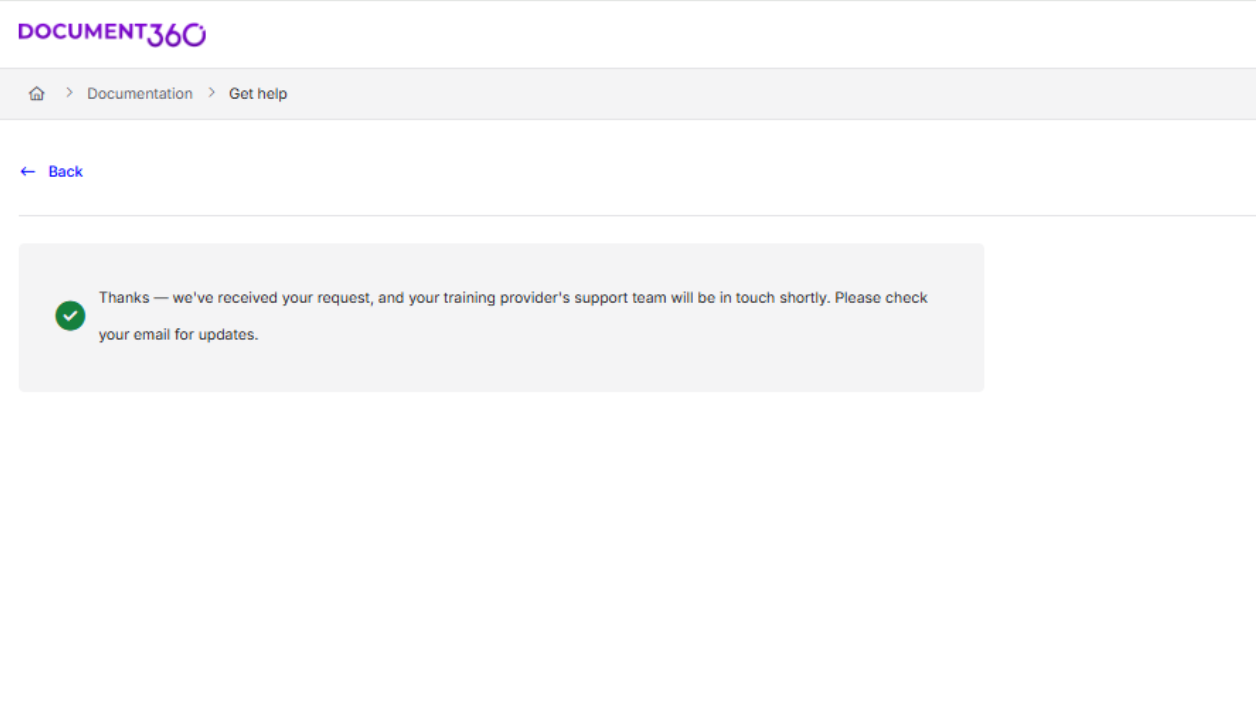
- Clique em Enviar. Você deve ver uma mensagem de confirmação.
- No Salesforce, abra a aba Casos e mude a visualização para Todos os Casos Abertos. O novo caso deve aparecer em um a dois minutos.
- Abra a caixa e confira:
- Assunto: deve corresponder ao assunto que você digitou no formulário.
- Descrição: deve conter os campos do formulário conforme linhas rotuladas: Nome, E-mail, Telefone, Assunto, Descrição.
- E-mail na Web: veja abaixo como o caso está preenchido para saber o que esperar aqui.
- Origem do Caso: deve mostrar o E-mail se você configurou no Passo 2.
Como o caso é povoado
Quando uma submissão de defletor cria um caso Salesforce, os campos são preenchidos da seguinte forma:
| Campo Salesforce | Valor |
|---|---|
| Assunto | O assunto que o leitor digitou no formulário |
| Descrição | Todos os campos do formulário estão rotulados como linhas: Nome, E-mail, Telefone, Assunto, Descrição |
| E-mail na Web | product@document360.io (Remetente do Document360, não endereço do leitor) |
| Nome da Web | Document360 |
| Origem do Caso | O valor configurado no endereço de roteamento |
| Nome do Contato / E-mail do Contato | Vazio, não preenchido automaticamente |
| Tipo, Produto, Motivo do Caso | Vazio, não preenchido automaticamente |
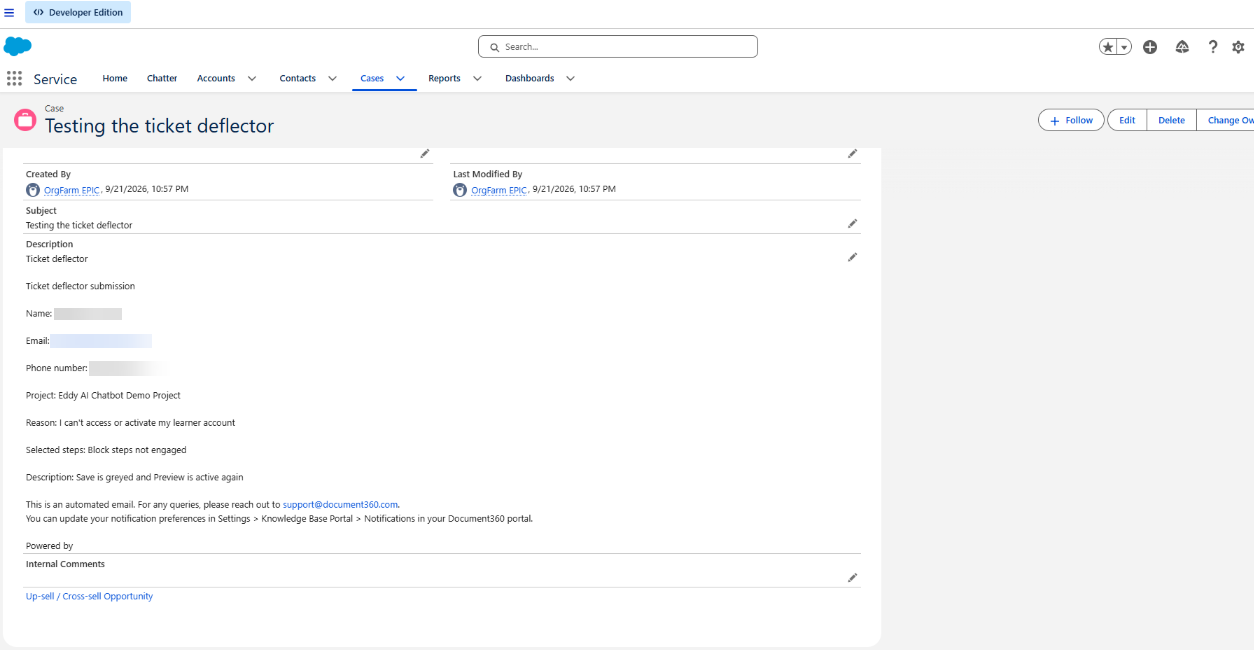
O Web Email mostra o endereço do Document360 em vez do leitor, porque o Document360 envia o e-mail de notificação de product@document360.io, seu remetente transacional padronizado. O Salesforce atribui o caso a esse remetente, e não ao leitor.
O endereço de e-mail real do leitor está presente no campo Descrição como uma linha rotulada. Um administrador do Salesforce pode atribuir corretamente os casos aos contatos e permitir a resposta ao cliente construindo um fluxo ou serviço de e-mail Apex que analisa o corpo da Descrição e atualiza os campos de E-mail e Nome do Contato na criação do caso.
Campos estruturados de caso (Tipo, Produto, Prioridade, Razão do Caso) não são preenchidos a partir de submissões de defletores. Equipes que dependem desses campos para roteamento ou relatórios podem defini-los manualmente ou com uma regra de automação após a criação do caso.
Solução de problemas de referência rápida
| Sintoma | Causa | Corrigir |
|---|---|---|
| A Busca Rápida não aparece no E-E-A-Caso | Procurei "email para" com um espaço, que corresponde a "Email para Salesforce" | Pesquise "E-E-para-Caso" com o hífen |
| Novo caso não aparece na aba Casos | A visualização de lista Recentemente Vista mostra apenas casos que você abriu pessoalmente | Mude a visualização de lista para Todos os Casos Abertos |
| O caso nunca chega | A correspondência de saída foi rejeitada por um gateway de e-mail que bloqueia o formato de endereço longo .case.salesforce.com | Verifique os logs do seu gateway de e-mail de saída para ver se há um retorno |
| O campo Endereço de Serviços de E-mail fica vazio após salvar | O campo Esses e-mails é renderizado como texto simples | Recarregue a página e confirme que o endereço ainda está aparecendo antes de assumir que não foi salvo |
Limitações
- Sem conector nativo do Salesforce: isso depende do recurso E-a-Caso do Salesforce e da configuração de notificação de envio de tickets do Document360, não de uma integração certificada.
- Casos não são atribuídos automaticamente a um contato do Salesforce. O e-mail do leitor aparece na Descrição do caso como uma linha rotulada, não no E-mail de Contato. Relacioná-lo com um contato precisa de um fluxo do Salesforce ou do serviço de e-mail Apex do seu lado.
- Campos estruturados de caso (Tipo, Produto, Razão do Caso) não são preenchidos a partir de submissões de defletor e precisam de entrada manual ou uma regra de automação após a criação do caso.