Domínio de e-mail personalizado no Document360 permite enviar e-mails de notificação para usuários e leitores a partir de um endereço de marca, como support@yourcompany.com em vez do padrão product@document360.io. Isso torna as notificações mais personalizadas e melhora o reconhecimento e a confiança do destinatário ao exibir o domínio da sua organização em cada e-mail enviado. Configurá-lo requer adicionar registros MX e TXT ao seu provedor de DNS, para que o Document360 possa enviar e-mails em nome do seu domínio.
Quando usar domínio de e-mail personalizado
Configure um domínio de e-mail personalizado quando quiser:
- Reforçe a identidade da marca — os leitores recebem notificações do seu domínio, não de um endereço de terceiros.
- Melhore a entrega de e-mails — um domínio de remetente verificado reduz a chance de notificações caírem em spam.
Antes de começar
Você deve ter acesso ao provedor de DNS do seu domínio (por exemplo, GoDaddy, Hostinger ou Namecheap) com permissões para adicionar e editar registros DNS.
Como configurar um domínio de e-mail personalizado
Passo 1: Adicione seu domínio no Document360
- Navegue até Configurações () > portal da base de conhecimento na barra de navegação esquerda.
- No painel de navegação à esquerda, selecione Notificações.
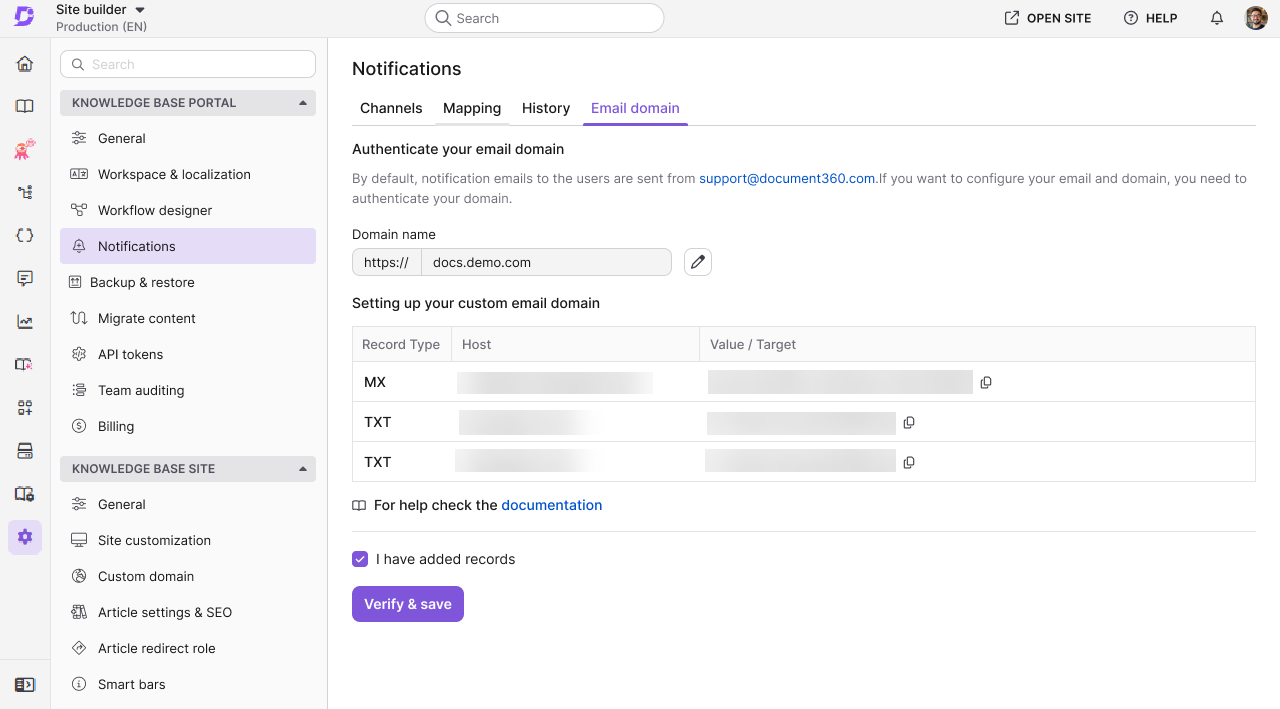
- Clique na aba Domínio de E-mail .
- No campo Nome de domínio , insira seu domínio de e-mail personalizado (por exemplo,
yourcompany.com). - Clique em Adicionar Domínio.
O Document360 gera os registros DNS MX e TXT que você precisa adicionar ao seu provedor de DNS.
Passo 2: Adicionar registros DNS no seu provedor
- Abra o painel do seu provedor de DNS em uma aba separada do navegador.
Adicione os registros DNS fornecidos pelo Document360 ao seu registrador de domínio. Adicionar esses registros não substituirá nenhum registro MX existente no seu domínio.
- Copie os detalhes de configuração da seção Configurando seu domínio de e-mail personalizado no Document360.
- Cole os registros nas configurações do seu provedor de DNS e salve-os.
Passo 3: Verificar e salvar
- Retorne à página do domínio de E-mail no Document360.
- Selecione a caixa de seleção 'já adicionei registros ', depois clique em Verificar & Salvar.
Assim que o Document360 confirma os registros MX e TXT, aparece uma mensagem Email Domain Verified (Verificado pelo Domínio de Email ).
Passo 4: Configurar os dados do remetente
- Insira suas informações personalizadas do remetente:
- Campo de e-mail: Insira o endereço de e-mail "De" (por exemplo,
support@yourcompany.com). - Campo nome: Insira o nome do remetente (por exemplo,
Your Company Support).
- Campo de e-mail: Insira o endereço de e-mail "De" (por exemplo,
Após salvar, todos os e-mails de notificação enviados usarão o domínio configurado, endereço e nome do remetente.
Melhores práticas
- Verifique registros na interface do seu provedor de DNS antes de clicar em Verificar & Salvar no Document360. Erros de digitação nos valores de DNS são a causa mais comum de falha na verificação.
- Permita até 24 horas para a propagação do DNS. Se a verificação falhar após 30 minutos, verifique o status da propagação usando uma ferramenta como MXToolbox ou Google Admin Toolbox.
- Mantenha os valores dos registros DNS inalterados após a verificação. Editar ou excluir registros após a configuração interrompe a entrega do e-mail.
FAQ
Qual é o propósito dos discos MX e como eles funcionam?
Os registros MX (Mail Exchange) são entradas DNS que direcionam os e-mails enviados ao seu domínio para os servidores corretos. Eles definem quais servidores de e-mail lidam com seu e-mail e a ordem de prioridade deles. Se o servidor principal não estiver disponível, os e-mails são roteados para o próximo servidor com base na prioridade — um número menor significa prioridade maior.
Exemplo: Se seu domínio tiver os seguintes registros MX:
10 mail1.example.com20 mail2.example.com
Os e-mails são entregues primeiro mail1.example.com . Se esse servidor estiver fora do ar, eles são encaminhados para mail2.example.com.
Como os registros TXT são usados na autenticação de e-mails?
Registros TXT (Text) são entradas DNS que armazenam informações baseadas em texto associadas a um domínio. Eles são usados para verificar a propriedade do domínio e aplicar políticas de segurança de e-mail, como SPF, DKIM e DMARC.
Exemplo de SPF: Um registro SPF especifica quais servidores de e-mail estão autorizados a enviar e-mails em nome do seu domínio, ajudando a prevenir falsificações.
Registro de FPS: v=spf1 include:_spf.google.com ~all
Ao adicionar os registros TXT corretos, você protege seu domínio contra phishing, falsificação e uso não autorizado de e-mails.