O Slack é uma plataforma de colaboração em equipe que centraliza comunicação, compartilhamento de arquivos e atualizações de projetos. Você pode conectar o Document360 ao Slack para que notificações do seu portal de base de conhecimento, site e widget sejam automaticamente postadas em um canal designado do Slack, mantendo sua equipe informada em tempo real sem trocar de ferramenta.
Quando usar notificações do Slack
Configure um canal de notificações no Slack quando sua equipe precisar de alertas em tempo real para atividade do banco de conhecimento diretamente no Slack. Cenários comuns incluem:
- Uma equipe de suporte ao cliente quer ser notificada quando novos artigos são publicados ou os existentes são atualizados, então os agentes sempre trabalham com a documentação atual.
- Uma equipe de conteúdo quer acompanhar a atividade de revisão e aprovação dos artigos sem precisar fazer login no Document360.
- Uma equipe de produto quer monitorar mudanças na base de conhecimento relacionadas a um projeto ou lançamento específico.
Antes de começar
- Você deve ter uma conta no Slack e um espaço de trabalho existente no Slack. Se não tiver uma, crie uma conta no Slack primeiro.
- Você deve ter acesso de administrador a um aplicativo do Slack (ou permissão para criar um) no seu espaço de trabalho.
- Você deve ter acesso às Configurações no portal da base de conhecimento Document360.
Você precisará da URL do Webhook de entrada do Slack antes de configurar o canal no Document360. Complete os passos 1 e 2 no Slack antes de prosseguir para o Document360.
Como configurar um canal de notificações no Slack
Configurar as notificações do Slack no Document360 envolve três etapas: criar ou acessar um aplicativo do Slack, recuperar a URL do webhook e configurar o canal no Document360.
Passo 1: Acesse seu aplicativo Slack
- Faça login no Slack e navegue até seu espaço de trabalho.
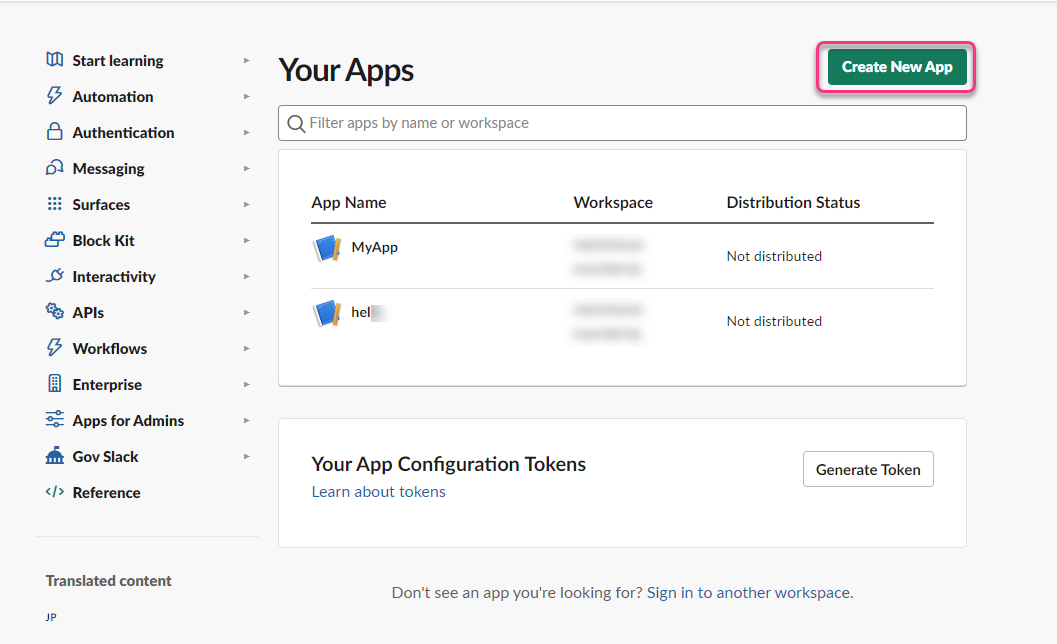
- Se você já tem um app configurado, prossiga para o Passo 2. Se não, vá ao portal da API do Slack e selecione Criar Novo App para configurar um.
Passo 2: Obtenha a URL do webhook
-
No portal da API do Slack, seus aplicativos existentes aparecem em uma lista.
-
Selecione o aplicativo que deseja usar para notificações do Document360.
-
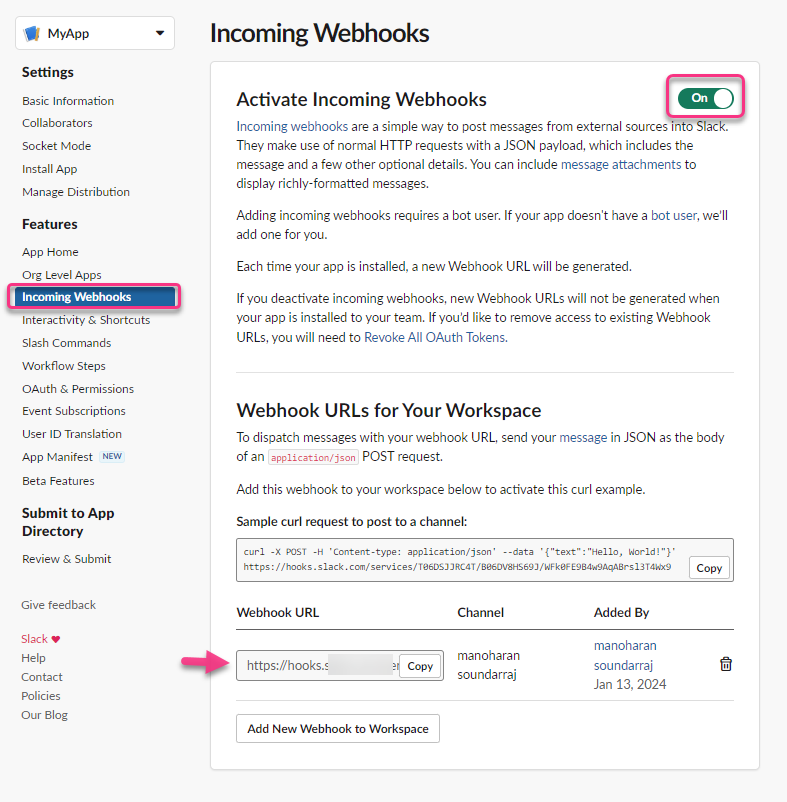
Navegue até Recursos > Webhooks Recebidos e desative Ativar Webhooks Recebidos para ATIVADO.
-
Nas URLs do Webhook para a seção do seu Workspace , localize a URL do webhook do seu canal alvo.
-
Clique em Copiar para copiar a URL do webhook.
Gerando um novo webhook
Se não houver URL de webhook:
- Clique em novo gancho para o seu espaço de trabalho.
- Selecione o canal do Slack onde você quer que as notificações apareçam e clique em Permitir.
- A nova URL do webhook aparece na lista. Clique em Copiar para copiá-la.
Passo 3: Configure o canal do Slack no Document360
-
No portal da Base de Conhecimento, navegue até Configurações > portal da Base de Conhecimento na barra de navegação da esquerda.
-
No painel de navegação à esquerda, selecione Notificações.
A aba Canais está selecionada por padrão. -
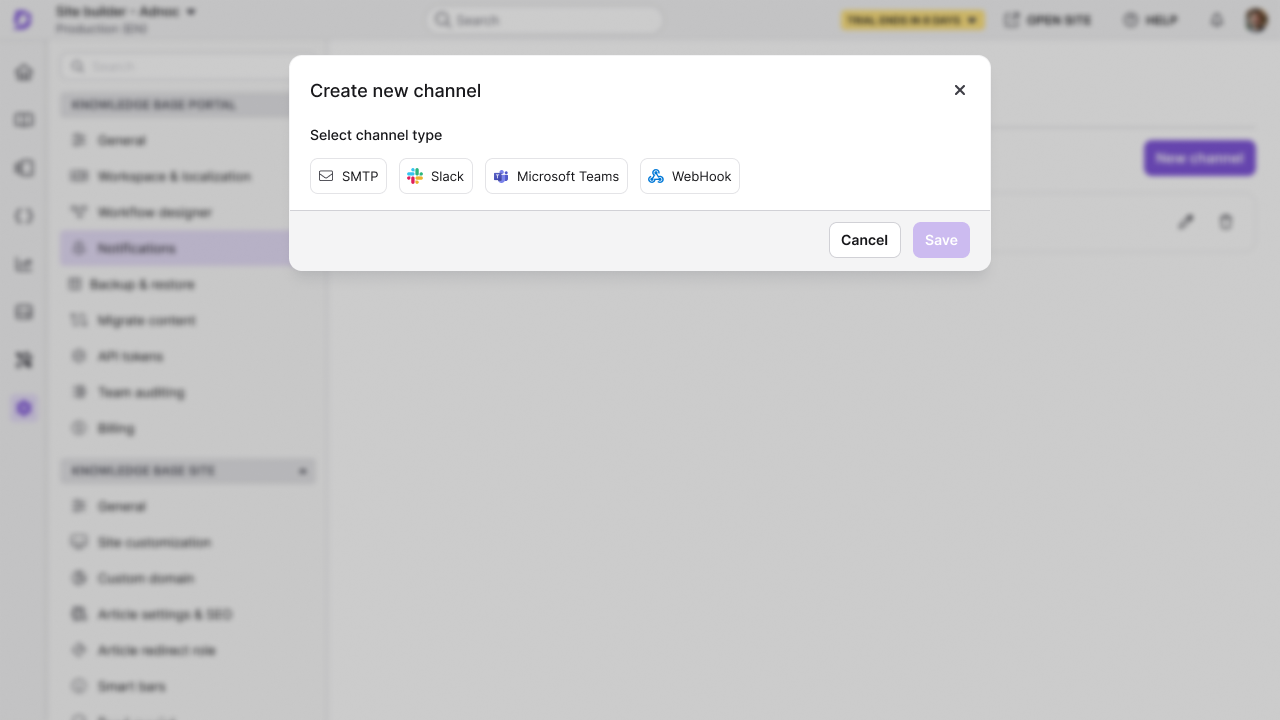
Clique em Novo canal.
-
Selecione Slack.
Configurar as opções de canal aparece no mesmo painel assim que você clica no tipo de canal.
-
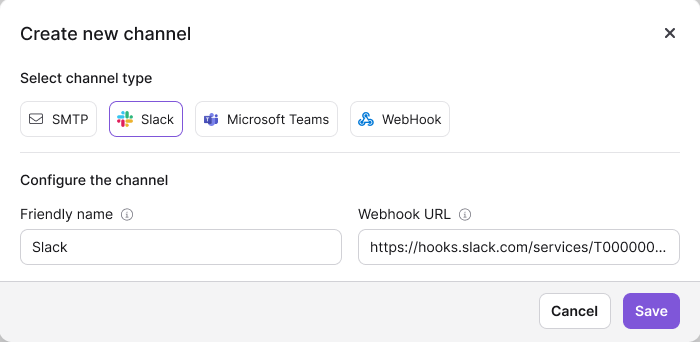
No campo Nome Friendly , insira um nome para esse canal de notificação (por exemplo,
Support Team Alerts). -
No campo URL do Webhook , cole o URL do webhook que você copiou do Slack.
-
Clique em Salvar.
Seu canal de notificações no Slack foi criado. Navegue até a aba de mapeamento de notificações para vincular eventos específicos de notificação a este canal.
Melhores práticas
- Use nomes amigáveis descritivos — Nomeie canais por equipe ou propósito (por exemplo,
Support-KB-AlertsouProduct-Docs-Updates) para que sejam facilmente identificados ao mapear notificações. - Crie webhooks separados por canal — Use um canal dedicado no Slack e um webhook para cada tipo de notificação (atividade no portal, feedback do site, consultas de widgets) para evitar sobrecarregar um único canal.
- Teste após a configuração — Dispare uma notificação de teste após salvar a configuração para confirmar que o webhook está ativo e que as mensagens estão aparecendo no canal correto do Slack.
- Rotative os webhooks quando membros da equipe saírem — URLs de webhooks concedem acesso à postagem sem autenticação. Se um membro da equipe com acesso ao app do Slack sair da organização, revogue o webhook existente do portal da API do Slack e gere um novo, depois atualize o campo URL do Webhook no Document360.
FAQ
Posso conectar múltiplos canais do Slack ao Document360?
Sim. Você pode criar vários canais de notificação no Document360, cada um com uma URL diferente do webhook do Slack apontando para um canal diferente. Use o mapeamento de notificações para controlar quais eventos são enviados para cada canal.
Que tipos de notificações podem ser enviadas para o Slack?
Notificações do portal da Base de Conhecimento, site da Base de Conhecimento e widget da Base de Conhecimento podem ser todas encaminhadas para o Slack. Os eventos específicos são configurados na aba de mapeamento de Notificações após você criar o canal.
O que devo fazer se a URL do webhook parar de funcionar?
Se as notificações pararem de chegar no Slack, o webhook pode ter sido revogado ou o aplicativo do Slack pode ter sido removido. Retorne ao portal da API do Slack, gere uma nova URL do webhook para o mesmo canal e atualize o campo URL do Webhook na configuração do canal do Document360.