O Microsoft Teams é um canal de notificações no Document360 que entrega notificações do portal da base de conhecimento, site e widgets diretamente para um canal do Teams de sua escolha. Em vez de verificar o Document360 manualmente, sua equipe recebe alertas instantâneos sempre que artigos são publicados, atualizados ou alterados — mantendo todos alinhados sem trocar de ferramenta. Você configura o canal uma vez usando uma URL de webhook do Power Automate Workflow, depois controla exatamente quais eventos acionam notificações pelas configurações de mapeamento de notificações.
A Microsoft descontinuou o conector Webhook de entrada (Office 365 Connector) para o Microsoft Teams. A alternativa recomendada é o Power Automate Workflows. Se você configurou previamente notificações usando o conector Incoming Webhook, siga as instruções de migração abaixo. Se você está configurando isso pela primeira vez, siga as novas instruções abaixo .
Quando usar o canal de notificação do Microsoft Teams
Use essa integração quando sua equipe depende do Microsoft Teams como principal centro de comunicação e precisa se manter informada sobre a atividade da base de conhecimento sem precisar fazer login no Document360. Cenários comuns incluem:
- Anúncios para toda a equipe — Transmitir mudanças na base de conhecimento para toda a equipe por meio de um canal dedicado de documentação sempre que um artigo é publicado ou atualizado.
- Múltiplos públicos — Direcione diferentes tipos de notificações para canais separados do Teams para diferentes equipes usando o mapeamento de notificações.
Antes de começar
- Você tem acesso de Proprietário ou Administrador ao portal da base de conhecimento Document360.
- Você tem acesso ao espaço de trabalho do Microsoft Teams onde o canal de destino existe ou pode ser criado.
- Você tem acesso ao Power Automate (incluído na maioria dos planos do Microsoft 365) para criar um fluxo de trabalho.
Como configurar o canal de notificação do Microsoft Teams
Configurar notificações do Microsoft Teams envolve três etapas: criar o canal do Teams, gerar uma URL de webhook via fluxos de trabalho do Power Automate e configurar o canal no Document360.
Passo 1: Criar um canal no Microsoft Teams
- Abra o Microsoft Teams.
- Vá para Teams (), depois selecione o ícone Mais (⋯) ao lado da equipe onde você quer adicionar o canal.
- Clique em Adicionar canal.
- Digite o nome do canal e clique em Adicionar.
Para mais informações, veja Criar um canal padrão, privado ou compartilhado no Microsoft Teams.
Passo 2: Obtenha a URL do webhook via fluxos de trabalho do Power Automate
- No canal recém-criado, clique no ícone Mais (⋯) e selecione Fluxos de Trabalho.
- No painel Workflows, pesquise e selecione o modelo Postar em um canal quando uma solicitação de webhook for recebida.
- Na barra de busca, digite Hook recebendo e clique em Adicionar.
- Digite um nome para seu fluxo de trabalho, verifique a conta de conexão mostrada e clique em Próximo.
- Selecione a equipe e o canal onde as notificações devem ser postadas, depois clique em Criar.
- Uma vez criado o fluxo de trabalho, uma URL única do webhook é gerada.
- Clique em Copiar para salvar a URL do webhook na sua prancheta.
- Clique em Finalizar.
Para mais informações, veja Criar webhooks recebidos com Workflows para Microsoft Teams – Microsoft Learn.
Passo 3: Configure o canal de notificação no Document360
- Navegue até Configurações () > portal da Base de Conhecimento na barra de navegação esquerda do portal da Base de Conhecimento.
- No painel de navegação esquerdo, vá em Notificações.
A aba de Canais de Notificações abre por padrão. - Clique em Novo canal.
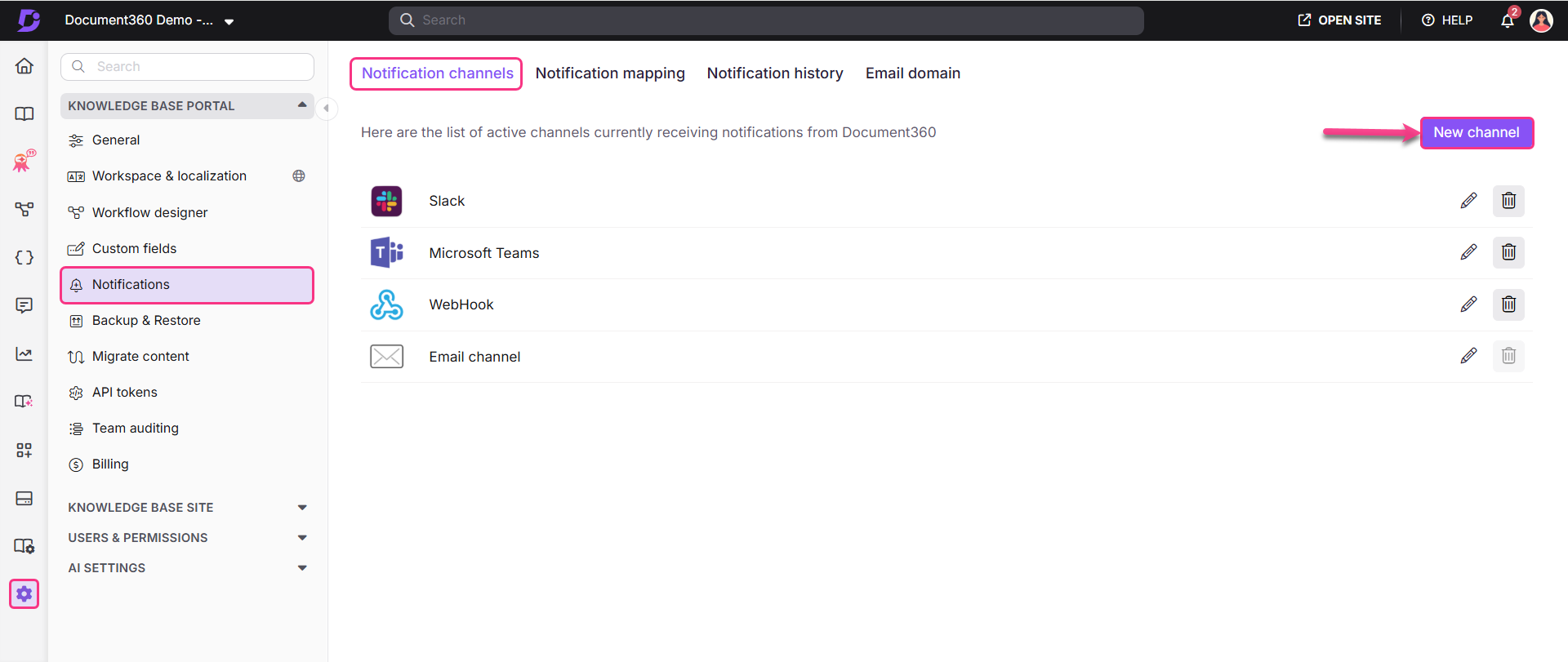
- No painel de Canais Disponíveis, selecione Microsoft Teams e clique em Próximo.
O painel de configuração de canal aparece. - Selecione Microsoft Teams e clique em Próximo.
- Insira o nome deste canal no campo de nome Friendly .
- No campo URL do Webhook , cole a URL do webhook copiada do Fluxo de Trabalho do Power Automate.
- Clique em Salvar.
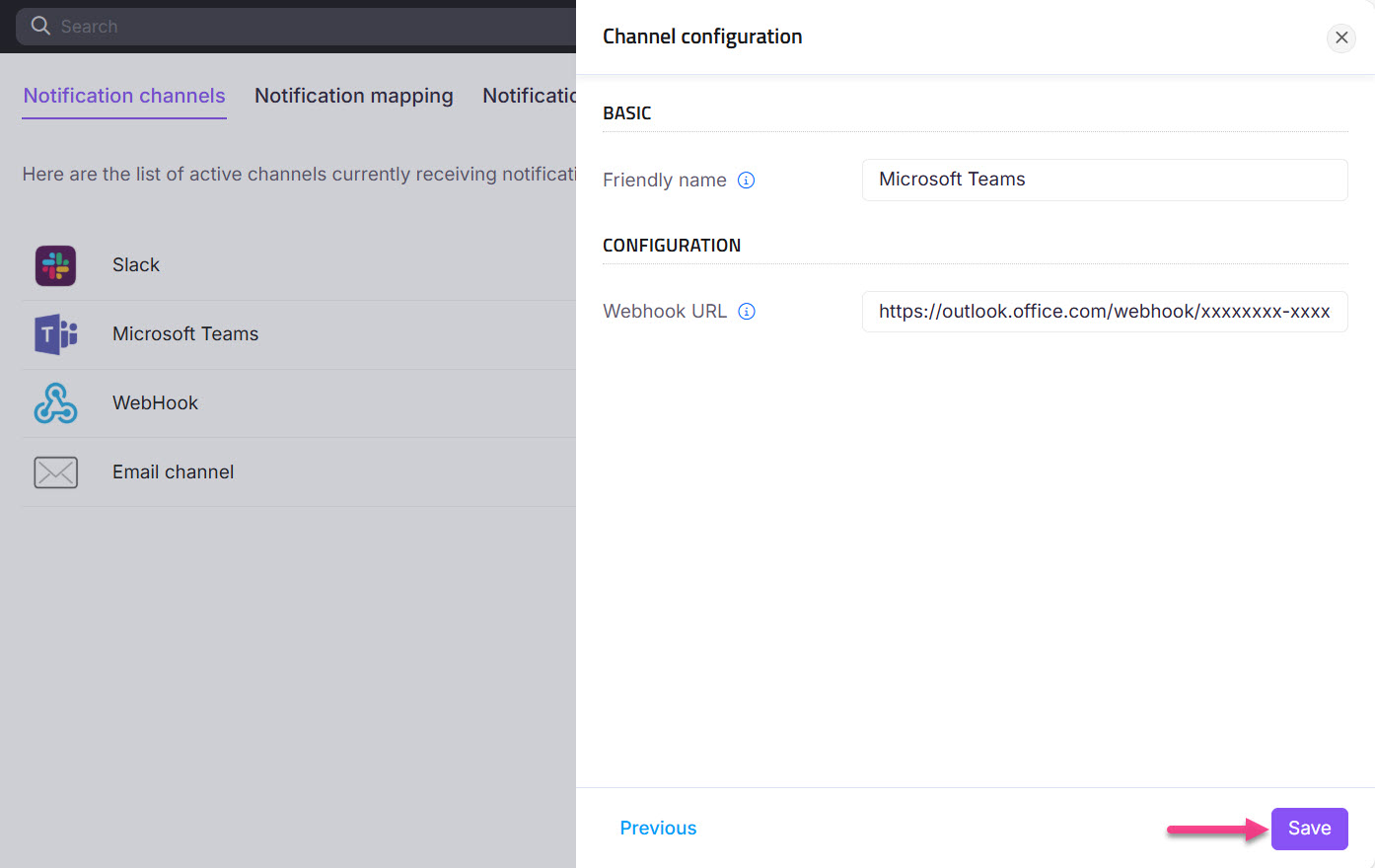
Seu canal de notificações do Microsoft Teams já está ativo. Vá até a aba de mapeamento de notificações para controlar quais eventos enviam notificações para esse canal.
Migrando do Webhook Recebido para os Fluxos de Trabalho do Power Automate
Se você já configurou notificações do Microsoft Teams no Document360 usando o conector Incoming Webhook, é necessário migrar para os fluxos de trabalho do Power Automate para garantir que as notificações continuem sendo entregues.
Passo 1: Crie um novo Fluxo de Trabalho Power Automate no Microsoft Teams
- No Microsoft Teams, navegue até o canal que anteriormente recebia notificações do Document360.
- Clique no ícone de Mais opções (⋯) ao lado do nome do canal.
- Selecione Fluxos de Trabalho.
- No painel Workflows, pesquise e selecione o modelo Postar em um canal quando uma solicitação de webhook for recebida.
- Digite um nome para seu fluxo de trabalho, verifique a conta de conexão mostrada e clique em Próximo.
- Confirme a equipe e o canal, depois clique em Criar.
- Uma vez criado o fluxo de trabalho, uma URL única do webhook é gerada.
- Clique em Copiar para salvar a nova URL do webhook na sua prancheta.
- Clique em Finalizar.
Passo 2: Atualize a URL do webhook no Document360
- Navegue até Configurações > portal da base de conhecimento > Notificações na barra de navegação esquerda do portal da base de conhecimento.
A aba de Canais de Notificações abre por padrão. - Localize seu canal de notificação existente do Microsoft Teams e clique no ícone Editar ().
- No campo URL do Webhook , substitua a antiga URL do Webhook recebido pela nova URL do Workflow do Power Automate que você copiou.
- Clique em Salvar.
Seus mapeamentos de notificações existentes permanecem intactos. As notificações agora serão entregues pelo novo Fluxo de Trabalho do Power Automate.
Depois de confirmar que as notificações estão funcionando corretamente pelo novo fluxo de trabalho, você pode desativar ou excluir com segurança o antigo conector Incoming Webhook das configurações do seu canal do Microsoft Teams.
Melhores práticas
- Use um canal dedicado para notificações do Document360 — Evite postar notificações em um canal de chat geral. Um canal dedicado mantém as atualizações de documentação visíveis e reduz o ruído.
- Nomeie claramente seus fluxos de trabalho de webhook — Ao criar fluxos de trabalho no Power Automate, use nomes descritivos (por exemplo, "Document360 – Notificações de Produção do KB") para que sejam fáceis de identificar e gerenciar depois.
- Teste antes de entrar no ar — Após a configuração, acione um evento de teste no Document360 para confirmar que as notificações chegaram corretamente no Teams antes de anunciar o canal para sua equipe.
- Monitore o status do fluxo de trabalho no Power Automate — Verifique periodicamente se seu fluxo de trabalho do Power Automate está ativo, já que fluxos de trabalho desativados ou expirados param silenciosamente de entregar notificações.
FAQ
Como faço para confirmar que notificações estão sendo enviadas para o Microsoft Teams?
Após configurar o canal de notificação do Microsoft Teams, teste mapeando uma notificação de exemplo ou ativando uma atualização de artigo de teste. Verifique o canal do Teams para verificar se as notificações estão chegando conforme esperado. Se não estiverem, verifique novamente a URL do webhook gerada pelo Fluxo de Trabalho do Power Automate e certifique-se de que o fluxo de trabalho está ativo no Power Automate.
O que devo fazer se eu receber um erro de autorização no Teams?
Erros de autorização frequentemente ocorrem se a URL do webhook estiver desatualizada ou as permissões não forem configuradas corretamente. Gerar uma nova URL de webhook no Microsoft Teams e atualizá-la no Document360. Certifique-se de que o canal tenha as permissões necessárias para receber notificações.
O que devo fazer se as notificações pararem de funcionar após a migração?
Isso pode ocorrer se o Fluxo de Trabalho do Power Automate for desativado, excluído ou se a URL do webhook não tiver sido atualizada corretamente no Document360. Vá para o Power Automate, verifique se o fluxo de trabalho está ativo e, se necessário, recrie o fluxo de trabalho e atualize a nova URL do webhook no Document360, nas Configurações > portal da base de conhecimento > Notificações.
Como desativo notificações para eventos específicos no Microsoft Teams?
Vá até a aba de mapeamento de notificações no Document360 e desmarque os tipos de eventos que você não deseja mais receber no Microsoft Teams. Isso permite gerenciar a frequência e relevância das notificações sem remover o canal completamente.
Posso usar canais diferentes do Teams para diferentes tipos de notificações?
Sim. Crie canais separados no Microsoft Teams, configure cada um com sua própria URL de webhook no Document360 e então use o mapeamento de notificações para atribuir diferentes tipos de eventos a cada canal.