As variáveis permitem que os desenvolvedores armazenem um valor uma vez e o reutilizem em todos os endpoints da sua referência de API. Em vez de copiar manualmente o mesmo ID ou token em cada requisição, o desenvolvedor salva como variável e se refere a ele com um {{placeholder}} onde for necessário. Isso facilita muito a movimentação entre endpoints relacionados durante os testes, sem precisar reintroduzir os mesmos valores a cada vez.
Por exemplo, um desenvolvedor pode salvar um ID de espaço de trabalho como variável em um endpoint e depois reutilizá-lo em vários outros endpoints — como ao listar as categorias de um workspace e depois criar uma categoria dentro dele — sem precisar consultar o ID novamente.
Este artigo explica como criar, usar e gerenciar variáveis no console Try It!. Para uma visão geral do console, veja Testando endpoints com Teste!
Duas maneiras de criar uma variável
Você pode criar uma variável a partir de um valor na resposta de um endpoint, ou manualmente pelo diálogo Gerenciar variáveis.
A partir de um valor de resposta
A maneira mais rápida de criar uma variável é capturá-la diretamente a partir de uma resposta que você já recebeu.
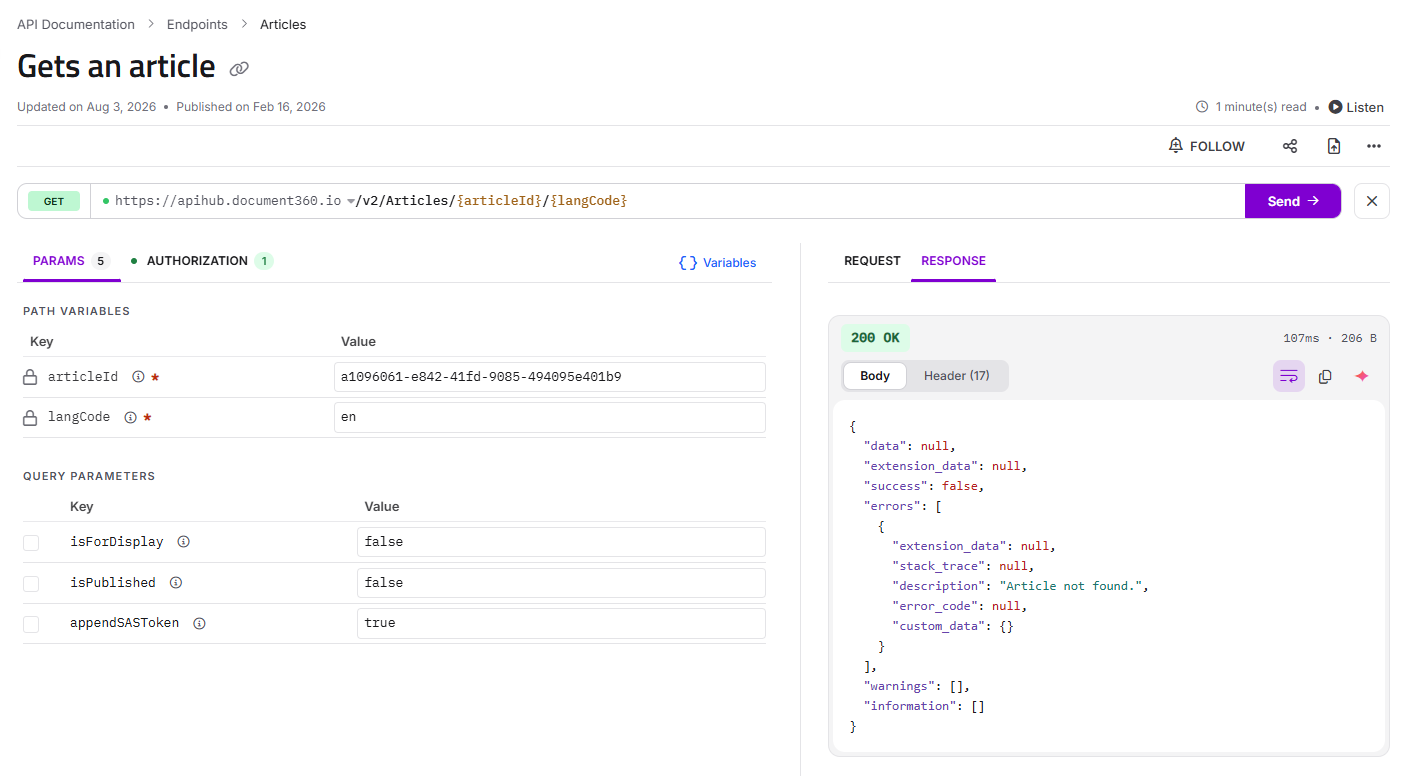
- Envie um pedido do Try It! para que uma resposta apareça no painel de Resposta .
- Na resposta, selecione o valor que deseja reutilizar — por exemplo, um
idretornado pelo endpoint. - Um prompt de nome de variável aparece. Insira um nome para a variável e salve-a.
O valor selecionado é armazenado sob esse nome e está imediatamente disponível para uso em qualquer endpoint. Isso é útil quando um valor que você precisa para requisições futuras — como o ID de um registro que você acabou de criar — é retornado em uma resposta.
Usando o diálogo Gerenciar variáveis
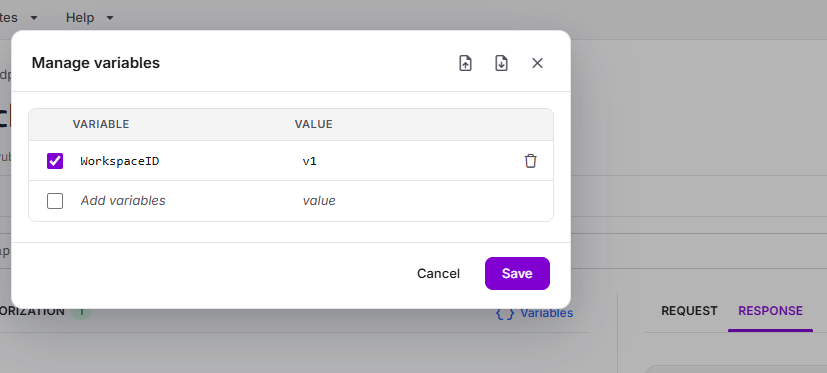
Você também pode criar e editar variáveis diretamente.
- No console Experimente!, clique em Variáveis para abrir a janela de diálogo Gerenciar variáveis .
- Na coluna Variável , insira um nome no campo Adicionar variáveis .
- Na coluna Valor , insira o valor dessa variável. Uma nova linha em branco aparece automaticamente para que você possa adicionar outra.
- Clique em Salvar.
Usando uma variável
Uma vez que uma variável existe, você pode inseri-la em qualquer campo do construtor de requisições — um parâmetro de caminho ou consulta, um cabeçalho ou o corpo da requisição — referenciando-a com dois colchetes curados:
{{variableName}}
Por exemplo, se você tem uma variável chamada workspaceId, inserir {{workspaceId}} um parâmetro de caminho diz ao Try It! para substituir o valor armazenado quando a solicitação for enviada.
Valor de posição vs valor resolvido
Há uma diferença importante entre onde você insere uma variável e onde ela é resolvida:
- No editor de corpo de solicitação, a variável permanece como está
{{placeholder}}— isso é o que você digita e edita. - No painel de Solicitações (a prévia de solicitação ao vivo), a variável é mostrada resolvida ao seu valor real — é isso que será realmente enviado.
Isso permite que você mantenha sua solicitação legível com marcadores nomeados, enquanto ainda confirma, na prévia do Pedido, exatamente quais valores vão para o servidor.
Gerenciando variáveis
Abra a janela de diálogo Gerenciar variáveis a qualquer momento (clique em Variáveis no console) para revisar, editar ou remover suas variáveis.
- Veja todas as variáveis — toda variável que você adicionou na sessão está listada com seu nome e valor.
- Editar uma variável — mudar o nome ou valor diretamente na linha.
- Remover uma variável — use o controle de remover na linha para deletar uma variável que você não precisa mais.
Variáveis são salvas entre as sessões. Elas persistem mesmo que você feche o navegador e volte depois. Você não precisa exportar e reimportar para mantê-los entre as sessões.
Exportação e importação de variáveis
A janela de diálogo Gerenciar variáveis oferece controles de Importação e Exportação para que você possa salvar um conjunto de variáveis e reutilizá-las depois.
- Exporte variáveis como JSON — baixa suas variáveis atuais como um arquivo JSON. Guarde esse arquivo para restaurar as mesmas variáveis em uma sessão futura.
- Importar variáveis do JSON — carrega variáveis de um arquivo JSON previamente exportado para a sessão atual.
Um fluxo de trabalho típico é construir um conjunto de variáveis durante o teste, exportá-las ao final de uma sessão e importá-las na próxima vez que retornar — assim você não precisa recriar valores comuns como IDs e tokens do zero.
FAQ
Para onde vão minhas variáveis quando fecho o console?
As variáveis são apenas para sessões e não são salvas, mesmo para trabalhos privados. Quando sua sessão termina, eles se perdem. Para mantê-las, exporte suas variáveis como um arquivo JSON e importe-as novamente em uma sessão posterior.
Posso usar a mesma variável em endpoints diferentes?
Sim. Esse é o principal propósito das variáveis. Uma vez criada, uma variável está disponível em cada endpoint na referência da API, então você pode reutilizar um valor como um ID de workspace ou token enquanto se move entre endpoints relacionados.
Por que o corpo do meu pedido ainda aparece {{placeholder}} em vez do valor?
{{placeholder}} em vez do valor?Isso é esperado. O editor do corpo de requisição mostra a variável como seu {{placeholder}}, enquanto o painel de pré-visualização de Solicitação mostra que ela foi resolvida para o valor real que será enviado. Verifique a pré-visualização de Solicitação para confirmar os valores resolvidos.
Como faço para criar uma variável a partir de um valor que a API retornou?
Envie uma solicitação para que apareça uma resposta, selecione o valor no painel de Resposta e insira um nome no prompt do nome da variável que aparece. O valor é salvo como variável e pode ser reutilizado em outros endpoints.