As variáveis no Document360 são criadas e gerenciadas a partir da página de Variáveis em ferramentas de conteúdo. A partir desta página, você pode criar novas variáveis, editar seu conteúdo, verificar onde elas são usadas em toda a sua base de conhecimento e excluí-las individualmente ou em massa.
A página de Variáveis
- Navegue para ferramentas de conteúdo () na barra de navegação da esquerda.
- Selecione Recursos de Conteúdo > Variáveis no painel de navegação esquerdo.
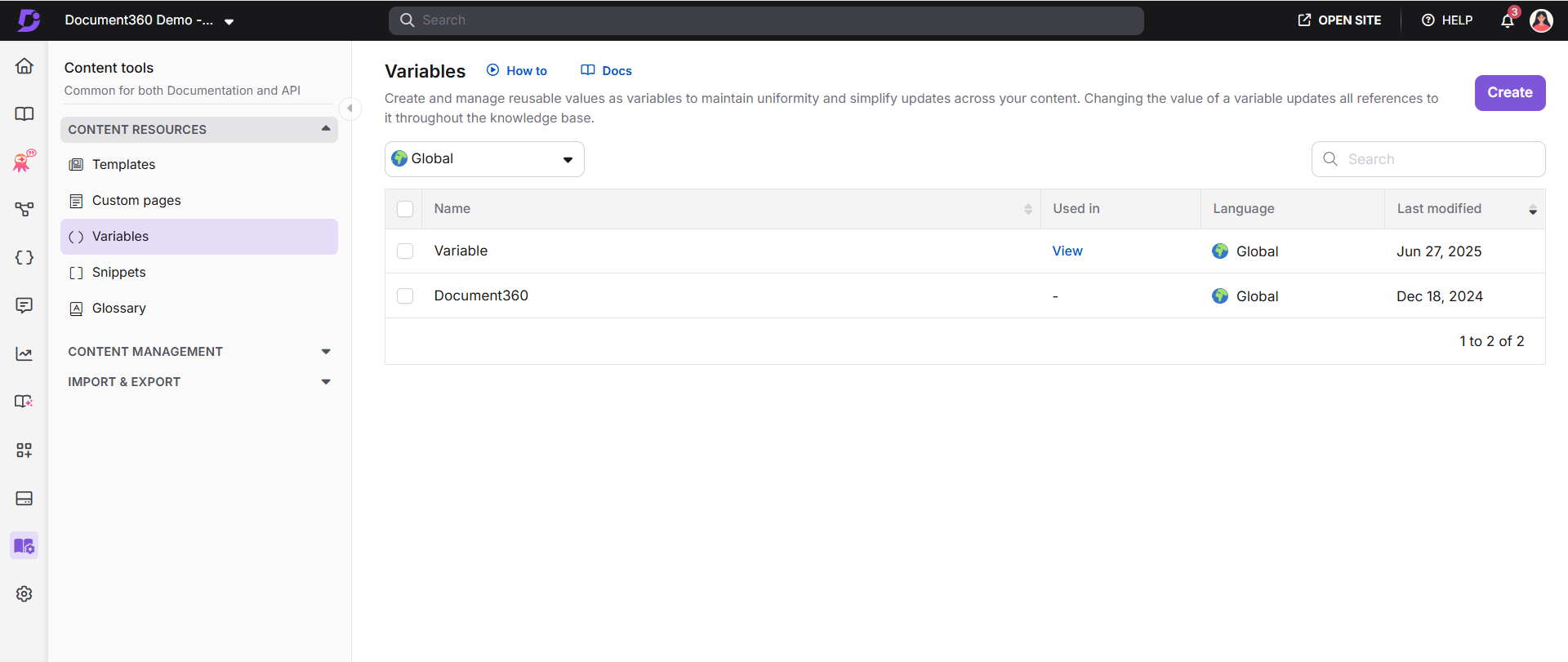
| Elemento | Descrição |
|---|---|
| Criar | Cria uma nova variável. |
| Idiomas | Filtra a lista de variáveis por Global ou por uma linguagem específica. |
| Variável de busca | Busca uma variável pelo nome. |
| Variável Select | Caixa de seleção para selecionar uma ou mais variáveis para exclusão em massa. Clique no nome de uma variável para ver seu conteúdo. |
| Usado em | Mostra um hífen se a variável não for utilizada. Se usado, clique em Visualizar para ver os artigos e páginas de categorias onde ele aparece. |
| Idioma | Mostra a linguagem atribuída a cada variável. |
| Última modificação | Mostra a data e hora em que a variável foi atualizada pela última vez. |
| Tradução | Clique no ícone do globo para verificar o progresso da tradução. Um check verde significa que a variável foi traduzida para aquele idioma. Um X significa que não tem. |
| Edit | Abre a variável para edição. Clique em Atualizar para salvar as alterações. |
| Excluir | Elimina a variável. Para exclusão em massa, selecione as caixas de seleção e clique em Excluir no topo. |
Criar uma variável
- Na página de Variáveis , clique em Criar no canto superior direito.
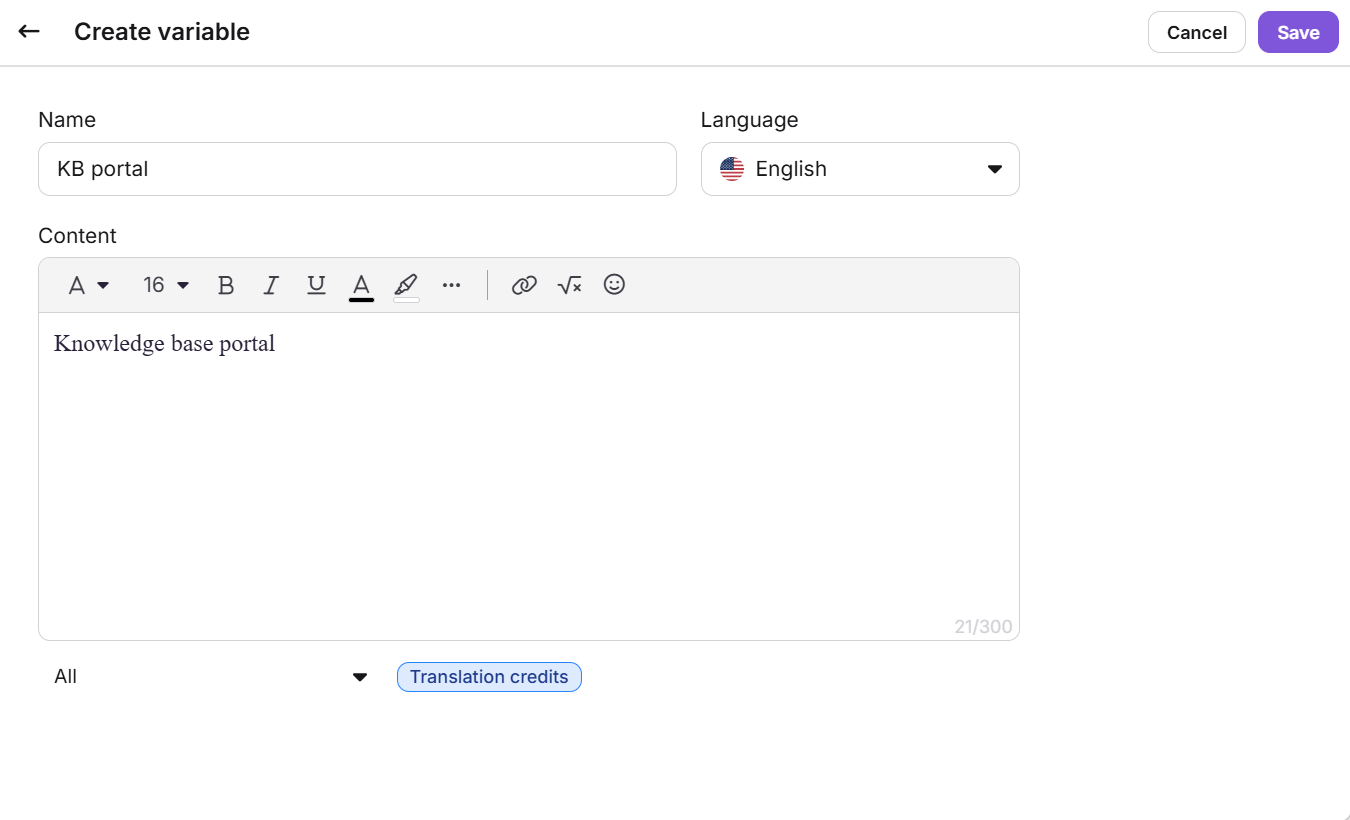
- Insira um Nome para a variável.
Nomes de variáveis podem incluir letras, números, hífens e sublinhas. O nome não deve exceder 50 caracteres.
- Note o valor do código Merge. Esta é a tag usada para inserir a variável no editor. Por exemplo, se o nome da variável for
Disclaimer, o código de fusão é{{variable.Disclaimer}}. - No menu suspenso Idioma , selecione um escopo de idioma:
- Global (padrão): A variável se aplica a todos os idiomas.
- Uma linguagem específica: A variável se aplica apenas a essa linguagem.
- No campo Conteúdo , insira a variável conteúdo.
O conteúdo variável é limitado a 300 caracteres, incluindo espaços. Para textos ou mídias mais longas, use Snippets →
- Clique em Salvar.
Opções de formatação
Você pode estilizar conteúdo variável usando a barra de ferramentas.
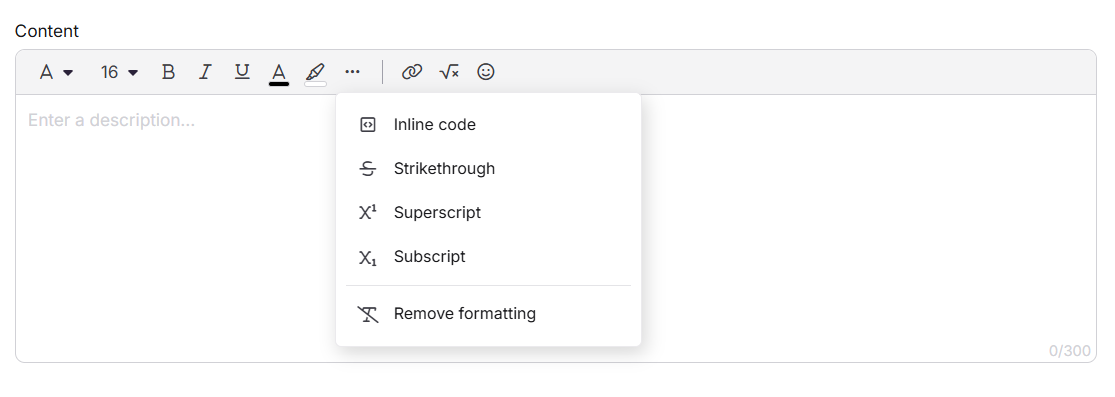
| Opção | Descrição |
|---|---|
| Família de fontes | Mude a família de fontes do texto. |
| Tamanho da fonte | Ajuste o tamanho do texto entre 8 e 48. |
| Ousado | Enfatize palavras ou frases importantes. |
| Itálico | Destaque o texto ou indique termos. |
| Sublinhado | Adicione uma linha abaixo do texto para dar ênfase. |
| Cor do texto | Mude a cor do texto usando um seletor de cores ou código HEX. |
| Cor de fundo | Mude a cor de fundo atrás do texto. |
| Inserir link | Adicione um hiperlink para um artigo interno ou URL externa. |
| LaTeX | Adicione expressões LaTeX para conteúdo matemático. |
| Emoji | Insira emojis no conteúdo. |
| Mais | Acesse opções adicionais: código inline, riscado, superscripto, subscrito e remover formatação. |
Você também pode usar o / menu com barras no editor de variáveis para acessar ferramentas de formatação como Cabeçalho 3 e Cabeçalho 4, e inserir elementos como Link, LaTeX e Emoji.
Editar uma variável
- Na página de Variáveis , passe o mouse sobre a variável e clique no ícone Editar (). O conteúdo variável abre para edição. O valor do Nome e do código de Fusão não pode ser alterado após a criação.
- Edite o conteúdo conforme necessário e clique em Atualizar.
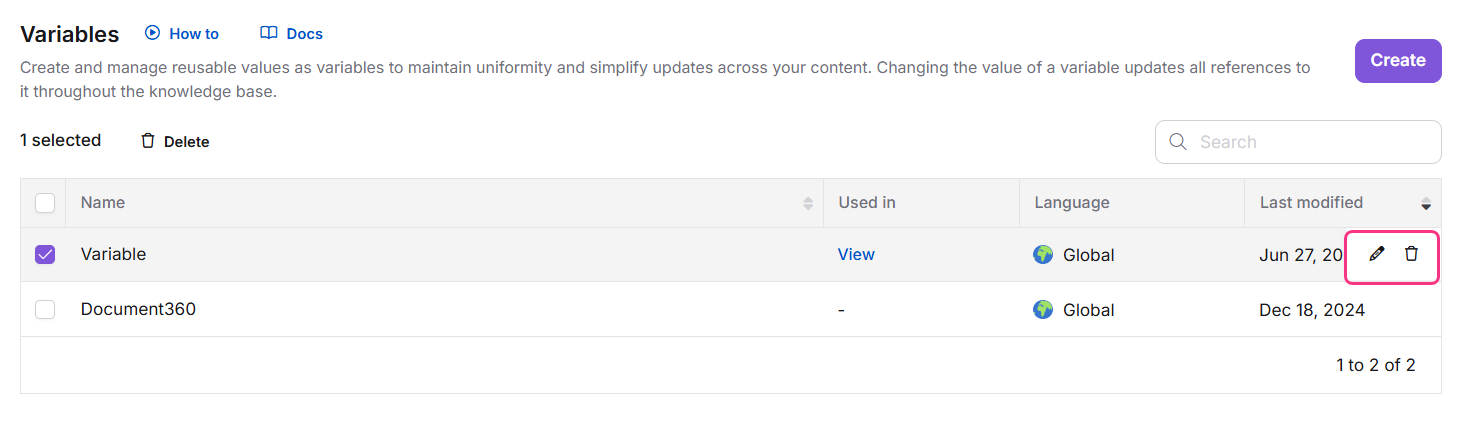
Editar o conteúdo de uma variável o atualiza em todos os artigos e páginas de categoria onde a variável é usada.
Editar um link dentro de uma variável
Se sua variável contém um hiperlink, clique no link para abrir o menu de bolhas.
| Opção | Descrição |
|---|---|
| Link aberto | Abre o link em uma nova aba para que você possa verificar. |
| Edit | Edite a URL, o texto do link ou a configuração de abrir em nova aba. |
| Desvincular | Remove o hiperlink e deixa a URL como texto simples. |
| Cópia | Copia a URL do link. |
Ver dependências do artigo e da página de categorias
Antes de editar ou excluir uma variável, você pode verificar exatamente quais artigos e páginas de categorias a utilizam.
- Na página Variáveis , localize a variável na coluna Used em .
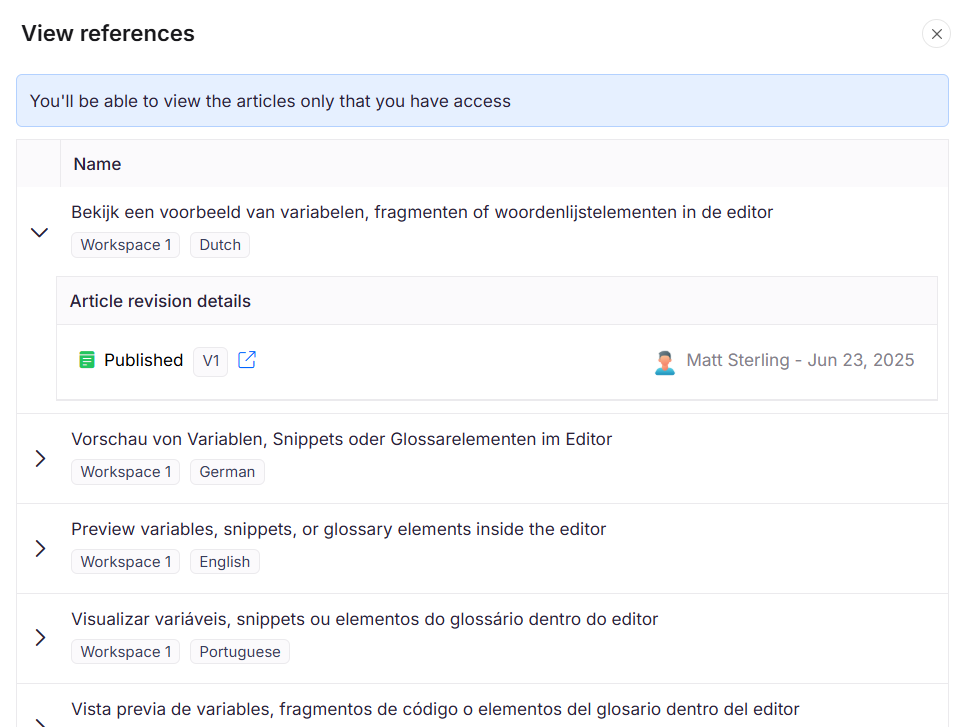
- Clique em Visualizar. O painel de referências View se abre.
- Clique no nome de um artigo para expandir sua entrada. Para cada referência, você pode ver a versão do artigo, o espaço de trabalho do projeto e a linguagem, o nome do usuário que inseriu a variável, o estado do artigo (Rascunho ou Publicado) e a data e hora em que a variável foi inserida.
Exclua uma variável
- Na página de Variáveis , passe o mouse sobre a variável e clique no ícone Excluir ().
- Clique em Sim , no diálogo de confirmação.
Para excluir várias variáveis ao mesmo tempo, selecione as caixas de seleção ao lado das variáveis que deseja excluir e clique em Excluir no topo da lista.
Quando você exclui uma variável, ela é removida de todos os artigos onde ela é referenciada. O artigo em si não foi modificado nem republicado. No site da base de conhecimento, o conteúdo ao redor se ajusta automaticamente e não resta espaço vazio. No portal, a variável é substituída pelo texto provisório "Carregando...". Substitua por outra variável ou exclua manualmente o marcador de lugar.
Limitações
| Item | Detalhes |
|---|---|
| Comprimento do nome da variável | No máximo 50 caracteres. |
| Caracteres de nome de variáveis | Apenas letras, números, hífens e sublinhas. |
| Extensão do conteúdo | No máximo 300 caracteres, incluindo espaços. |
| Nome e código de fusão | Não pode ser alterado após a criação da variável. |
| Variáveis globais | Não pode ser traduzido. |
Melhores práticas
- Nomeie variáveis de forma descritiva. Use nomes que tornem o código de fusão autoexplicativo, por exemplo
Support_Email, em vez devar1. Isso ajuda os autores a inserir a variável correta sem precisar verificar seu conteúdo antes. - Use o escopo global por padrão. Defina o idioma como Global , a menos que o conteúdo da variável realmente diferia de idioma para idioma. Variáveis específicas de cada linguagem exigem gerenciamento separado para cada linguagem.
- Verifique as dependências antes de editar. Use referências do View para entender o impacto completo antes de mudar uma variável amplamente usada em sua base de conhecimento.
- Use Snippets para qualquer coisa maior que uma frase. Se o conteúdo que você quer reutilizar inclui formatação, múltiplas frases ou elementos estruturados, um Snippet é a ferramenta certa, não uma variável.