Isenção de responsabilidade: Este artigo foi gerado usando tradução automática.

Usando trechos

Prev Next

Planos que suportam este recurso: Professional Business Enterprise

Trechos é um conjunto pré-definido de blocos de conteúdo que o gerente de conteúdo ou autor usa como conteúdo reutilizável. O conteúdo do Snippet pode variar desde texto simples ou frases até parágrafos longos, tabelas, imagens e muito mais. No Document360, os trechos são armazenados em uma biblioteca, e você pode inseri-los facilmente nos artigos durante a edição com apenas um clique.

NOTA

O Trecho aparecerá como conteúdo regular para o leitor no site da base de conhecimento. O leitor não saberá que o conteúdo foi apresentado através do Snippet.


Acessando a página de Snippets

Você pode visualizar, editar ou excluir um trecho da Trechos página.  

  1. Navegue até Documentação () na barra de navegação esquerda no Portal da base de conhecimentoarquivo .

  2. No painel de navegação à esquerda, vá para Ferramentas de conteúdo > Reutilização de conteúdo > Trechos.

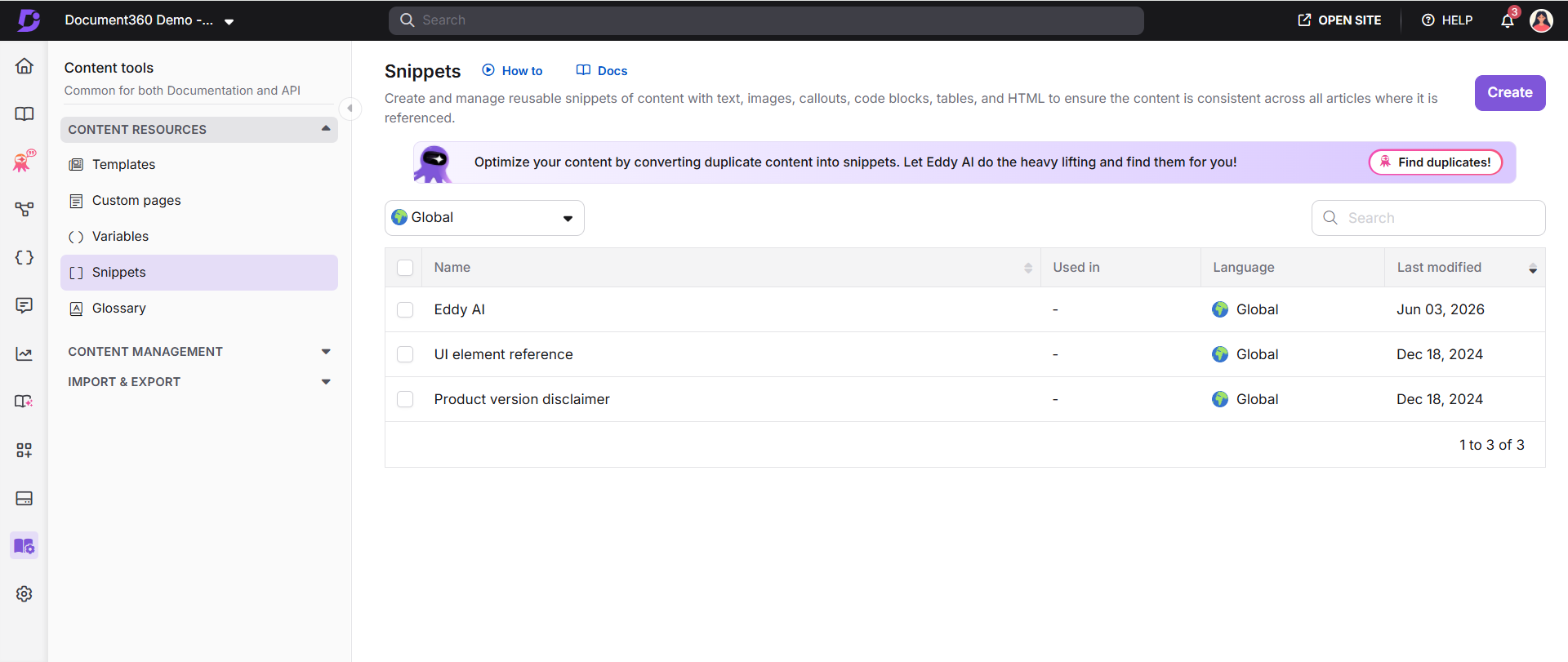
    A Trechos página exibe uma lista de todos os trechos que foram adicionados ao seu projeto.

  1.   Como fazer: Veja um tutorial sobre como usar trechos.

  2.   Documentação: Abra o artigo de documentação sobre trechos.

  3. Criar: Criar um novo trecho.

  4. Detecção de conteúdo duplicado: Identifique e gerencie textos duplicados em toda a sua documentação e converta-os em trechos.

  5. Idiomas: Filtre a lista de trechos por Global ou por uma linguagem específica.

  6. Pesquise por trechos: Procure por trechos por nome.

  7. Usado em: Mostra onde o trecho é usado.

    • Se o trecho não for utilizado, o campo mostra um traço -.

    • Se o trecho for usado, clique em Visualizar para ver os artigos ou páginas de categoria onde foi inserido.

  8. Linguagem: Indica a linguagem do trecho.

  9. Última modificação: Mostra a data e hora da última atualização do trecho.

  10. Prévia: Clique no nome do trecho para pré-visualizar seu conteúdo.

  11. Progresso: Veja o status da tradução do trecho. Clique no ícone globo () ao lado de cada trecho. A indica que o trecho foi traduzido para esse idioma, enquanto o ícone indica que ainda não foi traduzido.

  12. Edit (): Edite o conteúdo do trecho.

  13. Excluir (): Clique para excluir um trecho. Para deletar múltiplos trechos em uma única instância, selecione as caixas de seleção desejadas e clique em Excluir no topo.


Banner de detecção de conteúdo duplicado

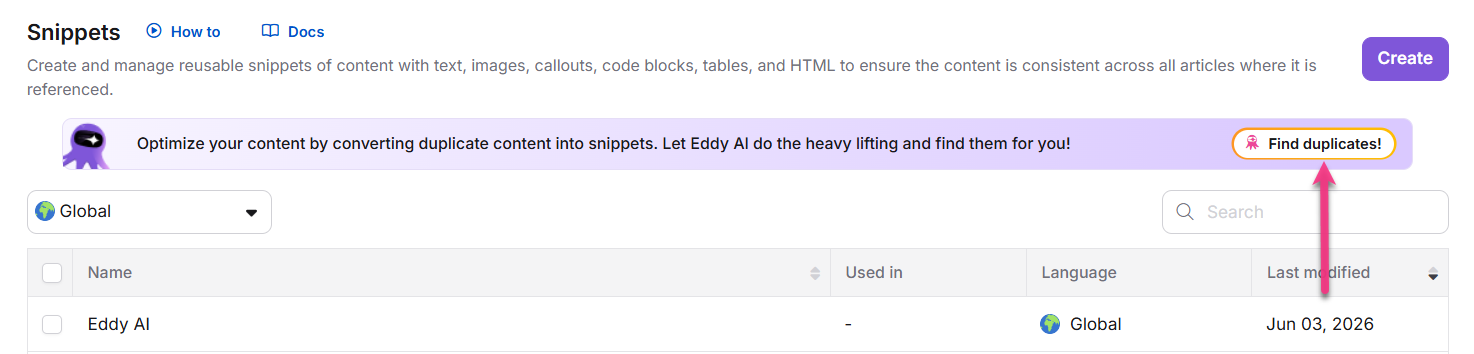
Para ajudar a identificar e gerenciar textos duplicados em toda a sua documentação, um novo banner de detecção de conteúdo duplicado está disponível no topo da página de Snippets .

Esse recurso, impulsionado pela Eddy AI, está disponível apenas para clientes de planos Enterprise . Ele escaneia seu projeto em busca de parágrafos que aparecem várias vezes entre os artigos. Após a varredura ser concluída, o sistema gera um relatório detalhado mostrando onde existe conteúdo duplicado e sugere convertê-lo em trechos reutilizáveis.
Overview of content reuse tools including snippets, templates, and glossary options.

Detecção de conteúdo duplicado

  1. Clique em Encontrar duplicatas no banner para começar a escanear seu projeto em busca de conteúdo duplicado.

  2. Após a varredura ser concluída, o número total de blocos de texto duplicados detectados será exibido.

  3. Se uma varredura já foi realizada, clique em Escanear novamente para reiniciar o processo.

  4. Clique em Revisar sugestões para abrir o relatório de Detecção de Conteúdo Duplicado e revisar as descobertas.

NOTA

Para mais informações, leia o artigo sobre Duplicate content detection.


Criando um trecho

Para criar um novo trecho:

  1. Navegue até Documentação () na barra de navegação esquerda no Portal da base de conhecimentoarquivo .

  2. No painel de navegação esquerdo, navegue até Ferramentas de conteúdo > Reutilização de conteúdo > Trechos.

    A Trechos página aparece. Se você adicionou algum trecho antes, pode vê-los listados aqui.

  3. Clique em Criar no canto superior direito.

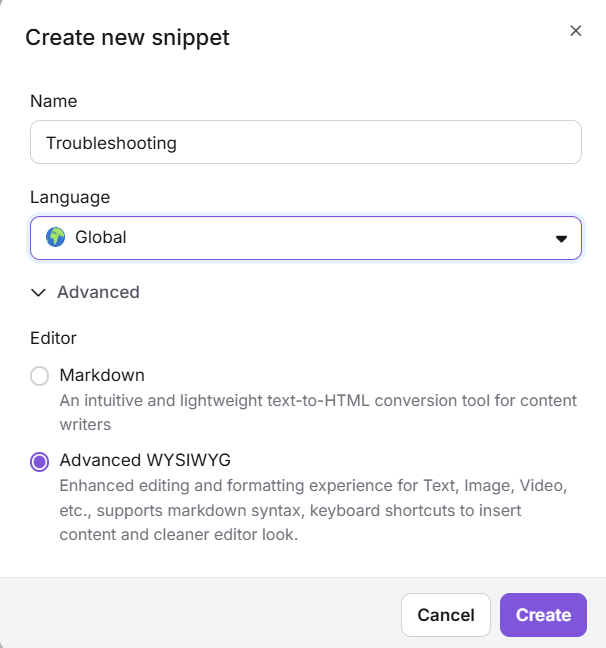
  4. No diálogo Criar novo trecho :

    1. Insira um Nome (até 50 caracteres). Você pode usar letras, números, hífens e sublinhas.

    2. Escolha uma Linguagem (o padrão é Global). Você pode escolher um idioma específico se necessário.

    3. Expanda o menu suspenso Avançado e escolha seu editor (Markdown ou Advanced WYSIWYG). O editor padrão é baseado nas configurações gerais do seu projeto.

  5. Clique em Criar.

Uma vez criado:

  1. Use o editor selecionado para inserir seu conteúdo de trechos.

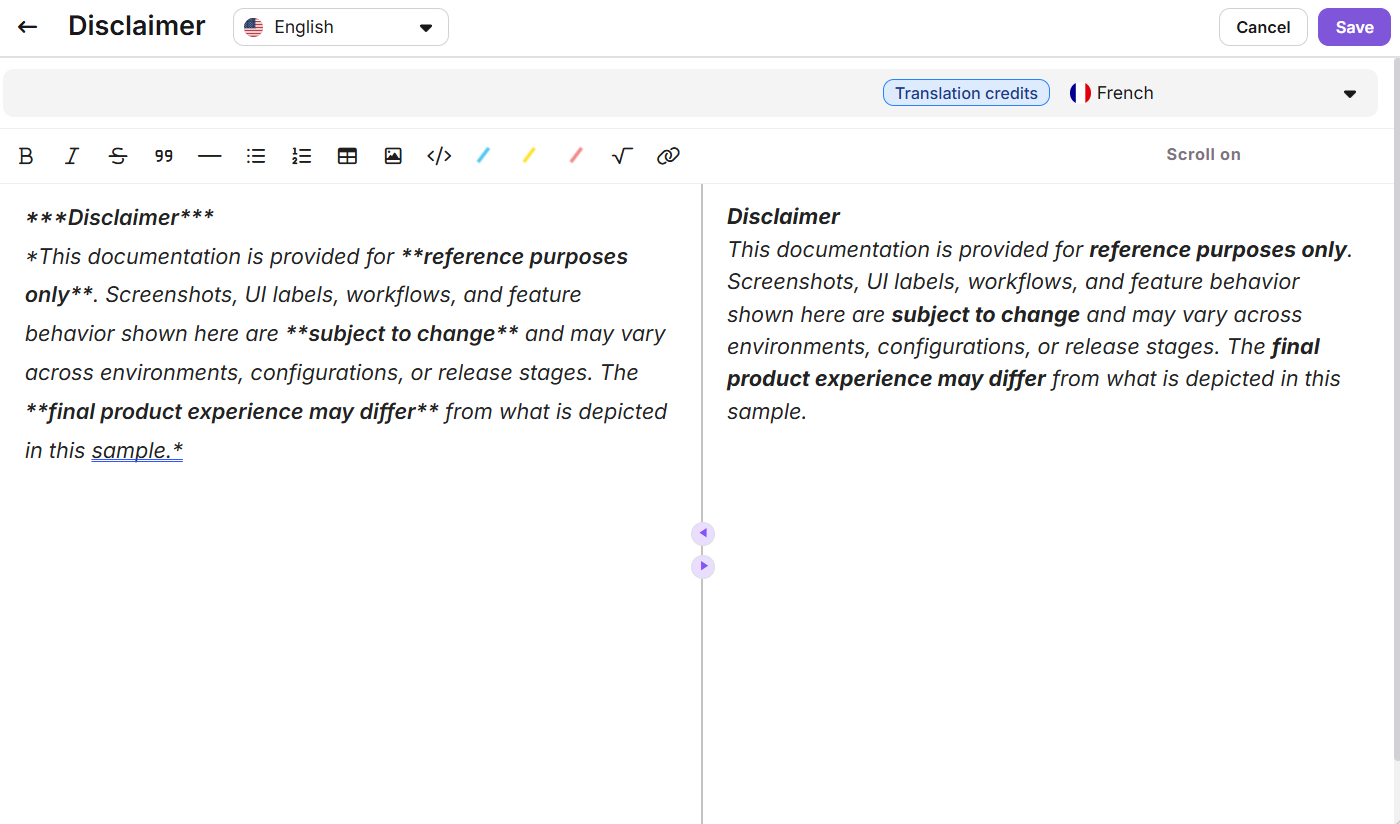
    1. Se estiver usando o Markdown, o editor Markdown aparece.

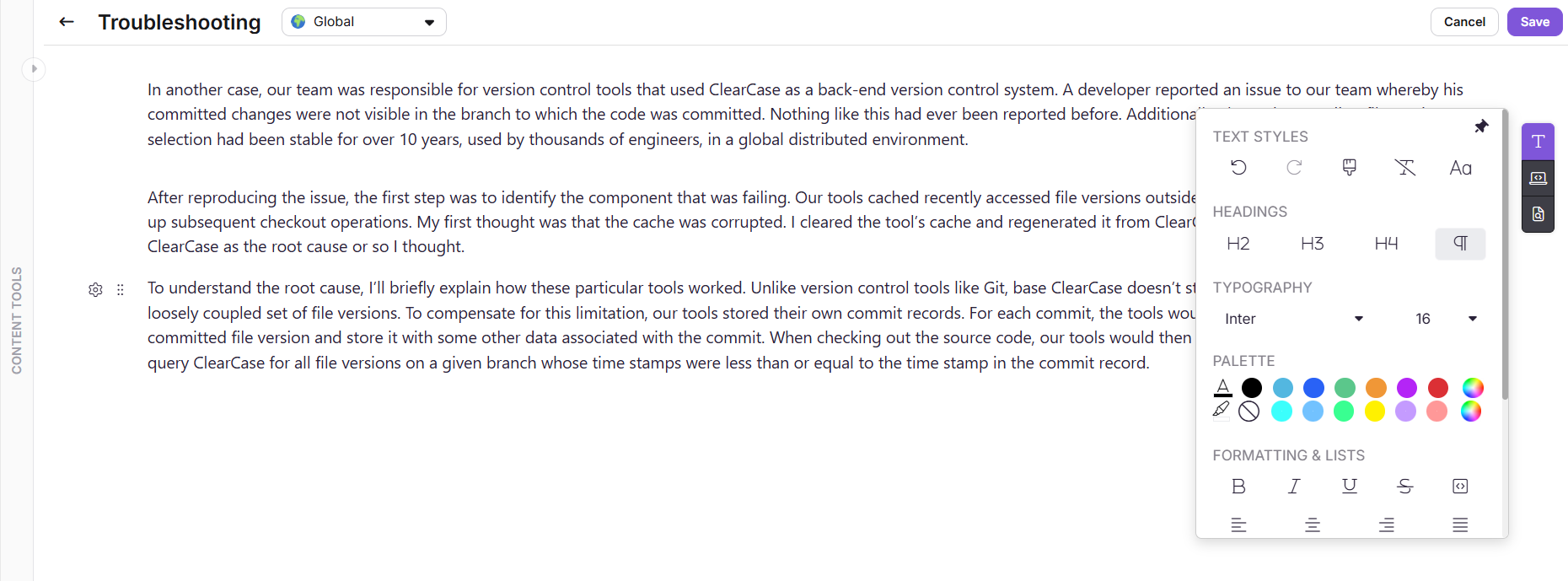
    2. Se estiver usando Advanced WYSIWYG, a barra de ferramentas do editor, a visualização de código, o gerador de resumos Eddy AI e o gerador de FAQ Eddy AI estão disponíveis.

NOTA

  • Depois de selecionar o editor WYSIWYG Avançado, não pode voltar para o Markdown.

  • Se você começar com o Markdown, pode converter para WYSIWYG Avançado para fins de tradução (já que o Markdown não suporta tradução automática). Então você não pode voltar para o Markdown.

  1. Você pode trocar de idioma no menu suspenso no topo.

  2. Depois de rascunhar seu trecho, clique em Salvar ou pressione Ctrl+S para usar o atalho.

NOTA

Opções de formatação

  • Você pode aplicar formatação ao conteúdo do seu trecho usando a barra de ferramentas:

    • Editor Markdown: Para ajuda com formatação, leia o artigo no Markdown editorarquivo .

    • Editor avançado de WYSIWYG: Para uma lista completa de recursos, leia o artigo sobre o Advanced WYSIWYG editorarquivo de .

  • Você pode usar HTML personalizado nas visualizações de código. No entanto, tags não suportadas serão sanitizadas automaticamente.

  • Ao selecionar o editor avançado WYSIYWG, você pode usar o menu Barra no editor de Trechos para acessar ferramentas de formatação como Cabeçalho 2, Cabeçalho 3, Cabeçalho 4, Lista numerada, Lista Multinível, Lista de tópicos, Checklist, Código inline e bloco de código, além de inserir elementos como Imagem, Vídeo, Link, Tabela, Divisor, Acordeão, Chamada, Abás, FAQs, LaTeX,  e Emoji.

Creating a new snippet in Document360  

Usando a IA Eddy em conteúdo de Snippets

Ao rascunhar um trecho, você pode passar o mouse sobre o conteúdo desejado e usar o Eddy AI para deixar o texto mais longo ou mais curto, melhorá-lo, mudar o tom, converter fala, mudar a voz, dividir frases ou gerar elementos como tabelas, gráficos de pizza e fluxogramas.
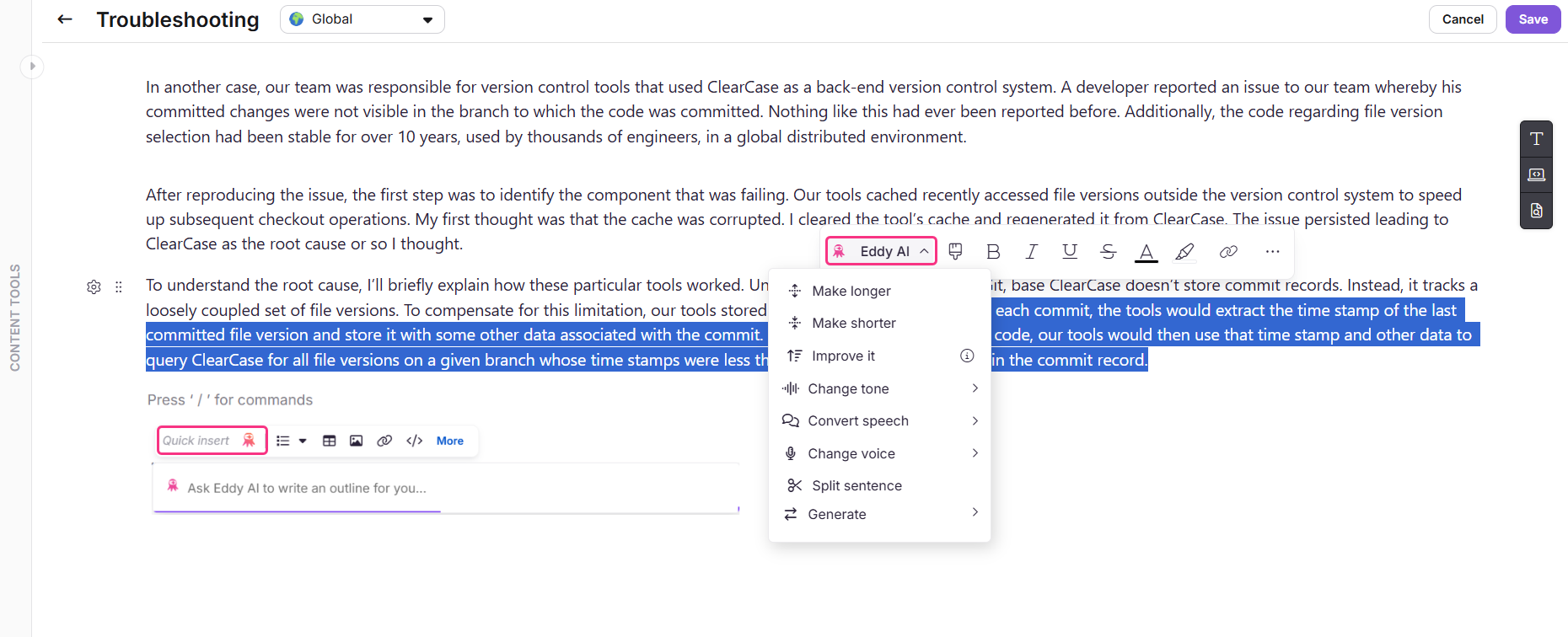
No canto inferior direito, você também pode acessar as FAQ do Gerador da Eddy AI e o resumo do Gerador (a opção resumo está disponível apenas para trechos em inglês).

Document360 interface showcasing content tools and AI features for knowledge base management.


Inserindo um trecho no artigo

Você pode inserir um trecho nos artigos de duas maneiras:

Método 1: Uso da sintaxe (editor Markdown)

Método 2: Usando a barra de ferramentas (Markdown e WYSIWYG)

Método 3: Usando o menu Slash (editor avançado de WYSIWYG)

No editor Markdown, digite um trecho. MergeCodeValue entre parênteses duplos fechados.

Exemplo: {{snippet.snippet name}}

Você precisa saber o valor exato do código de merge para adicionar o trecho desejado. O trecho não vai funcionar mesmo que uma única letra mude.

NOTA

Digitando um trecho. Merge_Code_Value só funcionará no editor Markdown. Se você estiver usando Advanced WYSIWYG editor, pode inserir um trecho usando a barra de ferramentas.

Para inserir um trecho da barra de ferramentas do editor:

  1. Clique no ícone de reutilização de conteúdo () para o editor Markdown e WYSIWYG.

  2. Selecione o trecho ou use a barra de Busca para restringir o nome do clipe.

  3. Selecione o trecho pretendido para inserir.

NOTA

Se a opção Inserir como cópia local estiver ativada, o conteúdo do trecho adicionado ao artigo permanecerá inalterado. O trecho no artigo não será afetado se o conteúdo do trecho selecionado for modificado ou removido no futuro.

Markdown editor interface showcasing content reuse and document management features.

Para inserir um trecho do menu com barras:

  1. Use o comando /snippets de barra para abrir a ferramenta Snippets no menu de barra.

  2. Use a barra de trechos de Busca para encontrar o trecho que você quer inserir.

  3. Passe o mouse sobre o nome de um trecho para pré-visualizar seu conteúdo completo.

  4. Clique no trecho para inseri-lo no artigo.

    O conteúdo do trecho será inserido diretamente dentro do editor, dentro de um bloco de conteúdo destacado com um contorno pontilhado. Isso ajuda a distinguir o conteúdo do trecho do restante do artigo.

  5. Clique dentro do bloco de trechos para abrir o menu de bolhas:

    1. Use o menu suspenso para trocar para outro trecho.

    2. Clique em Inserir como texto para converter o trecho em conteúdo estático.

    3. Clique no ícone Excluir () para remover o bloco de trechos do artigo.

Inserting snippets in the Advanced WYSIWYG editor


Visualizando o uso de trechos (dependência de artigo/categoria)

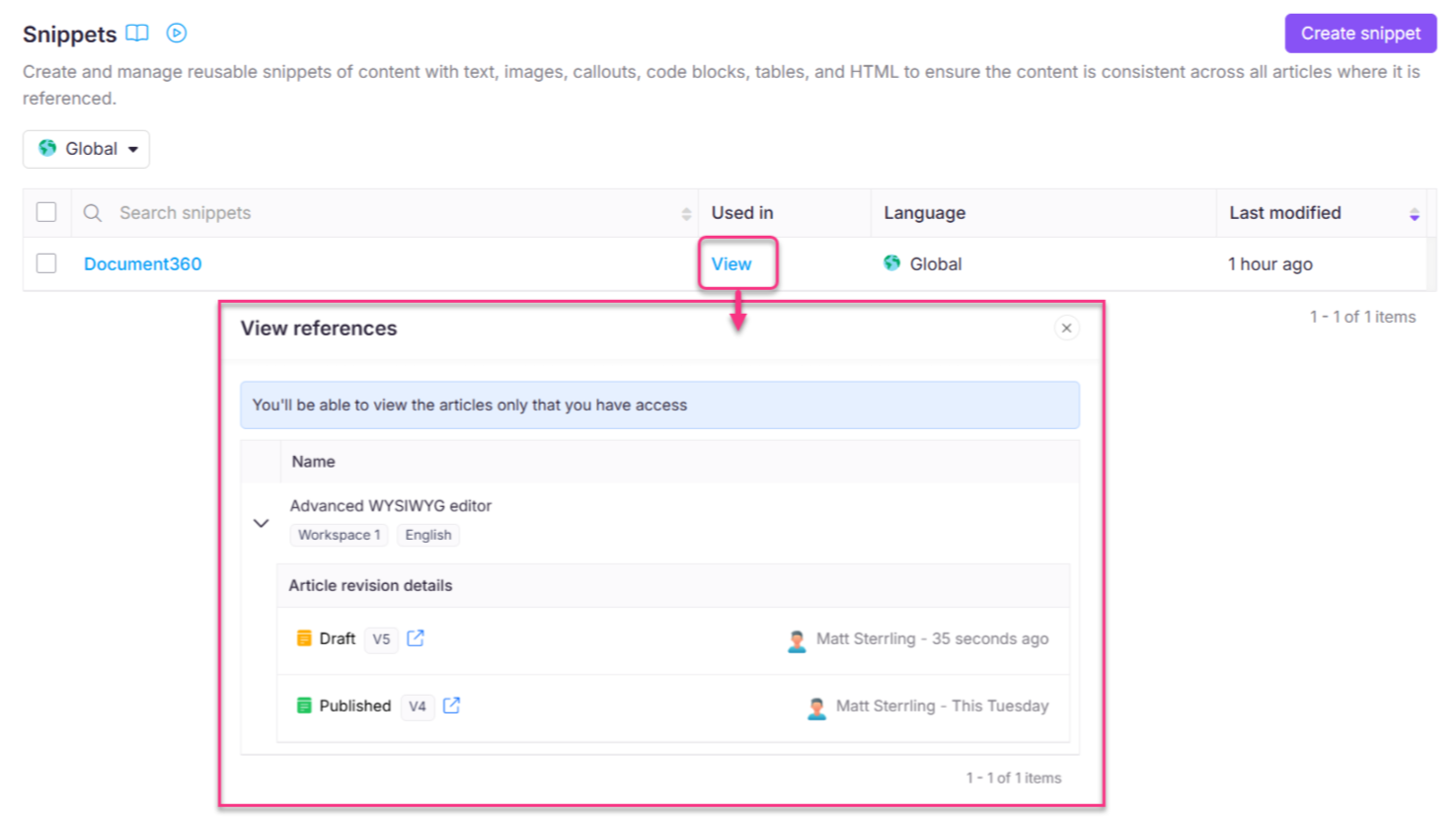
Para ver onde um trecho é usado:

  1. Na coluna Usado em , clique em Visualizar.

  2. O painel de referências View aparece. Você vai ver:

    • A versão do artigo.

    • O espaço de trabalho e a linguagem do projeto.

    • O nome da conta do time e a foto de perfil do usuário que adicionou o trecho.

    • O artigo afirma (Rascunho e Publicado).

    • A data e a hora em que o trecho foi inserido na página do artigo/categoria.

    • Clique no ícone para abrir a mesma versão do artigo em uma nova aba.

Document360 interface showing snippets and article revision details with highlighted elements.  


Editando um trecho

Para editar um trecho:

  1. Navegue até Documentação () na barra de navegação esquerda no Portal da base de conhecimentoarquivo .

  2. No painel de navegação à esquerda, vá para Ferramentas de conteúdo > Reutilização de conteúdo > Trechos.

    A Trechos página aparece. Você pode encontrar a lista de trechos que já adicionou.

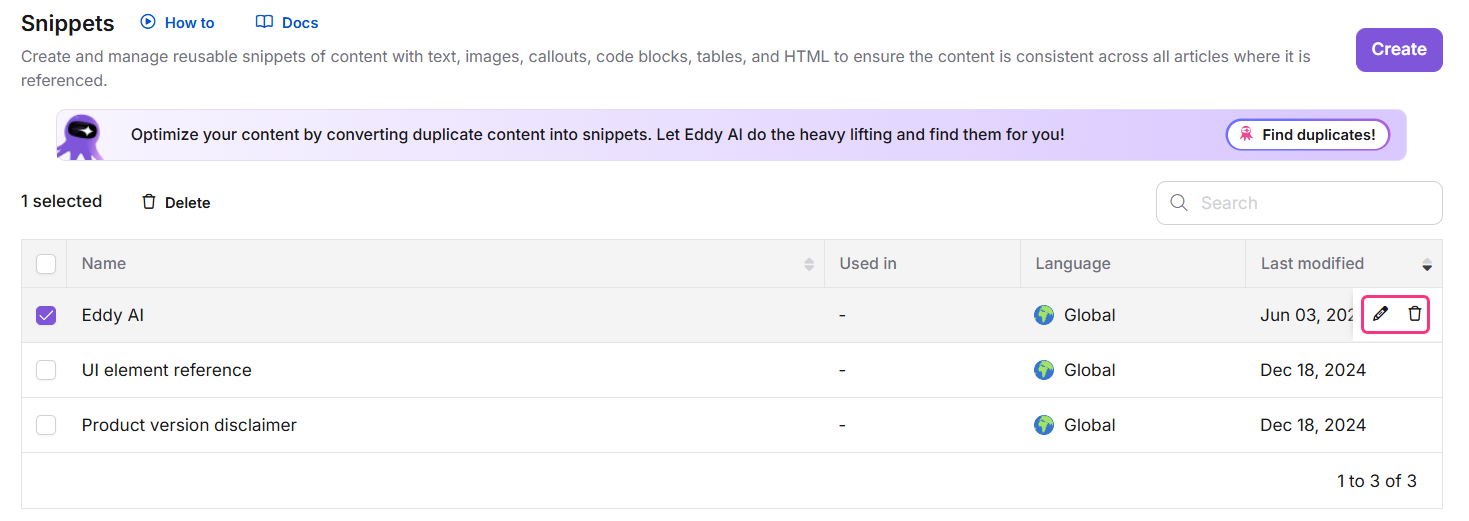
  3. Passe o mouse sobre o trecho que você quer editar e clique no ícone Editar ().

  4. Atualize o conteúdo conforme necessário.

  5. Clique em Atualizar.

NOTA

Quando você atualiza um trecho, as mudanças são automaticamente refletidas em todos os artigos e páginas de categorias onde ele é usado, incluindo as publicadas, sem a necessidade de republicá-las.

Document360 interface showing snippets management and content tools for documentation.  


Excluindo um trecho

Para excluir um trecho:

  1. Navegue até Documentação () na barra de navegação esquerda no Portal da base de conhecimentoarquivo .

  2. No painel de navegação esquerdo, navegue até Ferramentas de conteúdo > Reutilização de conteúdo > Trechos.

    A página de Snippets vai aparecer. Você pode encontrar a lista de trechos que já adicionou.

  3. Passe o mouse sobre o trecho desejado e clique no ícone Delete ().

  4. Clique em sim na janela de confirmação de Exclusão .

  5. Para deletar múltiplos trechos em massa, selecione vários trechos pretendidos na página de Snippets e clique na opção Excluir () no topo da lista.

NOTA

  • Quando você exclui um trecho, ele é removido de todos os artigos onde é referenciado.

  • O artigo mantém sua versão atual.

  • No site da base de conhecimento, o conteúdo ao redor se ajusta para que não fique nenhum espaço vazio onde o trecho foi removido.

  • No portal, um símbolo de carregamento aparece no bloco de conteúdo onde o trecho foi removido. Você pode selecionar esse bloco para inserir outro trecho ou excluir o bloco manualmente.

Document360 interface showing snippets management with delete option highlighted.


Tradução de trechos

Você pode criar trechos em vários idiomas para garantir a localização em sua base de conhecimento.

NOTA

Trechos globais não podem ser traduzidos.

Traduzindo novos trechos

Para traduzir um novo trecho enquanto cria:

  1. Navegue até Documentação () na barra de navegação esquerda no Portal da base de conhecimentoarquivo .

  2. No painel de navegação esquerdo, navegue até Ferramentas de conteúdo > Reutilização de conteúdo > Trechos.

  3. Clique em Criar.

  4. No diálogo Criar novo trecho , insira o nome do trecho, selecione o idioma desejado e escolha seu editor preferido.

  5. Clique em Criar.

  6. No menu suspenso Idioma, selecione o idioma pretendido para o trecho.

  7. Insira o conteúdo no idioma desejado.

  8. Para traduzir o conteúdo para outros idiomas, clique no menu suspenso Traduzir para outros idiomas .

  9. Selecione os idiomas desejados na lista e clique em Traduzir.

NOTA

  • O idioma padrão será marcado como Principal.

  • As línguas traduzidas mostrarão um marcador verde (✔) assim que a tradução estiver concluída.

  • Você pode mudar manualmente para idiomas não traduzidos e adicionar traduções conforme necessário.

  1. Clique em Salvar para salvar com todas as traduções.

Por exemplo, se você criar um trecho para uma mensagem de boas-vindas em inglês, pode usar o recurso de tradução para adicionar a mesma mensagem em francês, espanhol, holandês, etc.

Document360 interface showing translating new snippets  


Tradução de trechos existentes

  1. Na página de Snippets , clique no trecho existente desejado que deseja traduzir.

  2. Navegue até Traduzir para outros idiomas e selecione o idioma desejado que o trecho precisa ser traduzido.

  3. Clique em Traduzir.

  4. Se necessário, você pode navegar para outros idiomas e novamente traduzir para esses idiomas.

  5. Para traduzir o conteúdo novamente, clique em Traduzir novamente. Isso vai sobrescrever a tradução existente por uma nova.

  6. Se precisar remover o trecho traduzido de um idioma específico, clique no ícone Mais () e selecione Remover idioma.

    Você pode retraduzir o conteúdo a qualquer momento, se necessário.

Document360 interface showing translating existing snippets  


Solucionando problemas

Trechos não aparecem no menu do editor

Esse problema normalmente ocorre quando um trecho é criado em um idioma, mas usado em um artigo escrito em outro idioma. No Document360, trechos são específicos de cada idioma, a menos que sejam criados sob a configuração Global de idioma.

Passos para resolver:

  • Certifique-se de que o trecho seja escrito no mesmo idioma do artigo em que você está trabalhando.

  • Se o trecho foi criado em outro idioma, use a opção Traduzir para outros idiomas disponível na seção de reutilização de conteúdo.

  • Depois de traduzido, troque para o idioma desejado no editor de artigos. O trecho agora deve aparecer quando você tentar inseri-lo no artigo.

NOTA

Trechos criados sob uma linguagem específica só aparecerão em artigos escritos nesse mesmo idioma.

Se os trechos ainda não aparecerem após seguir os passos acima, por favor, entre em contato support@document360.com com os seguintes detalhes:

  • Uma captura de tela do trecho na seção de reutilização de conteúdo.

  • Uma captura de tela mostrando o trecho não aparecendo no editor de artigos...


Perguntas Freqüentes

Quantos trechos podem ser criados em um projeto?

Você pode criar até 200 trechos em um único projeto. Se precisar de mais, pedaços adicionais podem ser adquiridos como complemento.

Posso mudar o nome de um trecho depois que ele foi criado?

Embora você possa editar o conteúdo de um trecho, seu nome não pode ser alterado após a criação.

Por que um trecho é inserido em uma nova linha?

Trechos são projetados como novos blocos de conteúdo, permitindo que múltiplas linhas sejam adicionadas dentro deles. Por isso, eles sempre começam de uma nova linha para manter a estrutura e a clareza.

Posso usar variáveis dentro de trechos?

Atualmente, o uso de variáveis dentro de snippets não é suportado no Document360. Se você inserir uma variável dentro de um trecho, ela não será renderizada corretamente nem na prévia do editor nem nas saídas exportadas (como PDF).