Um fluxo de trabalho no Document360 é um processo estruturado para criar, editar, revisar e publicar artigos ou páginas de categoria. Ele permite que as equipes estabeleçam etapas claras no ciclo de documentação e garante que o conteúdo passe por um processo consistente e responsável antes de ser publicado.
O designer de fluxo de trabalho é onde administradores e responsáveis do projeto definem as etapas desse processo, adicionando status personalizados, configurando os designados, definindo restrições de somente leitura e reordenando o fluxo de trabalho para atender aos requisitos da equipe.
Quando usar o designer de fluxo de trabalho
Use o designer de fluxo de trabalho quando:
- Sua equipe precisa de um processo de revisão em múltiplas etapas antes da publicação dos artigos, por exemplo, Rascunho > Revisão por Pares > Revisão SME > Publicado.
- Você quer atribuir automaticamente artigos a usuários ou grupos específicos quando eles entram em uma etapa específica do fluxo de trabalho.
- Você precisa restringir a edição dos artigos em determinadas etapas para manter a integridade do conteúdo durante a revisão.
- Você está configurando um novo projeto e quer definir um fluxo de trabalho de documentação que se encaixe na estrutura da sua equipe.
Acesse o designer de fluxo de trabalho
- Navegue até Configurações () na barra de navegação da esquerda.
- Selecione portal da base de conhecimento > Designer de fluxo de trabalho no painel de navegação esquerdo.
A página do designer do Workflow exibe o fluxo de trabalho existente, incluindo os status do sistema integrados Rascunho e Publicado, e quaisquer status personalizados que você tenha criado.
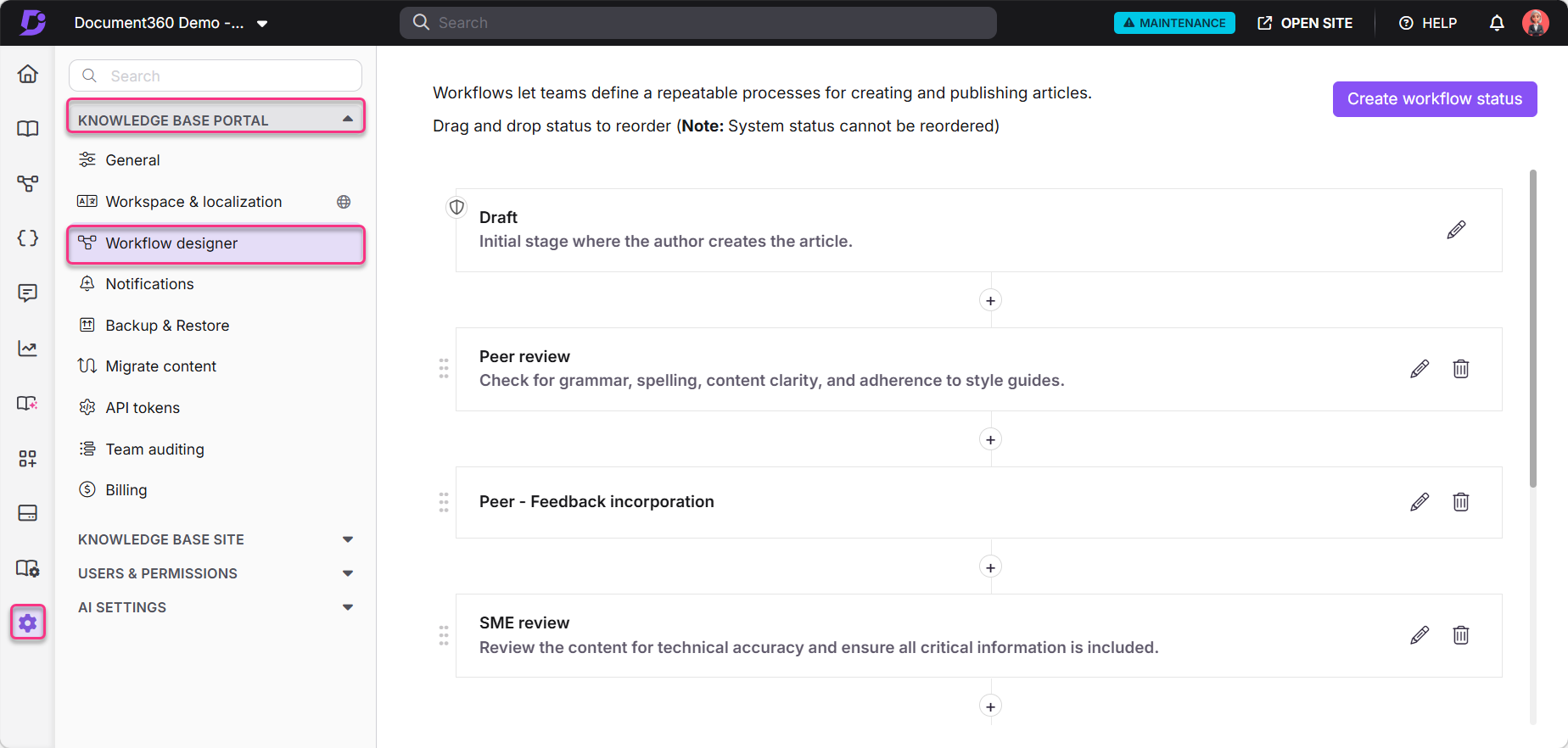
Tipos de status de fluxo de trabalho
| Tipo | Descrição |
|---|---|
| Status do sistema | Status pré-definidos: Rascunho (início) e Publicado (fim). Não pode ser excluído ou reordenado. |
| Status de alfândega | Status definidos pelo usuário que você cria entre Rascunho e Publicado para corresponder ao processo de revisão da sua equipe, por exemplo, revisão por pares, revisão SME ou revisão jurídica. Pode ser criado, editado, reordenado e excluído a qualquer momento. |
Adicionar um status de fluxo de trabalho
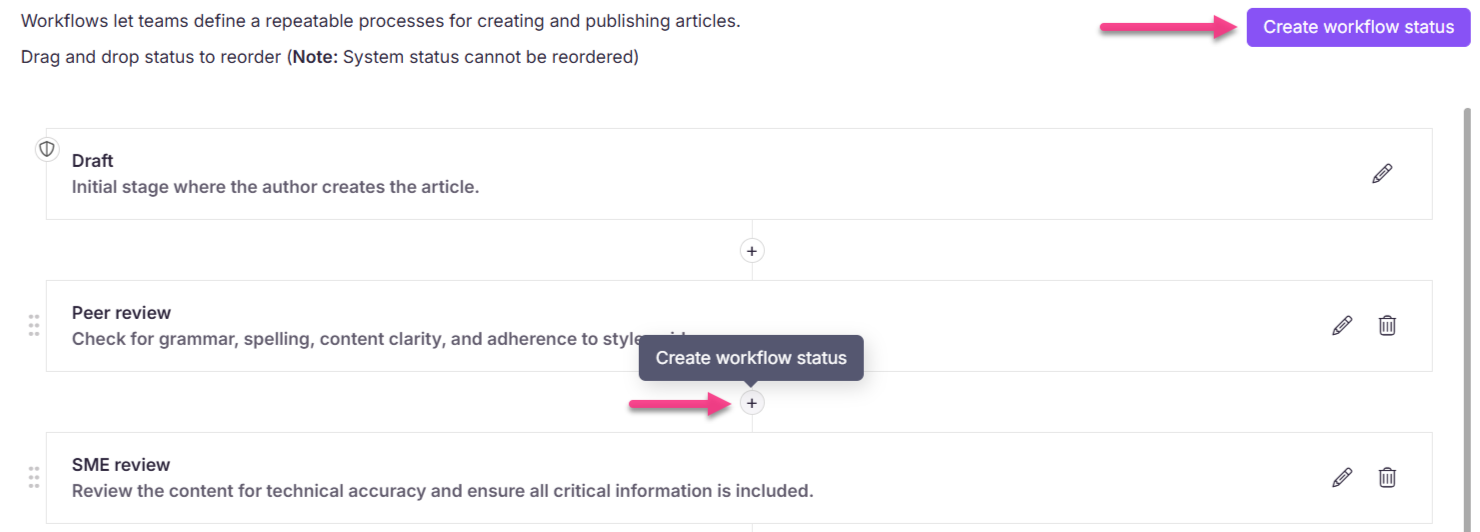
- Na página de designer de fluxo de trabalho , clique em Criar status de fluxo de trabalho no canto superior direito. Alternativamente, clique no botão (+) entre os status existentes para inserir um status em uma posição específica.
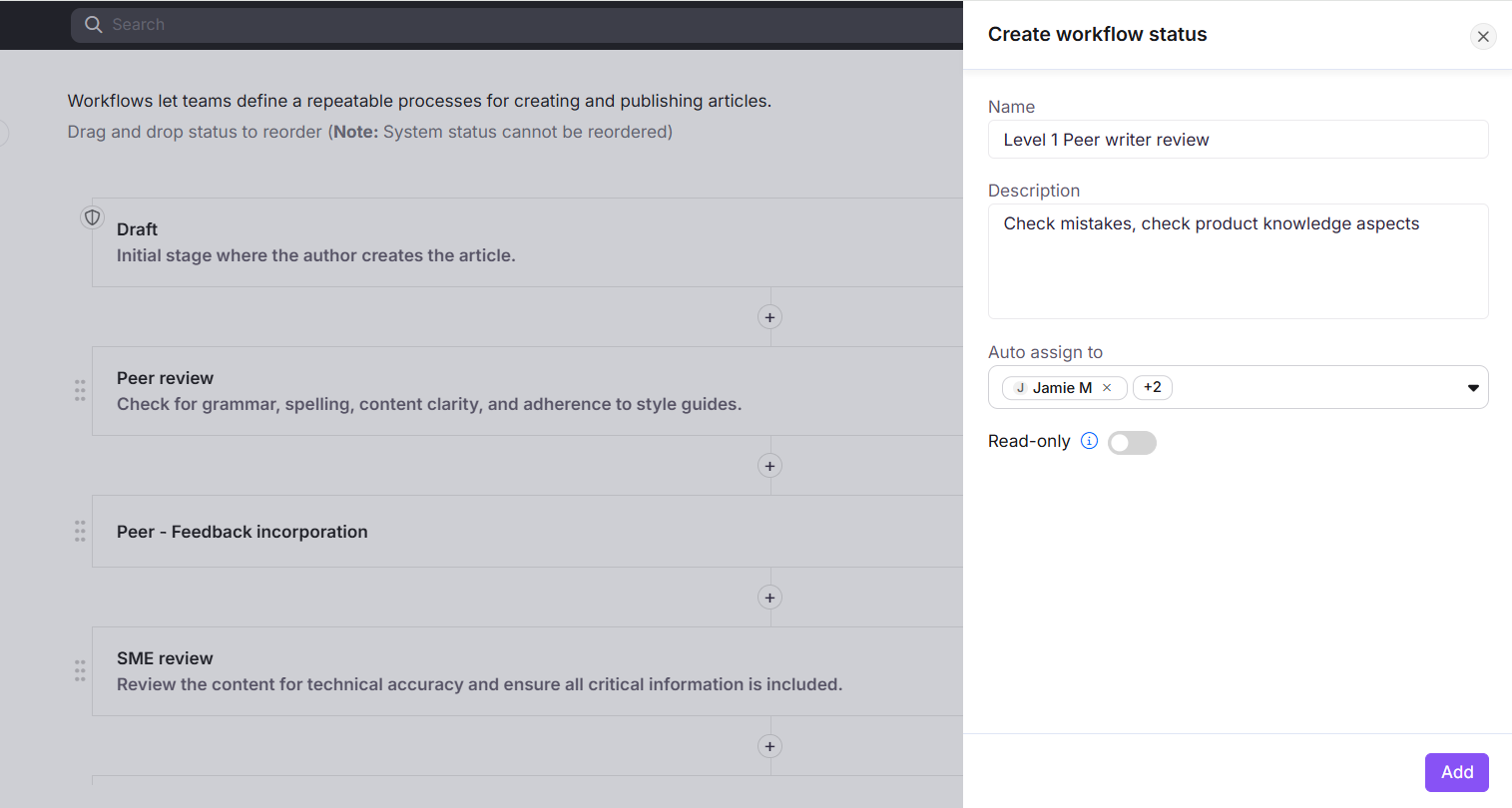
- Insira um Nome (obrigatório) e Descrição (opcional) para o status.
- Opcionalmente, use o Auto Assign to para atribuir automaticamente usuários ou grupos de usuários quando um artigo entrar nesse status. Você pode configurar até 20 designados por status, como um total combinado de usuários individuais e grupos de usuários.
Quando um artigo transita para esse status, os auto-designados configurados são aplicados automaticamente. Outros designados podem ser adicionados ou removidos no nível do artigo sem afetar a configuração do designer do Workflow. Usuários designados consultam o artigo na página de Tarefas.
- Ative a opção Somente leitura se quiser impedir que membros da equipe editem ou publiquem artigos enquanto estiverem nesse status.
Quando o modo Somente Leitura está ativado, os membros da equipe não podem editar o conteúdo do artigo nem publicá-lo enquanto ele estiver nesse estado de fluxo de trabalho.
- Ative a opção Tornar comentário obrigatório se quiser exigir que os usuários digitem um comentário sempre que um artigo for movido para esse status de fluxo de trabalho ou publicado por ele.
- Quando tornar comentário obrigatório está ativado, os usuários não podem publicar um artigo ou movê-lo para esse status sem inserir um comentário. O comentário é armazenado como parte dos metadados da versão e está disponível no histórico de versões no site da Knowledge base e nas exportações em PDF. Essa configuração não pode ser anulada no nível do artigo.
- Para o status Rascunho , a verificação obrigatória de comentários é aplicada apenas quando um artigo é movido de outro status de fluxo de trabalho para Rascunho. Não se aplica quando um novo artigo ou uma nova versão é criada.
- Clique em Adicionar.
Gerenciar status de fluxo de trabalho
Uma vez criado um status personalizado, você pode editá-lo, reordená-lo ou excluí-lo da página do designer do Workflow .

- Edit: Passe o mouse sobre o status e clique no ícone Editar (). Atualize a configuração Nome, Descrição, Atribuir automaticamente para, Somente leitura ou tornar comentário obrigatório conforme necessário, e então clique em Atualizar.
- Reordenação: Arraste um status para uma nova posição usando a alça Reorder () à esquerda. Status do sistema (Rascunho e Publicado) não pode ser reordenado.
- Excluir: Passe o mouse sobre o status e clique no ícone Delete (), depois clique em Sim para confirmar.
Um status de fluxo de trabalho excluído não pode ser recuperado. Todas as datas de vencimento e dados dos designados associados a esse status também serão perdidos.
Solução de problemas
Não é possível editar o artigo — status do fluxo de trabalho somente leitura
Erro: Você não pode editar este artigo, pois o status atual do fluxo de trabalho está marcado como somente leitura.
Esse erro aparece quando um artigo está em status de fluxo de trabalho personalizado com a opção de Leitura somente ativada.
Para resolver:
- Navegue até Configurações () > portal de base de conhecimento > designer de fluxo de trabalho.
- Localize o status com o ícone do cadeado. Isso indica que o modo somente leitura está ativado.
- Clique no ícone Editar () e desative a opção Somente Leitura .
- Clique em Atualizar.
Se você não tiver as permissões adequadas, entre em contato com o administrador do seu projeto.
Melhores práticas
- Planeje seu fluxo de trabalho antes de começar a publicar. Mapeie as etapas de revisão da sua equipe antes de criar status personalizados. Mudar o fluxo de trabalho no meio do projeto pode atrapalhar artigos já em andamento.
- Use a atribuição automática para etapas de revisão previsíveis. Se a mesma pessoa sempre cuidar da revisão do SME, configure-a como o auto-designado para esse status. Isso reduz as etapas manuais de entrega e garante que nenhum artigo fique preso.
- Mantenha o fluxo de trabalho enxuto. Um fluxo de trabalho mais curto, com menos etapas, é mais fácil para a equipe acompanhar. Adicione estágios apenas quando representarem um checkpoint significativo com um dono ou ação distinta.
- Use o modo somente leitura para as etapas de aprovação. Ative o Somente Leitura em status como "Revisão SME" ou "Aprovação Final" para evitar edições acidentais enquanto o artigo está sendo revisado.
- Comunique mudanças de status para sua equipe. Quando você adicionar, renomear ou excluir um status de fluxo de trabalho, informe sua equipe para que entendam o que cada estágio significa e qual ação é esperada deles.
FAQ
Posso excluir um status do sistema como Rascunho ou Publicado?
Não. Os status do sistema, Rascunho e Publicado, são pré-definidos e não podem ser deletados ou reordenados. Apenas status personalizados podem ser excluídos.
O que acontece com artigos atualmente em status de fluxo de trabalho se eu excluir esse status?
O status é removido completamente do fluxo de trabalho. Todas as datas de vencimento e dados dos cessionários associados a esse status são perdidos e não podem ser recuperados. Artigos que estavam no status de excluído precisarão atualizar manualmente o status do fluxo de trabalho.
Se eu atualizar o Auto Assign para configuração, isso se aplica a artigos que já estão nesse status?
Não. Mudanças na configuração de Atribuir automaticamente a no designer de fluxo de trabalho só se aplicam quando um artigo faz a transição para esse status. Artigos já nesse status não são atualizados retroativamente.
Quantos designados posso configurar por status de fluxo de trabalho?
Você pode configurar até 20 designados por status de workflow. Esse limite se aplica ao total combinado de usuários individuais e grupos de usuários. No nível do artigo, você pode adicionar manualmente qualquer número de designados.
Posso reordenar os status do fluxo de trabalho do sistema?
Não. Os status do sistema, Rascunho (início) e Publicado (fim), são fixos na posição e não podem ser reordenados. Apenas status personalizados podem ser reordenados.