NOTA
A partir de 3 de junho de 2024, o editor WYSIWYG não estará mais disponível para novos projetos.
Projetos criados antes dessa data continuarão tendo acesso ao editor WYSIWYG. No entanto, nenhuma melhoria adicional ou novos recursos serão introduzidos para este editor daqui para frente.
Para melhor experiência e acesso a melhorias contínuas, recomendamos o uso do editor Advanced WYSIWYG.
O editor WYSIWYG (What You See Is What You Get) ou editor HTML é uma das três opções de editor disponíveis no Document360. Ele permite que os usuários criem e pré-visualizem o conteúdo exatamente como aparecerá em artigos publicados ou páginas de categorias no site da Knowledge Base.
NOTA
Você não pode trocar do editor WYSIWYG para o editor Markdown. Uma vez que os artigos são convertidos de Markdown para WYSIWYG, eles não podem ser revertidos. No entanto, a troca do Markdown para o WYSIWYG é possível.
Editando o título e a URL de um artigo WYSIWYG
Para editar o título e a URL de um artigo WYSIWYG, siga estes passos:
Navegue até o artigo WYSIWYG desejado no portal da Base de Conhecimento.
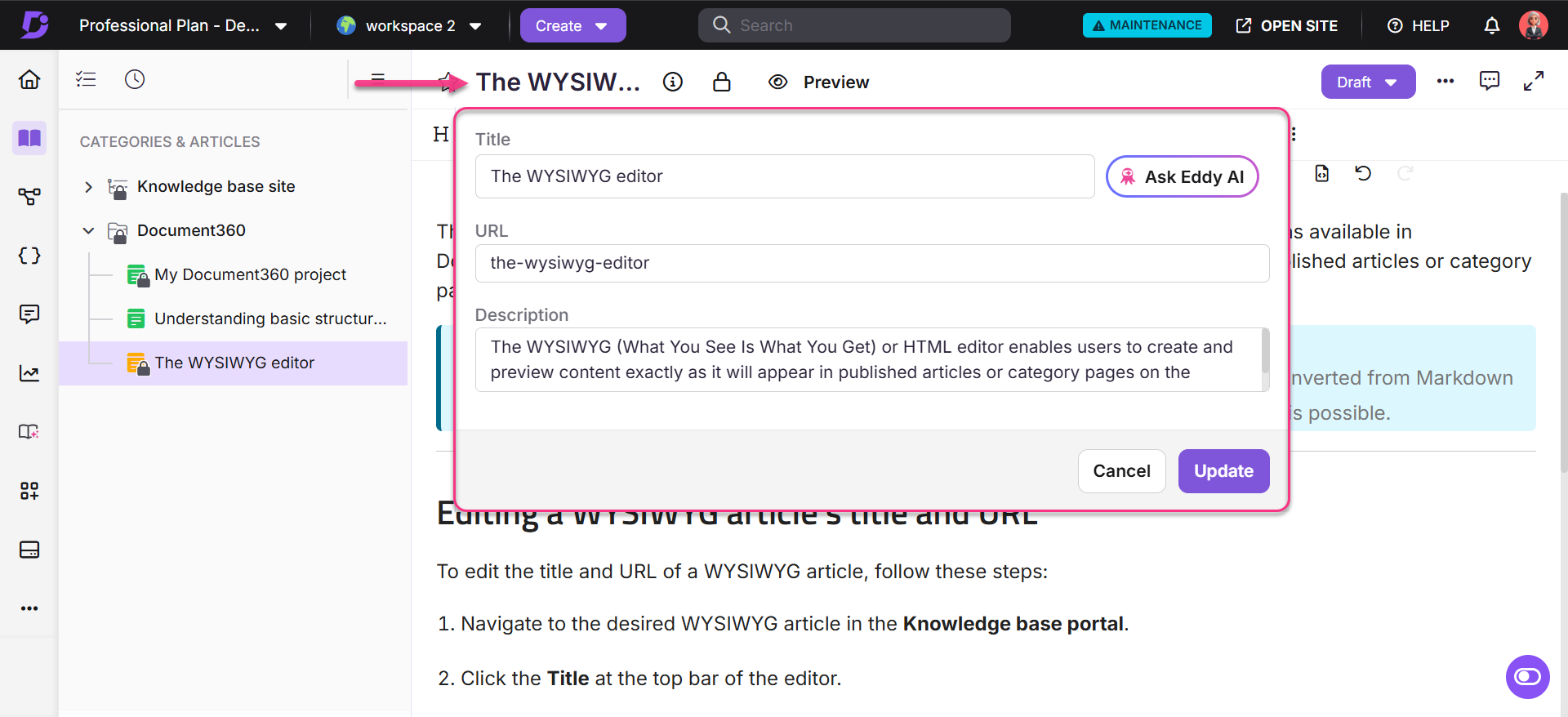
Clique no Título na barra superior do editor.
Um painel aparece com as seguintes opções:
Título: Editar o título do artigo.
Pergunte à Eddy AI: Clique em Pergunte à Eddy AI para gerar três sugestões de títulos baseadas no conteúdo do artigo. Para usar esse recurso, seu artigo deve conter pelo menos 50 caracteres.
URL: Edite a URL do artigo neste campo. Por padrão, o slug é gerado a partir do título do artigo.
Por exemplo, se o título do artigo for O que é Document360?, a URL se tornawhat-is-document360.NOTA
Para mais informações, leia o artigo sobre Alterar a URL de um artigo.
Descrição: Insira uma breve descrição do artigo.
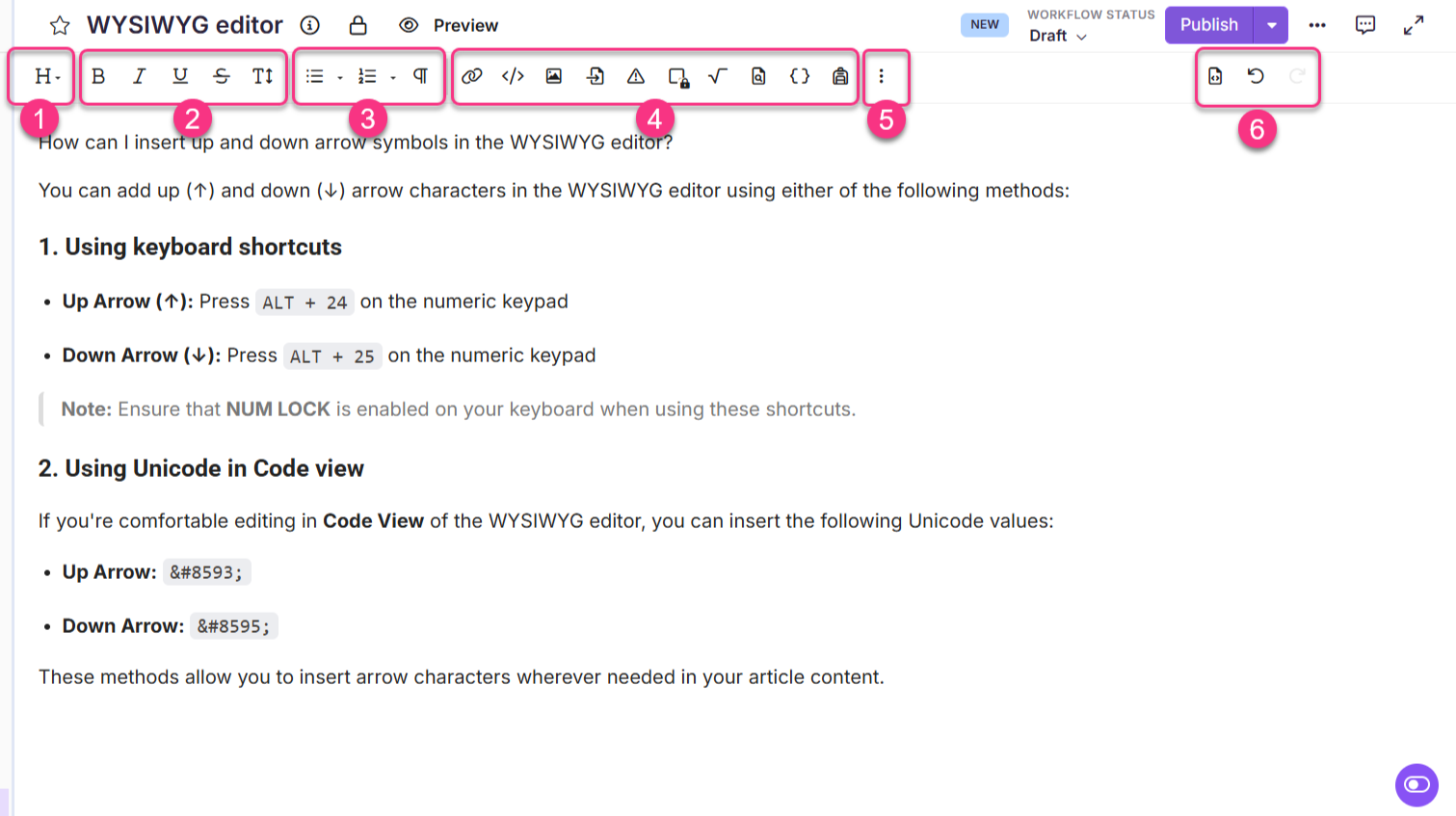
Barra de ferramentas editoras WYSIWYG
A barra de ferramentas WYSIWYG oferece várias opções para editar e formatar texto, incluindo a opção de inserir arquivos de mídia. As diferentes seções da barra de ferramentas e seus usos são mostradas e detalhadas abaixo.
Característica | Opções | Descrição |
|---|---|---|
Títulos | Normal | Aplica o estilo padrão de parágrafo. Use isso para o conteúdo do corpo comum do seu artigo. |
Rumo 2 | Usado para cabeçalhos de seções principais. Ajuda os leitores a identificar rapidamente os principais tópicos dentro de um artigo. | |
Rumo 3 | Usado para subseções sob o Título 2. Organiza o conteúdo em partes legíveis dentro de cada seção. | |
Rumo 4 | Usado para divisões menores dentro do conteúdo do Título 3. Ajuda a estruturar informações complexas de forma mais detalhada. | |
Formatação de texto | Negrito () | Enfatize o texto usando um estilo em negrito. |
Itálico () | Enfatize o texto usando um estilo itálico. | |
Sublinhado | Adicione um sublinhado ao texto selecionado. | |
| Risce o texto com um riscado. | |
Mais texto () | Oferece opções para atualizar o tamanho da fonte, família de fontes, cor do texto, cor de fundo, subscrito, subscrito e formatação clara. | |
Formatação de parágrafos | Lista não ordenada () | Faça uma lista com os seguintes símbolos: •, ○, ◘. Os símbolos Disco e Padrão são os mesmos. |
Lista ordenada () | Fazer uma lista denotada com números para cada item. Você pode usar números, alfabetos, numerais romanos e gregos. O padrão refere-se a números. | |
Mais parágrafos () | Para atualizar o alinhamento, altura das linhas dos parágrafos, recuos e texto das citações. | |
Opções de inserção | Inserir link () | Adicione um hiperlink de uma URL fornecida ou artigo da Knowledge Base ao texto selecionado. |
Inserir bloco de código () | Adicione um bloco de código ao seu artigo, como um trecho em JavaScript. | |
Insira imagem () | Insira uma imagem a partir da URL, armazenamento local ou Drive. Por exemplo, você pode adicionar uma captura de tela da interface do usuário. Você também pode usar (Ctrl+p) para realizar essa ação. | |
Inserir arquivo () | Adicione um arquivo do Drive, como um Word ou PDF. | |
Insira as chamadas () | Adicione caixas de informações editáveis em azul, amarelo e vermelho para informações adicionais, importantes e essenciais, respectivamente. | |
Notas privadas | Insira uma caixa de comentários interna editável, visível apenas para membros da equipe logados, para receber feedback interno. | |
Insira LaTeX () | Adicione expressões matemáticas e equações usando a sintaxe LaTeX.
| |
Encontrar e substituir () |
| |
Reutilização de conteúdo () | Reutilize o conteúdo em todo o projeto com:
| |
Glossário | Mantenha uma lista de termos e suas definições dentro da base de conhecimento. | |
Mais rico | Inserir vídeo () | Incorpore vídeos de plataformas como YouTube, Wistia, Streams ou Vimeo. |
Inserir tabela () | Adicione uma tabela selecionando o número desejado de linhas e colunas. | |
Insira linha horizontal (—) | Adicione uma linha no artigo. | |
Emoticons () | Insira emoticons para aumentar o engajamento do artigo. | |
Outras opções | Visão de código () | Mude para o editor de sintaxe HTML. |
Desfazer () | Desfaça a ação anterior. | |
Refazer () | Repita a ação anterior. | |
Mudança de editor | O interruptor do editor de Switch é usado se você quiser converter seu artigo para o editor Advanced WYSIWYG. Clique no botão de alternar, clique em Mudar para o Novo Editor, e o artigo será convertido para o editor Avançado WYSIWYG. |
NOTA
Para passos e orientações sobre como usar o editor Advanced WYSIWYG, leia o artigo sobre o editor Advanced WYSIWYG.
Opções adicionais de formatação
Imagem
Uma vez que uma imagem é adicionada a um artigo, você pode acessar as seguintes opções clicando na imagem:
Substituir: Para substituir a imagem.
Alinhar: Adicione uma legenda da imagem para alinhar a imagem.
Legenda da imagem. Isso aparecerá na parte inferior da imagem.
Remover: Para remover a imagem.
Inserir link: Para adicionar um link à imagem. Depois de adicionar o link, você pode abrir, remover e editar o link.
Exibição: Para alterar a exibição da imagem. Você pode usar as opções Inline ou Break Text.
Estilo: Para mudar o estilo da borda da imagem. Você pode usar as opções Arredondado, Bordado e Sombra.
Texto alternativo: Para adicionar texto alternativo para a imagem. Se o arquivo de imagem não puder ser carregado, o texto alternativo aparecerá em uma caixa em branco onde a imagem aparecerá.
Mude o tamanho: Ajuste a largura e a altura da imagem em pixels. Clique em atualizar para confirmar.
Edição avançada: Para editar sua imagem, use ferramentas avançadas como Recortar para redimensionar, opções de Texto para ajustar negrito, itálico, sublinhado, cor e tamanho, e Rotação para ajustar a orientação. Você também pode dar zoom in ou zoom out para edições detalhadas, usar a ferramenta Hand para navegação e acessar o Histórico para estados anteriores. Use Desfazer e Refazer para reverter ou repetir ações, Reiniciar para retornar à imagem original, Deletar para remover edições específicas, ou Deletar tudo para apagar tudo. Quando terminar, clique em Salvar para aplicar e armazenar suas alterações.
Vídeo
Depois de incorporar um vídeo em um artigo, você pode acessar as seguintes opções clicando à esquerda ou à direita do vídeo no painel de editor:
Substituir: Para substituir o vídeo.
Remover: Para remover o vídeo.
Exibição: Para alterar a exibição de vídeo. Você pode usar as opções Inline ou Break Text.
Alinhar: Para alinhar o vídeo.
Mudança de tamanho: Para mudar o tamanho do vídeo.
Jogo automático: Para ativar ou desativar a opção de reprodução automática.
Uma vez que um arquivo PDF é adicionado a um artigo, você pode acessar as seguintes opções clicando no lado esquerdo ou direito, próximo ao arquivo PDF no painel do editor:
Remover: Para remover o arquivo PDF.
Alterar o tamanho: Para alterar o tamanho do arquivo PDF.
Arquivo Word
Uma vez que uma tabela é adicionada a um artigo, você pode acessar as seguintes opções clicando na tabela:
Cabeçalho da mesa: Ligue ou desligue o cabeçalho da mesa. Clique neste botão e a linha superior aparece na tabela.
Remover a mesa: Para remover a mesa. Clique neste botão, e a tabela e o conteúdo serão deletados. Se você clicou acidentalmente em remover, sempre pode usar a ação Desfazer (Ctrl + Z) para restaurar a tabela.
Linha: Coloque o cursor em qualquer célula da linha pretendida e clique em 'Inserir linha acima' ou 'Inserir linha abaixo' para adicionar linhas à tabela. Clique em 'Excluir linha' para remover a linha atual.
Coluna: Coloque o cursor em qualquer célula da coluna pretendida e clique em 'Inserir coluna acima' ou 'Inserir coluna abaixo' para adicionar colunas à tabela. Clique na 'Coluna Delete' para remover a coluna atual.
Estilo da mesa: Para mudar o estilo da mesa. Você pode usar as opções de Bordas Tracejadas e Linhas Alternativas. A opção de alternar carreiras distinguiria a cor da linha.
Célula: Clique neste botão e selecione a ação para mesclar ou dividir células. Você pode dividir uma célula vertical ou horizontalmente qualquer número de vezes. A opção de mesclar só seria ativada quando você selecionasse mais de uma célula horizontal ou verticalmente.
Fundo da célula: Para mudar a cor de fundo da célula. Você pode selecionar na paleta de cores disponível ou inserir o código HEX.
Alinhamento vertical: Para alterar o alinhamento vertical do conteúdo na célula. Você pode fazer isso para uma única célula ou várias seleções de células. Se a altura da célula for maior que o encaixe no conteúdo, você pode escolher alinhar o conteúdo no topo, meio ou base da célula.
Alinhamento horizontal: Para alterar o alinhamento horizontal do conteúdo na célula. Você pode fazer isso para uma única célula ou várias seleções de células. Se a largura da célula for maior que o ajuste do conteúdo, você pode alinhar o conteúdo à esquerda, ao centro, à direita ou no estilo justificado.
Estilo de célula: Para mudar o tipo da borda da célula. Você pode usar as opções Destacado (muda a cor da borda da célula) e Grosso (aumenta a espessura da borda da célula) da célula selecionada.
Quando, onde e por que usar o editor WYSIWYG
Quem pode usar o editor WYSIWYG?
Usuários do Document360 que se sentem confortáveis com editores HTML.
O editor WYSIWYG é fácil de usar?
Usar o editor WYSIWYG será semelhante ao uso de um aplicativo de processamento de texto.
Por exemplo, Microsoft Word, Google Docs, etc.
Você pode copiar e colar conteúdo diretamente de um documento do Word ou de qualquer outra fonte. Não é necessária uma sintaxe especial.
Por que usar o editor WYSIWYG?
Diferente do editor Markdown, o editor WYSIWYG usa um único painel de edição, já que o conteúdo escrito já está em modo de prévia.
O editor WYSIWYG oferece um recurso único para colar tabelas grandes de um site de terceiros ou de outra base de conhecimento.
Perguntas Freqüentes
Como posso inserir símbolos de seta para cima e para baixo no editor WYSIWYG?
Você pode adicionar caracteres de seta (↑) e para baixo (↓) no editor WYSIWYG usando qualquer um dos seguintes métodos:
Usando atalhos de teclado
Flecha para cima (↑): Pressione
ALT + 24no teclado numéricoSeta para baixo (↓): Pressione
ALT + 25no teclado numérico
Nota: Certifique-se de que o NUM LOCK esteja ativado no seu teclado ao usar esses atalhos.
Usando Unicode na visualização de código
Se você se sentir confortável editando no Code View do editor WYSIWYG, pode inserir os seguintes valores Unicode:
Flecha para cima:
↑Flecha para baixo:
↓
Esses métodos permitem inserir caracteres de seta onde for necessário no conteúdo do seu artigo.