Glossarbegriffe sind unerlässlich, um das Verständnis Ihrer Leser für häufig verwendete Begriffe, Abkürzungen, Abkürzungen und branchenspezifische Fachbegriffe zu verbessern. Indem Sie Glossarbegriffe in Ihre Artikel und Kategorieseiten integrieren, stellen Sie sicher, dass Leser komplexe Konzepte leicht erfassen können, ohne den Inhalt zu verlassen. Glossarbegriffe sind visuell mit einer gepunkteten Unterstrich markiert, sodass Nutzer mit der Maus darüber fahren können, um sofortige Definitionen zu erhalten. So können Sie Glossarbegriffe in verschiedenen Editoren in Document360 hinzufügen.
Hinzufügen von Glossarbegriffen im Markdown-Editor
Der Markdown-Editor ermöglicht es Ihnen, nahtlos Glossarbegriffe hinzuzufügen, um Ihre Artikel zu verbessern. Sie können dies mit zwei Methoden tun:
Methode 1: Nutzung der Menüoption
Methode 2: Verwendung der Markdown-Syntax
Um Glossarbegriffe im Markdown-Editor hinzuzufügen:
Öffnen Sie den gewünschten Artikel im Markdown-Editor.
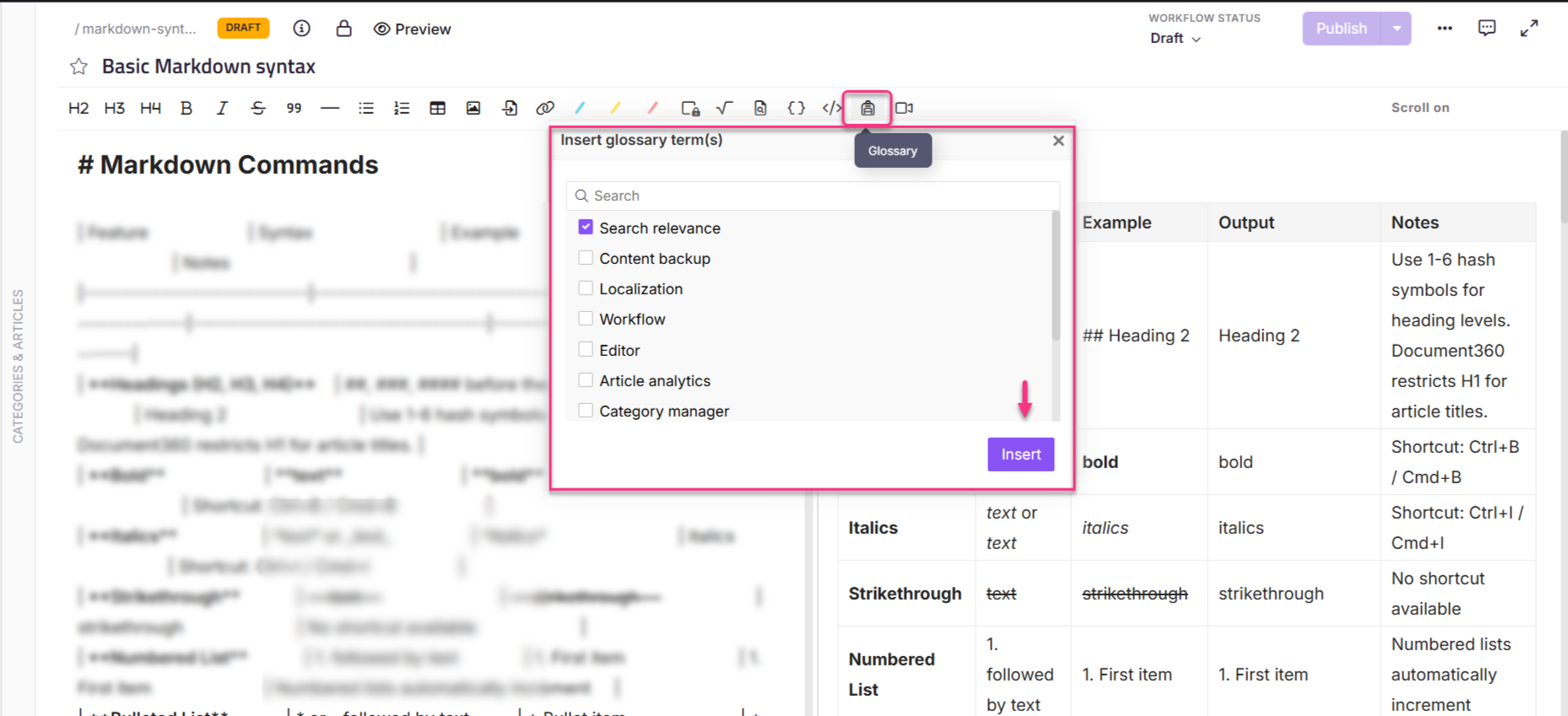
Klicken Sie in der Werkzeugleiste auf das Glossar-Symbol .
Das Menü "Glossar einfügen" erscheint und zeigt eine Liste aller verfügbaren Glossarbegriffe.
Klicken Sie auf das Kästchen neben den Begriffen, um die Begriffe auszuwählen, die Sie in Ihren Artikel einfügen möchten.
Klicken Sie auf Einfügen.
Ihre ausgewählten Glossarbegriffe werden nun dem Artikel hinzugefügt, was das Lesererlebnis bereichert.
Wenn Sie lieber die Markdown-Syntax verwenden oder einen Begriff manuell eingeben müssen, folgen Sie dieser Methode:
Öffnen Sie den gewünschten Artikel im Markdown-Editor.
Hier kommt folgende Syntax ins Spiel:
{{glossary.Term_name}}Ersetzen Sie
Term_namesie durch den genauen Namen des Glossars, den Sie hinzufügen möchten.
HINWEIS
Glossarbegriffe sind groß- und kleinschreibungsabhängig und müssen exakt übereinstimmen, einschließlich aller Leerzeichen. Um den genauen Begriffsnamen zu finden, konsultieren Sie den Abschnitt Glossar in Ihrem Document360-Portal.
Hinzufügen von Glossarbegriffen im WYSIWYG-Editor (HTML)
Wenn du im WYSIWYG-Editor arbeitest, ist das Hinzufügen von Glossarbegriffen einfach und effizient. Befolgen Sie diese Schritte:
Öffnen Sie den gewünschten Artikel im WYSIWYG-Editor.
Klicken Sie auf die Option Glossar in der Werkzeugleiste.
Der Dialog "Glossar einfügen" erscheint mit einer Liste verfügbarer Glossarbegriffe.
Klicken Sie auf das Kästchen neben den Begriffen, um die Begriffe auszuwählen, die Sie in Ihren Artikel einfügen möchten.
Klicken Sie auf Einfügen.
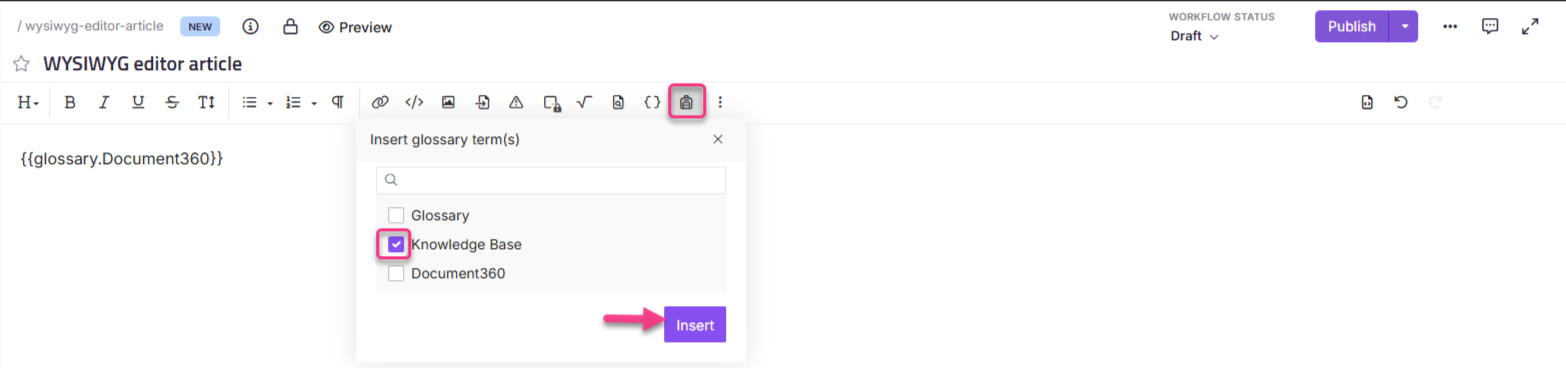
Die Glossarbegriffe werden nun in Ihren Artikel eingebettet, was die Klarheit und die Leserbindung verbessert.
Hinzufügen von Glossarbegriffen im Advanced WYSIWYG-Editor
Für fortgeschrittene Formatierung und Inhaltsverwaltung unterstützt der Advanced WYSIWYG-Editor das Hinzufügen von Glossarbegriffen. Befolgen Sie diese Schritte:
Öffnen Sie den Artikel im erweiterten WYSIWYG-Editor.
Benutze den Schrägstrich-Befehl
/glossaryund drücke Enter. Das Glossar-Dropdown-Menü erscheint und zeigt alle verfügbaren Glossarbegriffe an.Verwenden Sie die Suchleiste im Schrägstrichmenü, um einen bestimmten Begriff zu finden. Fahren Sie mit der Maus über einen Glossarbegriff, um den Inhalt vorzusehen.
Klicken Sie auf den Begriff, um ihn in den Artikel einzufügen.
Der eingefügte Begriff erscheint nun als regulärer Text mit gepunkteter Unterstrichung. Wenn du mit der Maus darüber fährst, wird die Definition des Glossars als Tooltip angezeigt.
Klicken Sie auf das Glossar, um das Blasenmenü zu öffnen. Im Blasenmenü können Sie:
Nutzen Sie das Dropdown-Menü , um zu suchen und zu einem anderen Glossarbegriff zu wechseln.
Klicken Sie auf "Als Text einfügen ", um die Glossardefinition direkt in den Artikel einzufügen.
Klicken Sie auf das Löschen-Symbol (), um den Begriff des Glossars aus dem Artikel zu entfernen.
.gif)