Das Bildelement erlaubt es, ein zusätzliches Bild auf jeden Schritt in einem Schritt-für-Schritt-Leitfaden oder zu beliebiger Zeitstempel in interaktiven Videos und Erklärvideos zu überlagern. Dies ist nützlich, um ergänzende Visualisierungen wie Anmerkungen oder gebrandete Assets direkt auf einen Schritt einzufügen, ohne neu aufzunehmen.
Hinzufügen des Bildelements
Ein Bild zu einer Schritt-für-Schritt-Anleitung hinzufügen
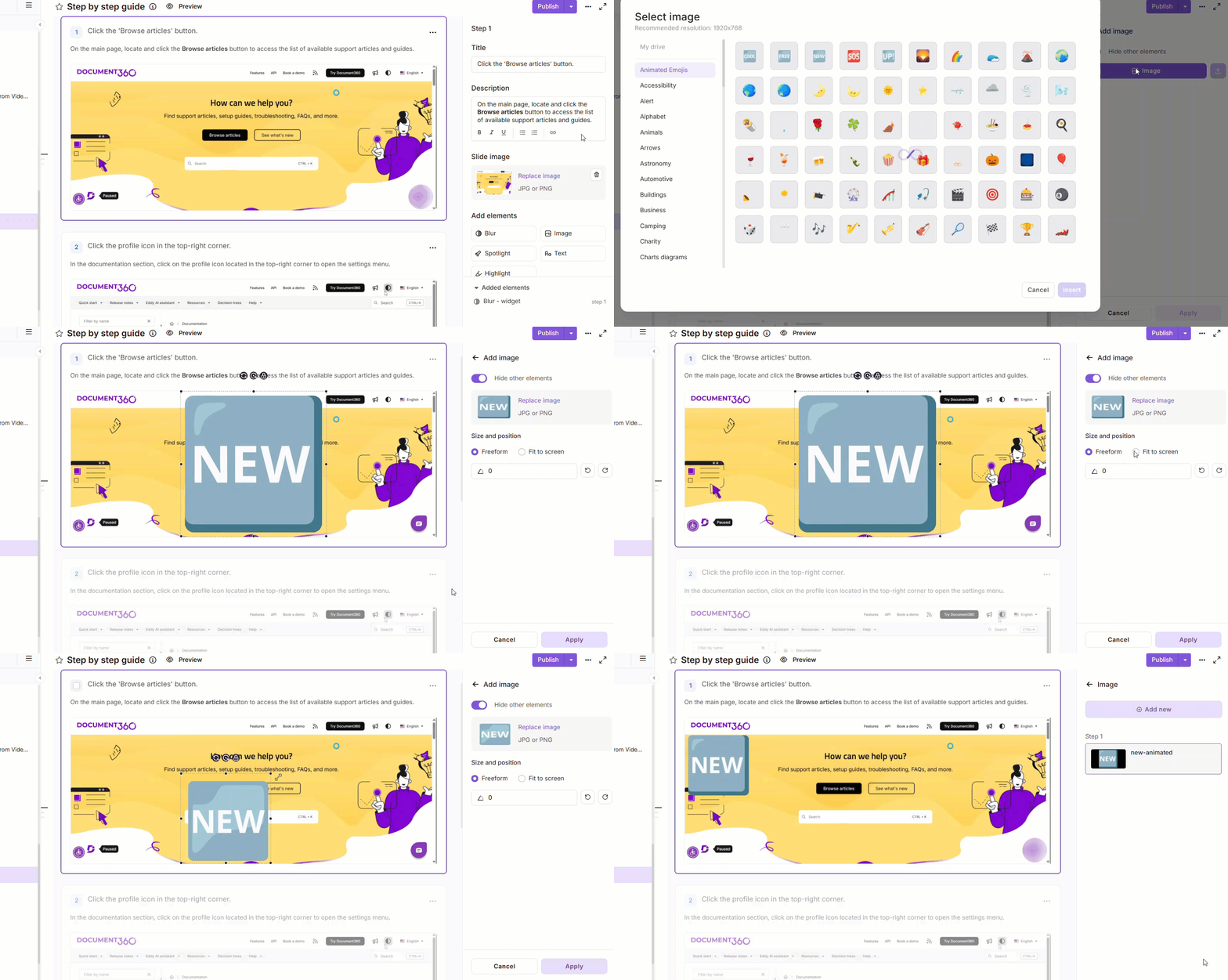
- Navigiere zum Hinzufügen von Elementen im rechten Fenster.
- Klicken Sie auf Bild. Wenn bereits ein oder mehrere Bildelemente hinzugefügt wurden, klicken Sie auf Neu hinzufügen , um ein weiteres einzufügen.
- Aktiviere den Schalter "Andere Elemente ausblenden ", um alle anderen Elemente im aktuellen Schritt vorübergehend auszublenden, während du das Bild konfigurierst. Andere Elemente sind vorübergehend ausgeblendet und werden nicht gelöscht.
- Um ein Bild hinzuzufügen, klicken Sie auf Bild. Im Bildauswahl-Panel wählen Sie eine dieser Quellen aus:
- Kürzlich verwendet – Wählen Sie ein Bild, das Sie kürzlich verwendet haben, in einer Schritt-für-Schritt-Anleitung, einem Erklärungsvideo oder einem interaktiven Video. Die Bilder sind vom neuesten bis zum ältesten aufgelistet.
- Mein Laufwerk – Durchsuchen oder durchsuchen Sie Ihre Document360 Drive-Ordner und wählen Sie ein Bild aus. Um ein neues Bild hinzuzufügen, öffnen Sie den gewünschten Ordner und klicken Sie auf Hochladen , um eine Datei aus Ihrem lokalen Explorer auszuwählen. Klicken Sie auf Zurück, um zum Bildauswahlfeld zurückzukehren .
- Vordefinierte Bildressourcen – Wählen Sie aus den verfügbaren Kategorien wie animierte Emojis, Barrierefreiheit und Warnung.
Die unterstützten Formate sind JPG, JPEG und PNG, mit einer maximalen Dateigröße von 10 MB, einer empfohlenen Auflösung von 1526×870 und mindestens 100×100 MB. In My Drive erscheinen Bilder, die diese Anforderungen nicht erfüllen, ausgegraut und können nicht ausgewählt werden. Fahren Sie mit der Maus über das Bild, um die Meldung " Datei nicht unterstützt" mit den erforderlichen Spezifikationen zu sehen.
- Klicken Sie auf Einfügen , um das ausgewählte Bild hinzuzufügen.
- Unter Größe und Position wählen Sie einen Platzierungsmodus:
- Freiform – Größe und Position frei anpassen. Gib einen exakten Wert im Winkelfeld ein oder benutze Drehen nach links oder nach rechts , um manuell zu verstellen.
- Auf den Bildschirm anpassen – Das Bild füllt standardmäßig den Bildbereich des Schrittes aus.
- Alternativ kannst du die Ränder des Bildes ziehen, um es zu vergrößern.
- Klicken Sie auf das Symbol "Zurücksetzen auf Originalgröße und Position" über dem Bild, um mit einem Klick zur ursprünglichen Größe und Position zurückzukehren.
- Klicken Sie auf das Dreh-Symbol und ziehen Sie, um das Bild zu drehen.
- Verwenden Sie das Seitenverhältnis Lock, um die Proportionen zu erhalten und zu verhindern, dass das Bild gedehnt oder verzerrt wirkt. Sperren Sie die Proportionen vor der Größenänderung, um sicherzustellen, dass das Bild gleichmäßig skaliert.
- Klicken Sie auf Anwenden , um das Bildelement zu speichern.
Ein Bild zu einem Erklärungsvideo oder interaktiven Video hinzufügen
- Navigiere zum Hinzufügen von Elementen im rechten Fenster.
- Klicke auf Bild. Wenn ein Bild bereits existiert, klicke auf Neu hinzufügen.
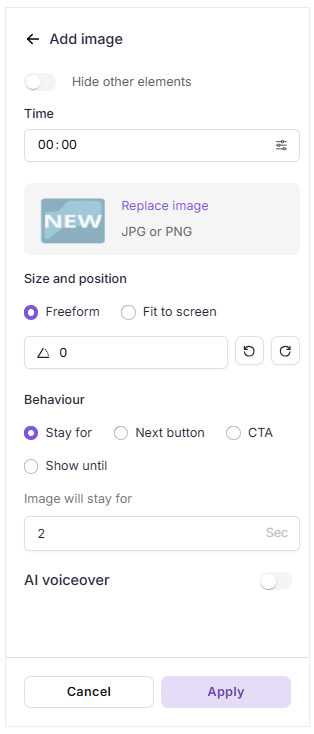
- Aktiviere Hide other Elements, um alle anderen Elemente zu verbergen, während du das Bild konfigurierst.
- Setze den Zeitstempel mit dem Zeitfeld oder ziehe den Video-Slider.
- Um ein Bild hinzuzufügen, klicken Sie auf Bild auswählen. Im Bildauswahlfeld wählen Sie eine dieser Quellen aus:
- Kürzlich verwendet – Wählen Sie ein Bild, das Sie kürzlich verwendet haben, in einer Schritt-für-Schritt-Anleitung, einem Erklärungsvideo oder einem interaktiven Video. Die Bilder sind vom neuesten bis zum ältesten aufgelistet.
- Mein Laufwerk – Durchsuchen oder durchsuchen Sie Ihre Document360 Drive-Ordner und wählen Sie ein Bild aus. Um ein neues Bild hinzuzufügen, öffnen Sie den gewünschten Ordner und klicken Sie auf Hochladen , um eine Datei aus Ihrem lokalen Explorer auszuwählen. Klicken Sie auf Zurück, um zum Bildauswahlfeld zurückzukehren .
- Vordefinierte Bildressourcen – Wählen Sie aus den verfügbaren Kategorien wie animierte Emojis, Barrierefreiheit und Warnung.
Die unterstützten Formate sind PNG, JPG, JPEG und GIF, mit einer maximalen Dateigröße von 10 MB, einer empfohlenen Auflösung von 3420×2214 und mindestens 100×100. In My Drive erscheinen Bilder, die diese Anforderungen nicht erfüllen, ausgegraut und können nicht ausgewählt werden. Fahren Sie mit der Maus über das Bild, um die Meldung " Datei nicht unterstützt " mit den erforderlichen Spezifikationen zu sehen.
- Klicken Sie auf Einfügen , um das ausgewählte Bild hinzuzufügen.
- Unter Größe und Position wählen Sie einen Platzierungsmodus:
- Freiform – Größe und Position frei anpassen. Gib einen exakten Wert im Winkelfeld ein oder benutze Drehen nach links oder nach rechts , um manuell zu verstellen.
- Fit to Screen – Das Bild füllt den Videorahmen aus.
- Alternativ kannst du die Ränder des Bildes ziehen, um es zu vergrößern.
- Klicken Sie auf das Symbol "Zurücksetzen auf Originalgröße und Position" über dem Bild, um mit einem Klick zur ursprünglichen Größe und Position zurückzukehren.
- Zum Drehen klicken Sie auf das Drehen-Symbol und ziehen Sie.
- Verwenden Sie das Lock-Seitenverhältnis , um die Proportionen zu erhalten und zu verhindern, dass das Bild gedehnt oder verzerrt wirkt.
- Unter Behaviour konfigurieren Sie, wie das Bild angezeigt wird:
- Bleiben für – Sichtbar für eine festgelegte Zeit.
- Nächster Button – Sichtbar, bis der Nutzer auf Nächst klickt.
- CTA – An einen Aufruf zum Handeln gebunden.
- Anzeigen bis – Das Bild wird angezeigt, bis eine bestimmte Zeit erreicht ist.
- Um die Voice-Erzählung hinzuzufügen, schalte den KI-Voice-Over-Schalter ein.
- Wählen Sie die gewünschte Stimme aus und geben Sie den Inhalt im Textfeld ein.
- Klicken Sie auf den Play-Button neben dem Inhalt, um ihn in der ausgewählten Stimme vorzuschauen.
- Klicken Sie auf Anwenden , um das Bildelement zu speichern.
Verwaltung von Bildelementen
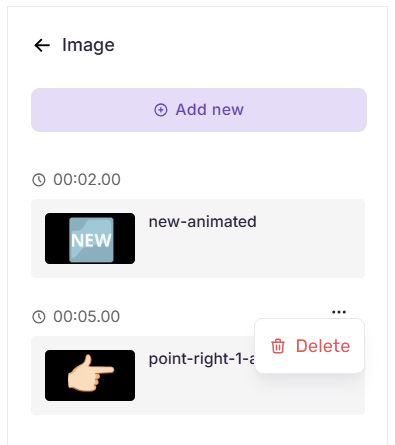
Alle hinzugefügten Bilder erscheinen im Bildpanel mit einer Vorschau und einem Namen.
- Fügen Sie ein weiteres Bild hinzu – Klicken Sie oben im Panel auf Neu hinzufügen .
- Ein Bild bearbeiten – Klicken Sie auf ein beliebiges Bild in der Liste, um es zu bearbeiten. Ändern Sie es bei Bedarf und klicken Sie dann auf Speichern anwenden oder Abbrechen , um zurückzugehen. Verwenden Sie das Löschen-Symbol , um es zu entfernen.
- Ein Bild löschen – Fahre mit der Maus über ein Bild, klicke auf das Dreipunktmenü und wähle Löschen.
Ein von My Drive ausgewähltes Bild bleibt mit seiner Drive-Datei verknüpft. Wenn die Drive-Datei ersetzt wird, veröffentlichen Sie die Anleitung, das Video oder die Demo erneut, um das aktualisierte Bild auf der Knowledge Base-Website anzuzeigen. Wenn die Drive-Datei gelöscht wird, wird das Bildelement als defekter Link angezeigt.
Best Practices
- Proportionen vor der Größenänderung sperren – Im Freeform-Modus verhindert das Aktivieren der Seitenverhältnissperre Verzerrung.
- Verwenden Sie das Winkelfeld für die exakte Ausrichtung – Wenn ein Overlay in einem bestimmten Winkel liegen muss, wie ein diagonales Banner oder ein rotiertes Abzeichen, geben Sie den Wert direkt ein, anstatt manuell zu drehen.
- Reserve Fit to Screen für Hintergrundersatz – Für die meisten Overlay-Anwendungsfälle bietet Freeform mehr Kontrolle. Fit to Screen funktioniert am besten nur, wenn der vollständige Schritt-Hintergrund ersetzt wird.
- Halte die Überlagerungen für den Schritt relevant – Unzusammenhängende oder übermäßige Bilder können die Betrachter ablenken und die Klarheit verringern.
- Vorschau vor der Veröffentlichung – Nach der Anwendung prüfen Sie Positionierung und Größe, um sicherzustellen, dass das Bild für Endnutzer wie vorgesehen erscheint.