Die Inhaltszugriffsseite ermöglicht es Ihnen, zu steuern, auf welche Arbeitsbereiche, Sprachen, Kategorien und Artikel jeder Benutzer oder jede Benutzergruppe im Knowledge Base-Portal zugreifen kann. Sie können Zugriff auf jeder Ebene der Inhaltshierarchie zuweisen, bearbeiten, verweigern oder entfernen.
Wann man den Inhaltszugriff verwalten sollte
- Man möchte einen Benutzer oder eine Gruppe auf bestimmte Arbeitsbereiche oder Sprachen beschränken.
- Du musst einem neuen Teammitglied nur Zugang zu den Inhaltsbereichen geben, an denen es arbeiten wird.
- Die Zugriffsanforderungen eines Nutzers haben sich geändert und du musst den bestehenden Zugriff aktualisieren oder entfernen.
- Sie möchten einem Benutzer oder einer Gruppe in einer einzigen Operation vollständigen Projektzugriff gewähren.
Bevor du anfängst
- Du musst die Rolle des Eigentümers oder des Admin-Portals haben.
Wie man auf die Inhaltszugangsseite zugreift
- Navigiere in der linken Navigationsleiste im Knowledge Base zu Einstellungen () > Benutzer und Sicherheit .
- Im linken Navigationsbereich navigieren Sie zum Inhaltszugriff.
Sie können alle im Projekt verfügbaren Arbeitsbereiche und Sprachen ansehen. Der Bereich Inhaltszugriff verwalten befindet sich auf der rechten Seite des Bildschirms. Es zeigt bestehende Inhaltszugriffseinstellungen für die Nutzer und Nutzergruppen Ihres Projekts an.
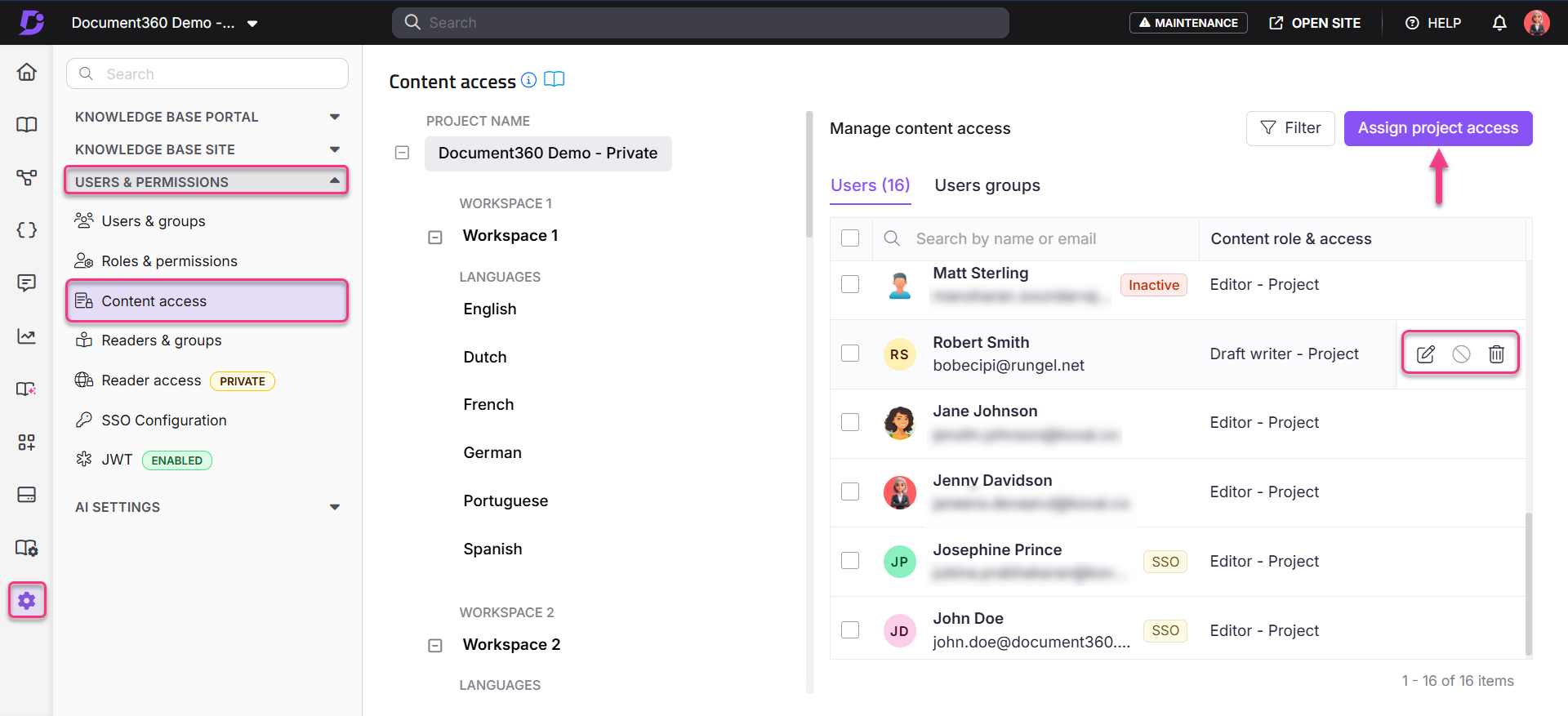
Verwaltung des Zugriffs für einzelne Nutzer und Gruppen
Im Bereich Inhaltszugriff verwalten fahren Sie mit der Maus über einen Benutzer oder eine Gruppe, um drei Aktionssymbole anzuzeigen:
| Aktion | Ikone | Was es bewirkt |
|---|---|---|
| Bearbeitung | Ändern Sie den Inhaltszugriff für einen Nutzer. Klicken Sie auf das Speichern ()-Symbol, um Änderungen anzuwenden, oder auf Abbrechen (), um zurückzugehen. | |
| Leugnen | Beschränken Sie den Zugriff des Nutzers auf bestimmte Inhalte. Wenn ein Benutzer mehreren Gruppen angehört und eine Gruppe eine Einschränkung hat, hat diese Einschränkung Vorrang – dem Benutzer wird der Zugriff verweigert, unabhängig von den von anderen Gruppen erteilten Berechtigungen. | |
| Entfernen | Entfernt den expliziten Zugriff des Nutzers auf dieser Inhaltsebene. Der Nutzer kann möglicherweise weiterhin auf diesen Inhalt zugreifen, wenn er Zugriff von einer Elternebene geerbt hat. Siehe Vorrang Verständnis der Erlaubnis. |
Sie können außerdem neben mehreren Benutzern Kontrollkästchen aktivieren, um Massenaktionen wie Bearbeiten, Ablehnen oder Entfernen anzuwenden.
Filterung der Inhaltszugriffsansicht
Sie können die Benutzerdaten auf dieser Seite filtern, indem Sie links auf den Arbeitsbereich und die Sprachauswahl in der Baumansicht klicken oder oben rechts die Option Filter verwenden, um nach Projekt, Arbeitsbereich oder Sprache zu filtern.
Zuweisung von Projektzugriffen
Um einem Benutzer oder einer Benutzergruppe den vollständigen Zugriff auf Projektebene auf Inhaltsebene zuzuweisen:
-
Klicken Sie auf der Seite "Inhaltszugriff verwalten" auf "Projektzugriff zuweisen".
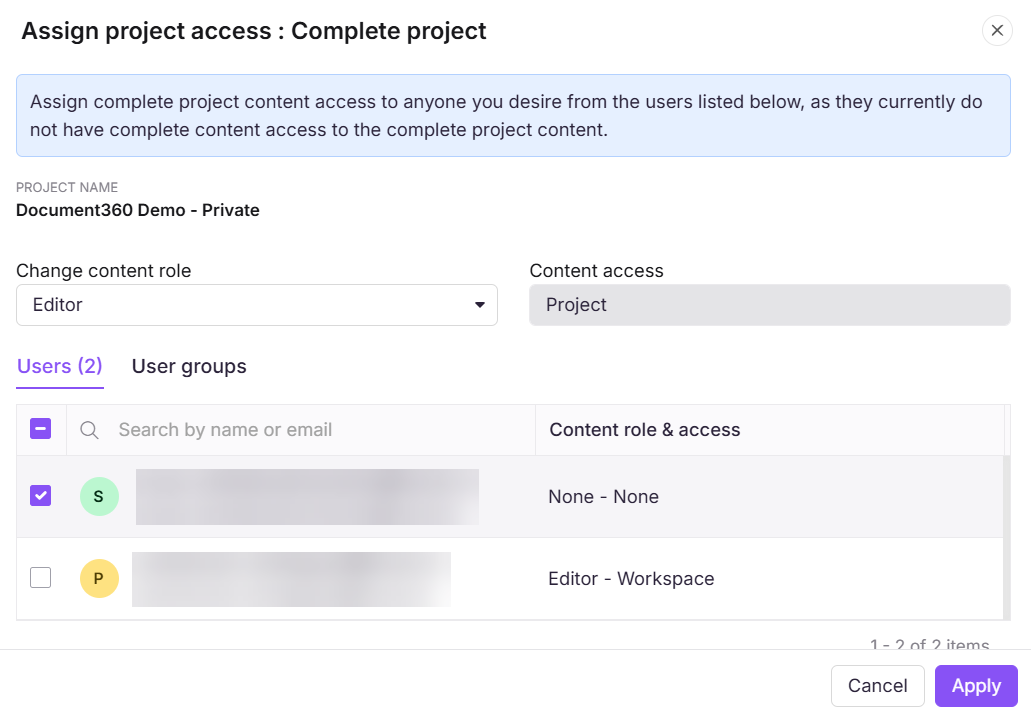
Der Dialog "Projektzugriff zuweisen: Vollständiges Projekt" erscheint.
-
Klicken Sie auf das Dropdown-Menü "Inhaltsrolle ändern " und wählen Sie eine der Inhaltsrollen: Redakteur, Entwurfsautor oder Gutachter.
-
Das Inhaltszugriffsfeld wird standardmäßig auf Projektebene gesetzt.
HINWEIS
Wenn ein Nutzer mehreren Gruppen mit Zugriff auf denselben Inhalt angehört und eine dieser Gruppen Einschränkungen hat, hat diese Einschränkung Vorrang. Dem Nutzer wird der Zugriff auf diese Inhalte verweigert, unabhängig von den von anderen Gruppen gewährten Berechtigungen.
Blockiere geerbte Konten
Der Schalter "Vererbte Konten blockieren " wird nur sichtbar, wenn Sie einen bestimmten Arbeitsbereich und eine bestimmte Sprache aus der linken Baumansicht auswählen.
Wenn aktiviert, verhindert dieser Schalter, dass alle vererbten und zukünftigen Benutzer auf den ausgewählten Arbeitsbereich oder die Sprache zugreifen. Der Nutzer, der den Block durchführt, behält den Zugriff.
Weitere Informationen finden Sie unter Benutzer- und Benutzergruppenzugriffsvererbung blockieren.
Best Practices
- Verwenden Sie den linken Baumansichtsfilter, um die Zugriffsansicht auf einen bestimmten Arbeitsbereich oder eine bestimmte Sprache abzugrenzen, bevor Sie Änderungen vornehmen – so verhindern Sie, dass der Zugriff auf der falschen Ebene versehentlich geändert wird.
- Verwenden Sie Deny, wenn Sie einen Nutzer explizit aus einem bestimmten Inhaltsbereich blockieren möchten, selbst wenn er geerbten Zugriff hat. Verwenden Sie Remove nur, wenn Sie expliziten Zugriff löschen möchten, während der vererbte Zugriff erhalten bleibt.
- Weisen Sie Projektzugriff beim Onboarding zu und verwenden Sie Arbeitsflächen- oder Sprachzugriffsanpassungen nur für Ausnahmen – so bleibt Ihr Zugriffsmodell einfach und konsistent.
FAQ
Wenn ein Nutzer mehreren Gruppen mit unterschiedlichen Berechtigungen angehört, welche gilt dann?
Wenn eine dem Benutzer zugewiesene Gruppe einen eingeschränkten Zugriff auf eine Kategorie hat, hat diese Einschränkung Vorrang. Der Nutzer kann die Inhalte nicht einsehen, selbst wenn der Zugriff über eine andere Gruppe gewährt wird.
Warum erscheint ein neu erstellter Arbeitsbereich nicht in den Inhaltszugriffseinstellungen für Benutzergruppen?
Wenn du kürzlich einen Arbeitsbereich erstellt hast und er beim Zuweisen von Rollen oder Berechtigungen an Benutzergruppen nicht im Inhaltszugriffs-Dropdown erscheint, liegt das wahrscheinlich daran, dass der Arbeitsbereich noch keine veröffentlichten Artikel enthält. Arbeitsbereiche ohne veröffentlichte Inhalte sind vorübergehend von der Inhaltszugriffsliste ausgeschlossen, da es keinen Zugriff gibt.
Um das Problem zu lösen, veröffentlichen Sie mindestens einen Artikel im neuen Arbeitsbereich. Nach der Veröffentlichung erscheint der Arbeitsbereich im Inhaltszugriffs-Dropdown-Menü. Wenn das Problem weiterhin besteht, wenden Sie sich an das Document360-Supportteam.
Wenn ich Zugriff auf eine Root-Kategorie gewähre, erhalten Nutzer dann automatisch Zugriff auf deren Unterkategorien?
Ja, standardmäßig wird der Zugriff auf eine Wurzelkategorie von allen Unterkategorien übernommen. Wenn du einen gesamten Unterkategorie-Branch einschränken möchtest, sodass der vererbte Zugriff nicht mehr hineinfließt, nutze Block Inheritance, anstatt einzelne Benutzer manuell abzulehnen. Weitere Details finden Sie unter Blockvererbung .
Warum kann ein Nutzer nicht auf eine Kategorie zugreifen, obwohl der Zugriff gewährt wird?
Ein Nutzer kann mehreren Gruppen mit unterschiedlichen Zugriffsberechtigungen angehören. Wenn eine dem Benutzer zugewiesene Gruppe einen eingeschränkten Zugriff auf eine Kategorie hat, hat diese Einschränkung Vorrang. Der Nutzer kann die Inhalte nicht einsehen, selbst wenn der Zugriff über eine andere Gruppe gewährt wird.
Wenn ein Leser zwei Konten mit derselben E-Mail-Adresse hat – einen Standard-Login und einen SSO – wird sein Inhaltszugriff dann zusammengeführt?
Nein. Jedes Konto hat seinen eigenen Inhaltszugriff, der durch die zugewiesenen Rollen und Berechtigungen bestimmt wird. Die beiden Berichte werden unabhängig voneinander behandelt.