Blockerbung für Nutzer steuert, wer in Ihrem Team Inhalte im Knowledge Base-Portal abrufen und verwalten kann. Wenn du die Vererbung auf irgendeiner Ebene blockierst, können nur die von dir manuell hinzugefügten Nutzer auf diesen Inhalt zugreifen – alle anderen Nutzer verlieren den Zugriff, selbst wenn sie ihn zuvor von einer Elternebene übernommen haben.
Wann sollte man das verwenden
- Du möchtest einen bestimmten Arbeitsbereich auf nur einen Teil deines Teams beschränken, obwohl das gesamte Team Zugriff darauf geerbt hat.
- Eine Kategorie enthält sensible Inhalte, die nur bestimmte Nutzer verwalten sollten.
- Du musst die angesammelten vererbten Berechtigungen zurücksetzen und mit einer expliziten Zugriffsliste neu anfangen.
WARNUNG
Das Blockieren der Vererbung erfolgt sofort. Alle Nutzer, die zuvor geerbten Zugriff hatten, verlieren auf dieser Ebene und darunter den Zugriff, sobald der Schalter aktiviert ist.
Bevor du anfängst
- Du musst die Rolle des Eigentümers oder des Admin-Portals haben.
- Der Benutzer, der die Sperre durchführt, wird automatisch in die Zugriffsliste aufgenommen und kann nicht entfernt werden.
Blockieren Sie den Inhaltszugriff auf Arbeitsbereichs- oder Sprachebene
Zum Beispiel hast du sechs geerbte Benutzer in Workspace 1 und möchtest nur einem Nutzer und dir selbst Zugriff gewähren.
-
Navigiere in der linken Navigationsleiste im Knowledge Base zu Einstellungen () > Benutzer und Sicherheit .
-
Im linken Navigationsbereich navigieren Sie zum Inhaltszugriff.
-
Wählen Sie den erforderlichen Arbeitsbereich und die Sprache aus der Baumansicht links aus.
-
Aktivieren Sie den Schalter "Vererbtes Konto blockieren " im Tab Inhaltszugriff verwalten .
Alle geerbten Teammitglieder verlieren den Zugang. Nur du (die Person, die blockiert hat) behältst den Zugriff.
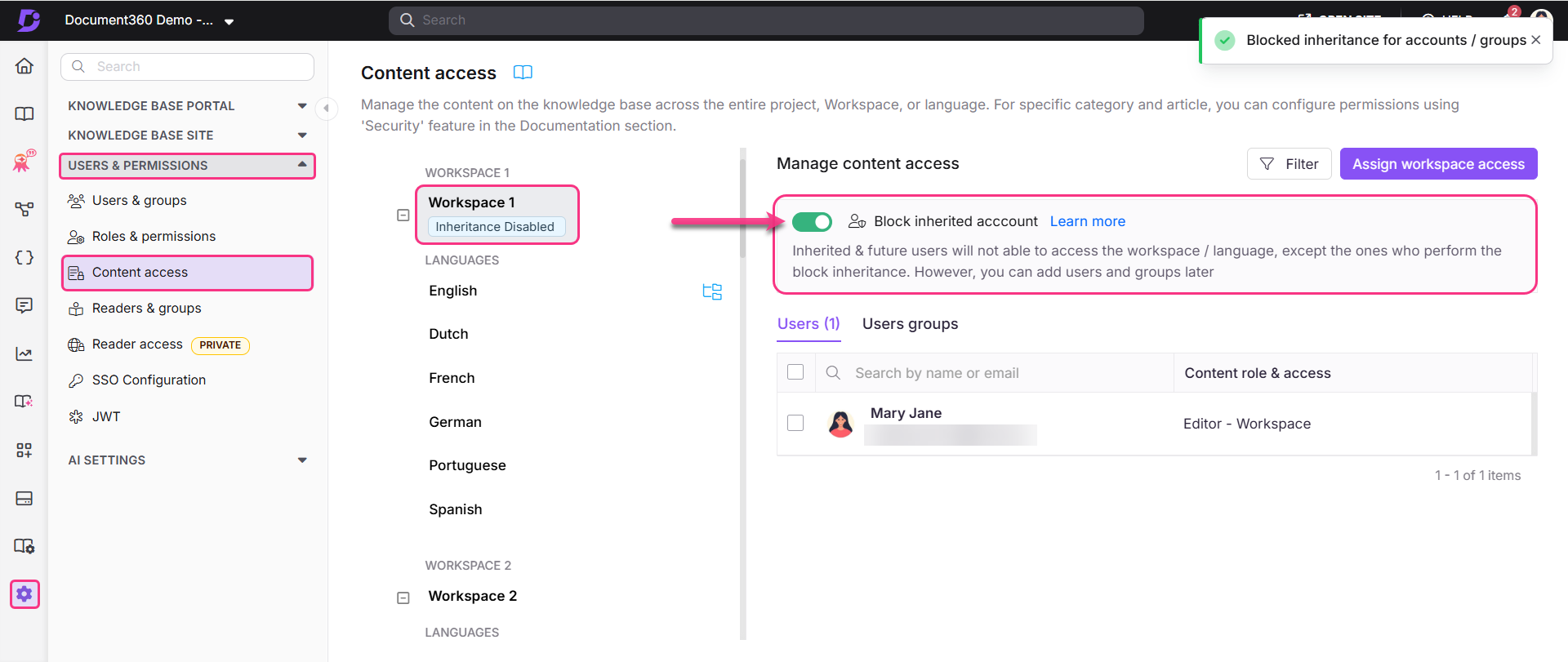
Nach der Sperrung werden nur Benutzer mit explizitem Zugriff auf diesen Arbeitsbereich angezeigt.
- Um bestimmten Benutzern nach der Sperrung Zugriff zu gewähren, klicken Sie auf Arbeitsflächenzugriff zuweisen und wählen Sie die erforderlichen Benutzer oder Benutzergruppen aus. Siehe Inhaltszugang verwalten.
- Um den geerbten Zugriff wiederherzustellen, schalten Sie den Block auf das geerbte Konto aus.
Den Zugriff auf Inhalte auf Kategorie- oder Artikelebene blockieren
Um den Zugriff auf Benutzer oder Benutzergruppen für eine Kategorie oder einen Artikel zu blockieren:
- Navigiere zu Dokumentation () und fahre mit der Maus über die gewünschte Kategorie oder den Artikel im Bereich Kategorien & Artikel.
- Klicken Sie auf das Symbol "Mehr" (), das neben dem Kategorie- oder Artikelnamen erscheint.
- Klicken Sie auf Sicherheit und wählen Sie dann Knowledge Base Portal Access Control, um den Inhaltszugriff für Nutzer und Nutzergruppen zu verwalten.

-
Das Portal "Assign Control Access: Knowledge Base" erscheint mit der Liste der Benutzer und Benutzergruppen, die Zugriff auf die ausgewählte Inhaltsebene haben.
-
Schalte den Block-Block-Konto-Schalter ein.
Dies filtert alle geerbten Konten heraus, sodass nur Benutzer und Benutzergruppen mit explizitem Zugriff auf dieser Ebene angezeigt werden. Standardmäßig ist der Benutzer, der diese Aktion ausführt, ausgewählt und kann nicht entfernt werden.
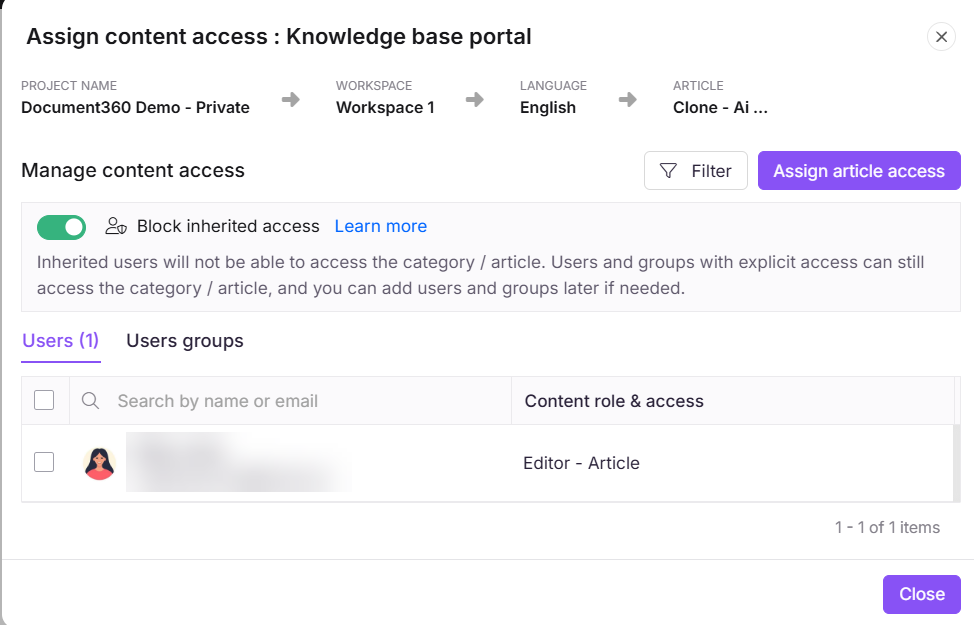
- Um den geerbten Zugriff wiederherzustellen, schalten Sie den Schalter "Geerbtes Konto blockieren" aus und klicken Sie im Prompt "Erbschaft erlauben" auf Ja.
Grenzen und Einschränkungen
| Gegenstand | Detail |
|---|---|
| Sofortige Wirkung | Die Sperrung tritt sofort in Kraft – alle geerbten Nutzer verlieren auf dieser Ebene und darunter den Zugriff |
| Der Künstler ist immer eingeschlossen | Der Benutzer, der den Block durchführt, wird automatisch zur Zugriffsliste hinzugefügt und kann nicht entfernt werden |
| Workflow-Zuweisungen | Wenn das geerbte Konto für eine Kategorie oder einen Artikel aktiviert ist, erscheinen nur Benutzer mit explizitem Zugriff auf dieser Ebene im Dropdown-Menü Assignee für den Workflow-Status. Um einem Nutzer zuzuweisen, gewähren Sie ihm zunächst Inhaltszugang. |
Best Practices
- Bevor du blockierst, überprüfe die Liste der geerbten Nutzer, damit du weißt, wer den Zugriff verlieren wird.
- Nach der Blockierung fügen Sie ausdrücklich alle Nutzer hinzu, die Zugriff benötigen, bevor Sie die Änderung mitteilen – Nutzer, die den Zugriff verlieren, können nicht sofort an diesen Inhalten arbeiten.
- Verwenden Sie Workspace-Level Blocking, wenn Sie einen gesamten Arbeitsbereich einschränken müssen. Verwenden Sie Blockierungen auf Kategorien- oder Artikelebene für feine Einschränkungen innerhalb eines ansonsten offenen Arbeitsbereichs.
FAQ
Warum sind einige Benutzer nicht sichtbar, wenn sie nach der Aktivierung des Blockierens des vererbten Kontos den Workflow-Status zuweisen?
Wenn das vererbte Konto für eine Kategorie oder einen Artikel aktiviert ist, können nur Benutzer und Benutzergruppen, die explizit auf dieser Ebene Zugriff haben, auf den Inhalt zugreifen. Daher zeigt das Dropdown-Menü "Assignee" bei der Aktualisierung des Workflow-Status nur jene Benutzer an, die effektiven Zugriff auf die ausgewählten Inhalte haben. Geerbte Nutzer, die keinen Zugriff mehr haben, erscheinen nicht in der Liste.
Um zusätzliche Benutzer zuzuweisen, gewähren Sie ihnen zunächst Inhaltszugriff und aktualisieren Sie dann den Workflow-Status.