Document360 ermöglicht es Ihnen, textbasierte PDF-Dateien direkt in Ihre Wissensdatenbank zu importieren. Anstatt Inhalte manuell zu kopieren, können Sie ein PDF hochladen und es im erweiterten WYSIWYG-Editor in einen bearbeitungsfertigen Artikel umwandeln lassen – wobei dabei Überschriften, Absätze, Listen, Tabellen, Bilder und Links erhalten bleiben.
Sie können ein PDF auf zwei Arten importieren:
Als mehrere Artikel
Das Dokument ist in separate Artikel unterteilt, die auf Überschriften basieren (H1, H2, H3).
Erfahren Sie mehr →Wann man PDF-Import verwendet
- Migration bestehender Dokumentation – Teams mit Produkthandbüchern, Benutzerhandbüchern oder Referenzdokumenten im PDF-Format können Inhalte ohne Neueingabe in die Wissensdatenbank aufnehmen.
- Konvertierung strukturierter Berichte – Ein Team mit einem mehrteiligen PDF-Bericht kann die Option Mehrere Artikel nutzen, um ihn nach Überschrift zu trennen und in einem Schritt eine gut organisierte Kategorie zu erstellen.
- Import von Drittanbieter-Inhalten — Technische Dokumentation, die als PDF erhalten wird, kann in Document360 importiert und bearbeitet werden, um Ihren Stil und Ihre Struktur Ihrer Wissensbasis anzupassen.
- Schneller Aufbau der Wissensdatenbank – Neue Teams können bestehende PDF-basierte Dokumentationen importieren, um schnell eine Wissensdatenbank zu füllen und von dort aus zu verfeinern.
- Maximale Dateigröße: 30 MB oder 300 Seiten, je nachdem, was zuerst eintritt.
- Es werden nur textbasierte PDFs unterstützt. Gescannte PDFs, passwortgeschützte Dateien und PDFs mit mehreren Spalten werden nicht unterstützt.
- PDF-Import ist nur verfügbar, wenn der erweiterte WYSIWYG-Editor in Ihren Projekteinstellungen als Standardeditor eingestellt ist.
- Pro Projekt kann jeweils nur ein PDF-Import ausgeführt werden. Andere Benutzer im Projekt können keinen neuen Import starten, bis der aktuelle abgeschlossen ist.
PDF-Datei als einen einzelnen Artikel importieren
Verwenden Sie diese Option, wenn Ihr PDF Inhalte für einen Artikel enthält.
-
Navigiere in der linken Navigationsleiste zur Dokumentation .
-
Fahren Sie mit der Maus über die gewünschte Kategorie im Fenster, klicken Sie auf das Mehr-(⋯)- Symbol und wählen Sie Artikel > Dokument importieren (.docx, .pdf). Das Import-Panel erscheint.
Sie können auch über die Schaltfläche "Erstellen " in der oberen Navigationsleiste auf das Import-Panel zugreifen oder über das Dropdown-Menü Artikel erstellen in der oberen rechten Ecke einer Ordner-/Index-Kategorie.
-
Ziehe und lasse die PDF-Datei fallen oder klicke auf Datei hochladen auf meinem Gerät. Standardmäßig ist die Option Einzelartikel ausgewählt.
Wenn das PDF mehr als 300 Seiten enthält, wechselt die Importoption automatisch zu Mehrere Artikel.
- Bearbeiten Sie bei Bedarf den automatisch ausgefüllten Artikelnamen und die Kategorie und wählen Sie dann einen Laufwerksstandort für Mediendateien aus.
- Klicken Sie auf Import. Eine Toast-Nachricht bestätigt, dass der Import im Gange ist.
- Nach Abschluss erscheint eine Erfolgsmeldung. Klicken Sie auf Zum Artikel gehen , um direkt zum importierten Artikel zu navigieren.
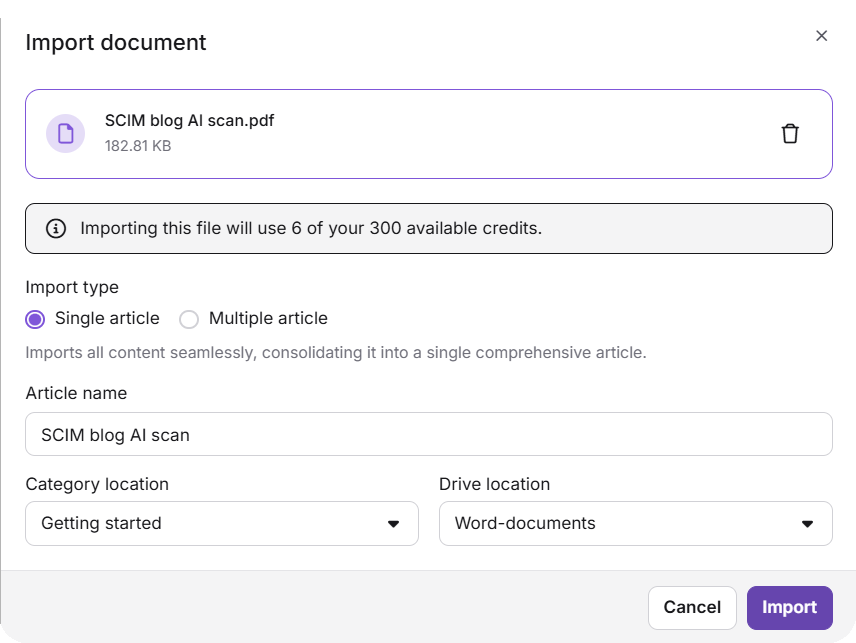
- Bilder aus dem PDF werden als einzelne Dateien in den ausgewählten Drive-Ordner hochgeladen.
- Wenn der Artikelname während des Imports manuell aktualisiert wird, wird die Änderung im Team-Audit nicht erfasst.
PDF-Datei als mehrere Artikel importieren
Verwenden Sie dies, wenn das PDF mit Überschriften strukturiert ist und mehrere Artikel umfassen sollte.
- Navigiere in der linken Navigationsleiste zur Dokumentation .
- Greifen Sie mit einer der oben beschriebenen Methoden auf das Import-Panel zu.
- Ziehe und lasse die PDF-Datei fallen oder klicke auf Datei hochladen auf meinem Gerät.
- Wählen Sie im Import-Panel den Reiter "Mehrere Artikel" aus.
- Wählen Sie den Laufwerksstandort für Mediendateien aus.
- Im Feld " Teilen nach Überschrift" wählen Sie die Überschriftsebenen aus, die für das Aufteilen verwendet werden sollen. H1 ist standardmäßig ausgewählt und kann nicht entfernt werden. Zum Beispiel:
- Wird nur H1 ausgewählt, wird an jeder H1-Überschrift ein neuer Artikel erstellt.
- Wenn sowohl H1 als auch H2 ausgewählt werden, werden Artikel an jedem H1 erstellt, und H2-Abschnitte innerhalb jedes H1 werden ebenfalls als separate Artikel erstellt.
- Klicken Sie auf Import. Nach Abschluss klicken Sie auf Details anzeigen , um die vollständige Artikelliste zu sehen, oder gehen Sie zum Artikel , um den ersten importierten Artikel zu öffnen.
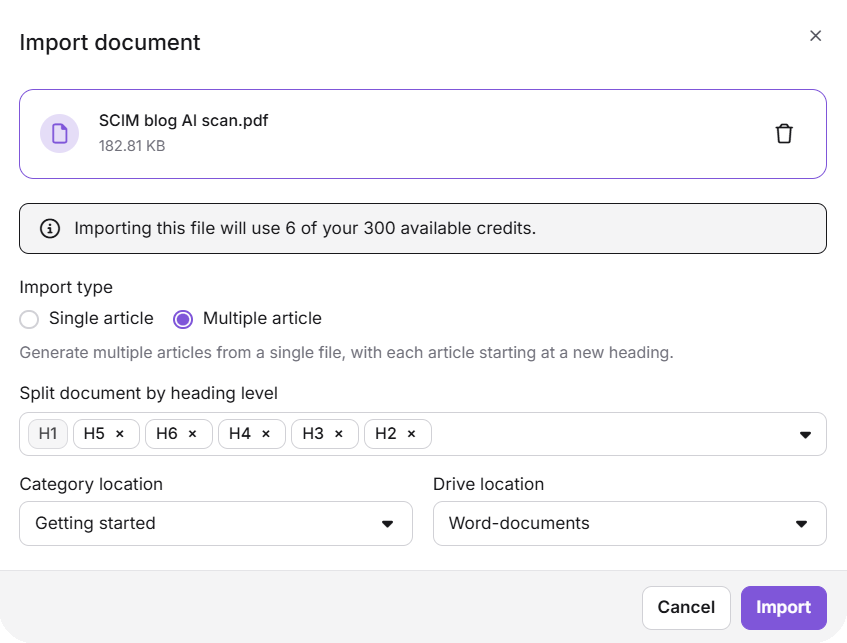
Bilder aus dem PDF werden als einzelne Dateien in den ausgewählten Drive-Ordner hochgeladen.
Direkt aus dem erweiterten WYSIWYG-Editor importieren
Wenn Sie bereits einen leeren Artikel erstellt haben, können Sie ein PDF direkt aus dem Editor importieren.
- Öffnen Sie einen leeren Artikel im erweiterten WYSIWYG-Editor. Die Option Dokumente importieren erscheint auf der leeren Seite.
- Klicken Sie auf Dokument importieren. Das Import-Panel erscheint.
- Laden Sie das PDF per Drag & Drop oder über die Option "Datei hochladen " hoch.
- Klicken Sie auf das Löschen-Symbol , um die Datei zu entfernen und bei Bedarf von vorne zu beginnen.
- Klicken Sie auf Import. Der Artikelinhalt stammt aus dem PDF. Wenn Sie bereits einen Artikeltitel eingegeben haben, bleibt dieser erhalten. Wenn das Titelfeld leer ist, wird es automatisch aus dem Dateinamen generiert.
Was importiert wird und was nicht
Der Importprozess bewahrt gängige Inhaltselemente wie Überschriften, Absätze, Listen, Tabellen, Bilder und Links. Aufgrund der Art der PDF-Formatierung können jedoch einige Elemente verändert oder weggelassen werden:
| Inhalt | Verhalten beim Import |
|---|---|
| Überschriften, Absätze, Listen | Importiert und erhalten |
| Tabellen | Importiert; Tabellen, die mehrere Seiten umfassen, können in separate Blöcke unterteilt werden |
| Bilder | Importiert in voller Breite; kann in manchen Fällen mehr als einmal auftreten |
| Hyperlinks | Beibehalten; Links, bei denen sichtbarer Text von der URL abweicht, können durch einen Platzhalter ersetzt werden |
| Emojis und LaTeX-Ausdrücke | Kann als Klartext importiert oder weggelassen werden |
| Checklistenformatierung | Konvertierung in Standardlisten |
| Diagramme, Formen und dekorative Grafiken | Nicht importiert |
| Glossarbegriffe, Ausschnitte, Variablen | Importiert als regulärer Text |
| Verschachtelte Listenelemente (z. B. Bilder innerhalb von Listen) | Kann nicht inline gerendert werden |
Alle importierten Inhalte sind im erweiterten WYSIWYG-Editor vollständig bearbeitbar. Du kannst Formatierung und Struktur nach dem Import nach Bedarf verfeinern.
Best Practices
- Verwenden Sie textbasierte PDFs. Gescannte PDFs und reine Bild-PDFs werden nicht unterstützt. Stellen Sie sicher, dass das PDF vor dem Import auswählbaren Text enthält.
- Halte Dateien unter 30 MB und 300 Seiten. Teile größere PDFs vor dem Import in kleinere Dateien auf.
- Strukturiere Überschriften klar in deinem PDF , bevor du sie als mehrere Artikel importierst. Gut definierte H1- und H2-Überschriften gewährleisten eine saubere, logische Aufteilung.
- Überprüfen und verfeinern Sie Inhalte nach dem Import. Komplexe Formatierungen wie mehrspaltige Layouts oder dekorative Grafiken werden nicht übertragen. Plane Zeit ein, um den importierten Artikel zu überarbeiten.
- Setze vor dem Import den Advanced WYSIWYG-Editor als Standard, um sicherzustellen, dass alle Artikel im richtigen Editor geöffnet sind.
- Überwachen Sie Ihren Kreditstand, bevor Sie große Dateien importieren. Jede Seite verbraucht einen Credit – prüfen Sie die verfügbaren Credits im Import-Panel, bevor Sie fortfahren.