Haftungsausschluss: Dieser Artikel wurde durch maschinelle Übersetzung erstellt.

Bildschirmaufnahme im erweiterten WYSIWYG-Editor

Prev Next

ANMERKUNG

Die Floik AI-Funktionen sind in allen Document360-Plänen als Add-on verfügbar. Um zu kaufen oder mehr zu erfahren, wenden Sie sich bitte an unsere support team.

Bildschirmaufnahmen sind eine schnelle und effektive Möglichkeit, Ihrer Dokumentation visuelle Elemente hinzuzufügen. Mit Document360 können Sie Bildschirme direkt mit dem Advanced WYSIWYG Editor oder Drive aufnehmen, was es einfach macht, Bilder in Ihre Artikel einzufügen und zu verwalten. Mit dieser Funktion können Sie ganze Tabs, bestimmte Fenster oder ausgewählte Bereiche erfassen und in Document360 Drive für die spätere Nutzung speichern.

Dieser Artikel bietet Schritt-für-Schritt-Anleitungen zur Nutzung der Bildschirmaufnahme-Funktion – von der Installation bis zum Einfügen von aufgenommenen Bildern in Ihre Artikel.

Angenommen, ein technischer Autor aktualisiert einen Artikel über die Konfiguration von API-Schlüsseln. Zur Klarheit nutzen sie die Screencapture-Funktion von Document360 im Advanced WYSIWYG Editor, um wichtige Screenshots zu erfassen und einzufügen, ohne das Werkzeug wechseln zu müssen. Später, während sie Inhalte in Drive organisieren, erfassen sie einen weiteren Bildschirm, speichern ihn mit Tags und Alternativtext und verwenden ihn in zukünftigen Artikeln wieder. Das vereinfacht den Dokumentationsprozess und macht ihn effizienter und visuell klarer.


Bildschirmaufnahme mit dem Advanced WYSIWYG-Editor

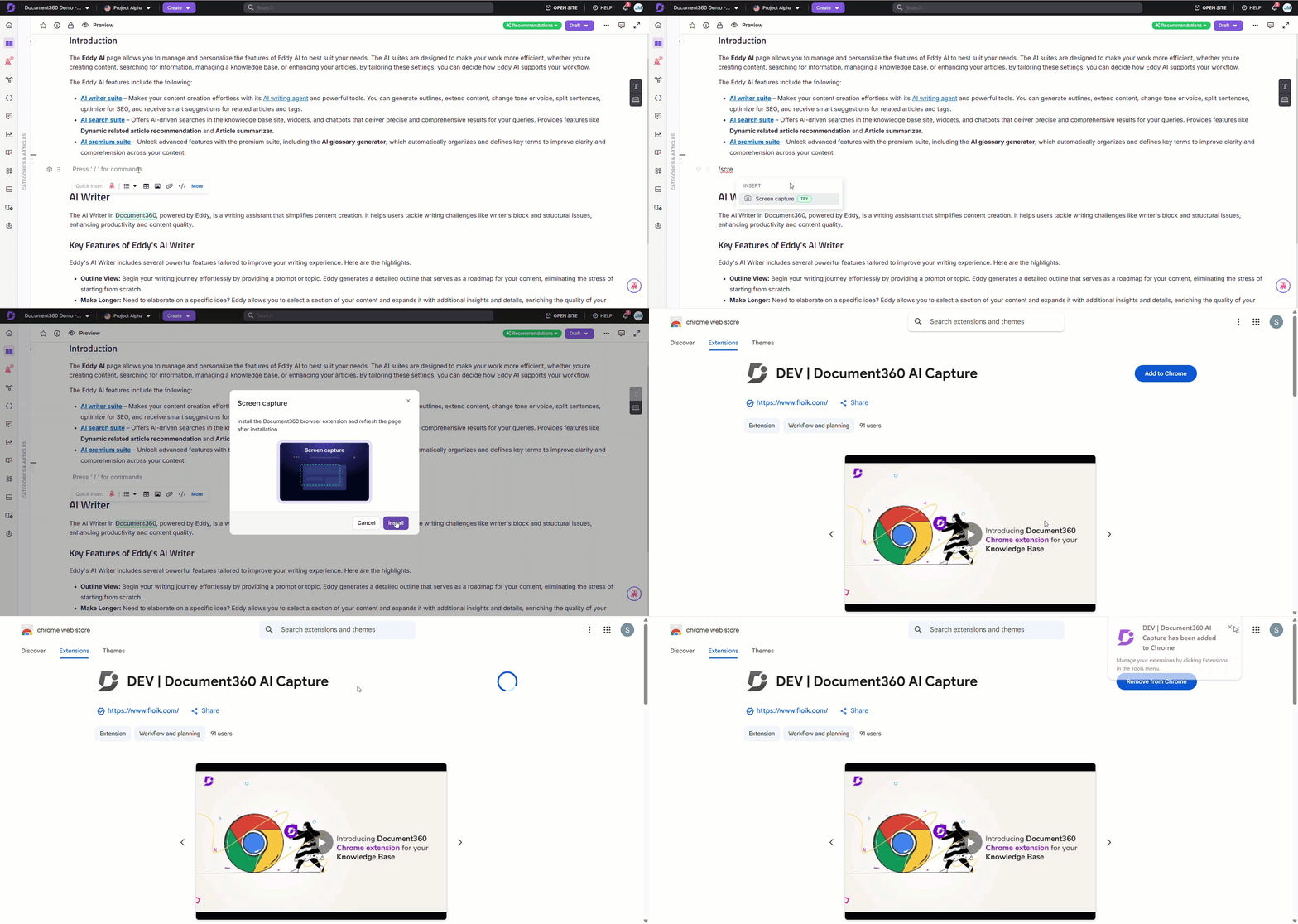
Um einen Bildschirm aus dem Advanced WYSIWYG-Editor zu erfassen, folgen Sie diesen Schritten:

  1. Benutze den Schrägstrich-Befehl /Screen captureund drücke Enter.

  2. Klicken Sie auf Installieren , um die Doc360-Erweiterung zu installieren.

    HINWEIS

    Diese Erweiterung wird derzeit nur im Chrome-Browser unterstützt.

    Diese Aktion leitet Sie zum Chrome-Webshop oder zur entsprechenden Browser-Store-Seite weiter.

  3. Nach der Installation kehren Sie zum Knowledge Base-Portal zurück.

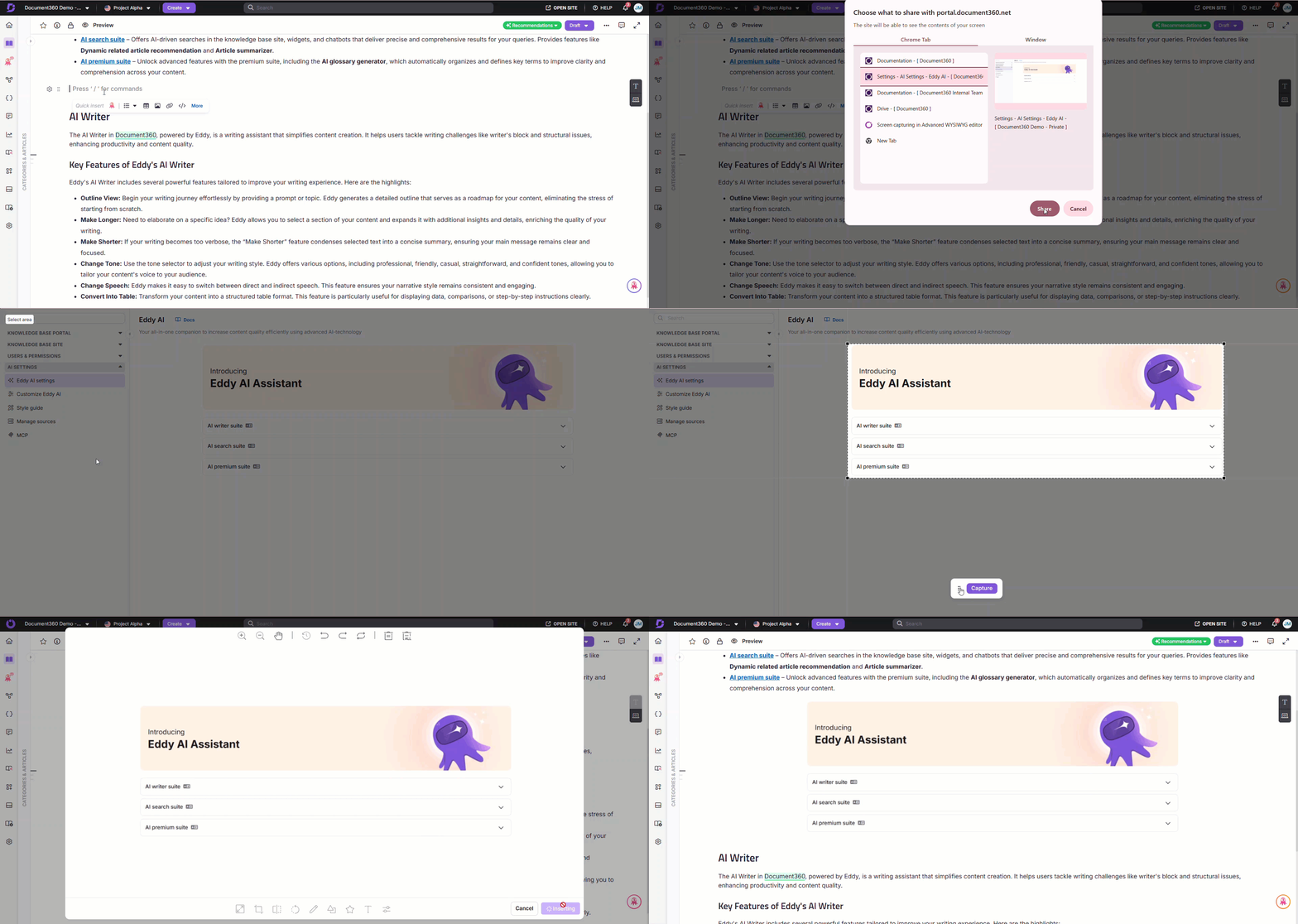
  4. Wählen Sie den gewünschten Bildschirm aus:

    • Chrome-Reiter: Registriert nur den ausgewählten Chrome-Tab.

    • Fenster: Zeichnet nur das ausgewählte Fenster auf.

  5. Klicken Sie auf Share , um fortzufahren.

Wenn ein Chrome-Tab ausgewählt ist:

  1. Der ausgewählte Chrome-Tab zeigt eine Nachricht an: "Diesen Tab mit portal.document360.io teilen."

  2. Klicken Sie auf Teilen stoppen , um den Erfassungsprozess abzubrechen.

  3. Ein schwebendes Panel erscheint mit folgenden Optionen, um den ausgewählten Bildschirm zu erfassen:

    • Sichtbarer Tab-Bereich: Erfasst den gesamten Tab.

    • Ausgewähltes Bereich: Erfasst einen bestimmten Bereich des Tabs.

  4. Verwenden Sie das Drag & Drop ()-Symbol, um dieses schwebende Panel je nach Ihrer Vorliebe zu verschieben.

  5. Klicken Sie auf Sichtbares Tab-Bereich , um den gesamten Tab zu erfassen.

  6. Klicken Sie auf ausgewählten Bereich und ziehen, um den gewünschten Aufnahmebereich auszuwählen. Sie können die Auswahl bei Bedarf erweitern. Sobald abgeschlossen ist, klicke auf Capture.

Wenn ein Fenster ausgewählt ist:

  1. Das ausgewählte Fenster wird automatisch erfasst.

  2. Nach der Eroberung wirst du zum Portal der Wissensbasis weitergeleitet.

    Das aufgenommene Bild erscheint in einem Panel mit fortschrittlichen Bildbearbeitungswerkzeugen wie Größenänderung, Zuschneiden, Umdrehen, Drehen, Zeichnen, Form, Symbol, Text, Filter usw.

    HINWEIS

    Für weitere Informationen lesen Sie den Artikel zur Bildformatierung im erweiterten WYSIWYG-Editor.

  3. Nachdem Sie das Bild angepasst haben, klicken Sie auf Einfügen , um es dem Artikel hinzuzufügen.

  4. Klicken Sie auf Abbrechen, um die Aufnahme abzuwerfen.
HINWEIS

  • Wenn Sie während des Screenshots zum Knowledge Base-Portal navigieren, erscheint ein Panel, das anzeigt, dass der Prozess im Gange ist.

  • Die maximale Bildgröße für die Bildschirmaufnahme beträgt 150 MB.

  • Alle aufgenommenen Bilder werden automatisch auf Document360 Drive hochgeladen, im Standardordner Images gespeichert und enthalten Metadaten wie Bildunterschriften und Alt-Text (sofern vorhanden). Diese Bilder können in zukünftigen Artikeln wiederverwendet werden.


Bildschirmaufnahme aus Drive

Um einen Bildschirm aus Drive zu erfassen, folgen Sie diesen Schritten:

  1. Navigiere im Knowledge Base-Portal zum gewünschten Ort im .

  2. Klicken Sie auf Dateien hochladen, und das Feld "Dateien hochladen " erscheint.

  3. Klicken Sie auf Screen capture.

  4. Wählen Sie den gewünschten Bildschirm aus:

    • Chrome-Reiter: Registriert nur den ausgewählten Chrome-Tab.

    • Fenster: Zeichnet nur das ausgewählte Fenster auf.

  5. Klicken Sie auf Share , um fortzufahren.

Wenn ein Chrome-Tab ausgewählt ist:

  1. Der ausgewählte Chrome-Tab zeigt eine Nachricht an: Diesen Tab mit portal.document360.io teilen.

    • Klicken Sie auf Teilen stoppen , um den Prozess abzubrechen.

  2. Ein schwebendes Panel erscheint mit folgenden Aufnahmeoptionen:

    • Sichtbarer Tab-Bereich: Erfasst den gesamten Tab.

    • Ausgewähltes Bereich: Erfasst einen bestimmten Bereich des Tabs.

  3. Verwenden Sie das Drag & Drop ()-Symbol, um das schwebende Panel neu zu positionieren.

  4. Klicken Sie auf den Tab-Bereich sichtbar , um den vollständigen Tab zu erfassen.

  5. Klicken Sie auf ausgewählten Bereich und ziehen, um den gewünschten Aufnahmebereich auszuwählen. Sie können die Auswahl bei Bedarf erweitern. Sobald abgeschlossen ist, klicke auf Capture.

Wenn ein Fenster ausgewählt ist:

  1. Das ausgewählte Fenster wird automatisch erfasst.

  2. Nach der Eroberung wirst du zum Portal der Wissensbasis weitergeleitet.

    Das aufgenommene Bild erscheint im Panel "Dateien hochladen ".

  3. Du kannst Tags und Alt-Text für das aufgenommene Bild hinzufügen.

  4. Klicken Sie auf Upload, und das Bild wird am ausgewählten Laufwerksstandort gespeichert.


FAQ

Welche Browser unterstützen die Screencapture-Funktion?

Die Screencapture-Funktion wird nur im Chrome-Browser mit der Browsererweiterung Document360 unterstützt.

Muss ich die Erweiterung jedes Mal installieren, wenn ich einen Bildschirm aufnehme?

Nein, die Verlängerung muss nur einmal installiert werden. Nach der Installation kannst du die Screenshot-Funktion direkt aus dem Advanced WYSIWYG Editor oder Drive verwenden.

Wo werden meine aufgenommenen Bilder gespeichert?

Alle aufgenommenen Bilder werden automatisch im Document360 Drive unter dem Standardordner "Images" gespeichert, zusammen mit Metadaten wie Bildunterschriften und Alt-Text (sofern vorhanden).

Kann ich aufgenommene Bilder in verschiedene Ordner organisieren?

Ja, nachdem Sie ein Bild aufgenommen haben, können Sie es in einen bevorzugten Ordner innerhalb von Document360 Drive verschieben, um eine bessere Organisation zu gewährleisten.

Kann ich ein aufgenommenes Bild bearbeiten, bevor ich es in einen Artikel einfüge?

Ja, das aufgenommene Bild erscheint in einem Panel mit fortschrittlichen Bildbearbeitungswerkzeugen , sodass Sie vor dem Einfügen notwendige Anpassungen vornehmen können.

Was passiert, wenn ich wegnavigiere, während ich einen Bildschirm aufnehme?

Wenn du während des Screenshots zum Knowledge Base-Portal wechselst, erscheint ein Panel, das anzeigt, dass der Capture-Prozess noch läuft.

Was passiert, wenn ein aufgenommenes Bild die maximale Größenbegrenzung überschreitet?

Die maximal unterstützte Bildgröße beträgt 150 MB. Überschreitet ein hochgeladenes Bild diese Grenze, erscheint eine Fehlermeldung: "Das aufgenommene Bild überschreitet die maximale Größengrenze von 150 MB. Bitte versuchen Sie es erneut mit einer kleineren Bildschirmfläche oder Auflösung." Um das zu beheben, verkleinere oder senke die Bildauflösung vor der Aufnahme.

Kann ich ein zuvor aufgenommenes Bild wiederverwenden?

Ja, alle aufgenommenen Bilder werden im Document360 Drive gespeichert, sodass sie für zukünftige Artikel wiederverwendet werden können, ohne neue Screenshots machen zu müssen.

Kann ich Bildschirme von jeder Anwendung aufnehmen oder nur vom Browser aus?

Du kannst Chrome-Tabs und Anwendungsfenster erfassen. Allerdings wird eine vollständige Desktop-Bildschirmaufnahme nicht unterstützt.

Wie kann ich beim Screenshot einen Screenshot verwerfen, wenn ich ihn nicht mehr brauche?

Du kannst im Screenshot-Panel auf Cancel klicken, um das Bild vor dem Einfügen zu verwerfen. Wenn ein Bild bereits auf Drive hochgeladen wurde, kannst du es aus dem Laufwerksspeicher löschen.

Wie ist die Benennungskonvention für aufgenommene Bilder?

Aufgenommene Bilder in Document360 werden automatisch mit dem Präfix image_ gefolgt vom Aufnahmezeitstempel in einem sortierbaren Format benannt. Die Bilder werden im PNG-Format gespeichert.

Zum Beispiel: image_20250104153021.png.

Was passiert, wenn PNG in den Laufwerkseinstellungen als eingeschränktes Format konfiguriert ist? Kann ich trotzdem aufgenommene Bilder einfügen?

Nein, du kannst aufgenommene Bilder nicht hochladen, wenn PNG in den Laufwerkseinstellungen eingeschränkt ist. Sie sehen eine Meldung, die anzeigt, dass der Dateityp eingeschränkt ist.

Um diese Einschränkung zu beseitigen:

  1. Navigiere zu () in der linken Navigationsleiste im Knowledge Base-Portal.

  2. Im linken Navigationsfenster navigieren Sie zu General Laufwerk > Drive settingsLaufwerk.

  3. Entfernen Sie die PNG-Formatbeschränkung.

  4. Klicken Save.