Muchas organizaciones utilizan Asana para organizar, rastrear y gestionar el trabajo entre equipos. Cuando tu equipo utiliza Asana para gestionar tareas de documentación —por ejemplo, coordinar la creación de contenido con proveedores externos o hacer seguimiento de las tareas de escritura entre proyectos— suele haber un paso manual para transferir contenido terminado a Document360. Al conectar Asana y Document360 a través de Zapier, puedes automatizar esto: cada vez que ocurre un evento específico en un proyecto Asana, Zapier crea automáticamente un artículo correspondiente en tu base de conocimiento.
Cuándo usar esta integración
- Tu equipo de documentación utiliza Asana para asignar y hacer seguimiento de tareas de escritura con colaboradores externos, y quieres que el contenido de las tareas completadas fluya a Document360 sin necesidad de copiar y pegar manualmente.
- Gestionas una cadena de contenido en Asana donde las tareas representan artículos en progreso, y quieres que las nuevas tareas generen automáticamente borradores de artículos en Document360 para que los escritores tengan un lugar donde trabajar desde el principio.
- Quieres mantener sincronizados la actividad de tu proyecto Asana y la creación de contenido en Document360, reduciendo la carga de cambiar entre herramientas para avanzar el contenido.
Antes de que empieces
- Debes estar conectado a tu cuenta de Zapier.
- Debes tener una cuenta de Asana con acceso al espacio de trabajo y al proyecto que quieres monitorizar.
- Debes tener preparado tu token API de Document360. Para generar uno, navega a Conexiones > Extensiones, localiza la tesela de Zapier y haz clic en Conectar para copiar el token.
Cómo configurar el Zap
Paso 1 — Crear un nuevo Zap
- Inicia sesión en tu cuenta de Zapier.
- Desde el menú de navegación de la izquierda, haz clic en Crear y luego selecciona Zaps.
- Se crea una nueva descarga con un flujo de Disparador y Acción .

Paso 2 — Conecta Asana como desencadenante
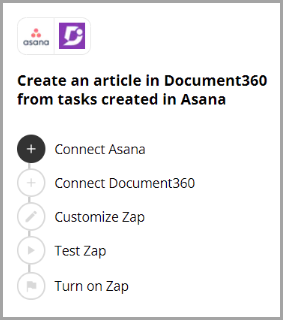
- En el campo Trigger , elige Asana.
- En el campo de evento Trigger , selecciona el evento necesario para activarse en Asana.
Para cambiar la aplicación de disparo más adelante, haz clic en Cambiar en el campo de Disparador.
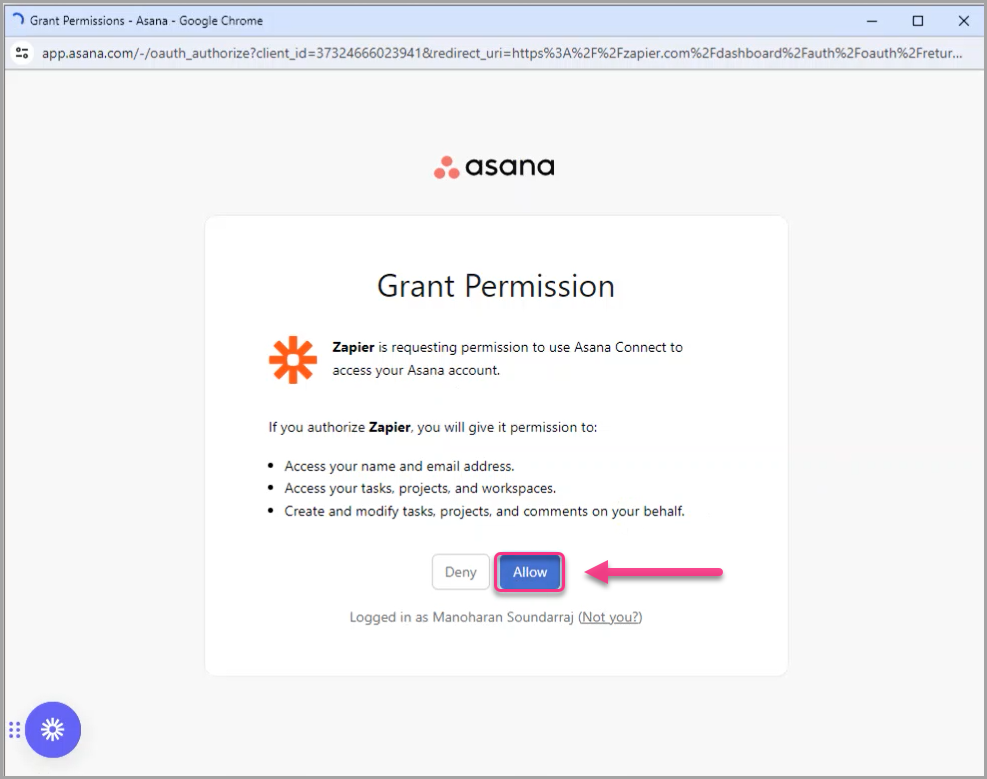
- Haz clic en el campo Cuenta — aparece un panel de Inicio de sesión.
- Introduce tus credenciales de Asana y haz clic en Permitir. Zapier realiza una prueba para confirmar que el disparador está correctamente configurado.
Si tu cuenta ya está vinculada a Asana, puedes seleccionarla directamente desde el panel de inicio de sesión sin volver a introducir credenciales.
- Selecciona tu cuenta de Asana y haz clic en Siguiente.
- Selecciona el espacio de trabajo deseado y haz clic en Siguiente.
- Selecciona el proyecto deseado y haz clic en Siguiente.
Paso 3 — Conectar Document360 como la acción
- En el campo Acción , elige Document360.
- En el panel de Configuración, selecciona el evento deseado en el campo Evento .
- Haz clic en el campo Cuenta — aparece un panel de Inicio de sesión.
- Introduce tus credenciales de inicio de sesión y haz clic en Permitir.
Para generar el token API desde Document360:
- Navega a Conexiones > Extensiones en la barra de navegación izquierda del portal de la base de conocimiento.
- En la casilla de extensión de Zapier , haz clic en Conectar.

- Haz clic en el icono de Copiar para copiar el token.

- Vuelve al panel de Zapier y pega el token de la API en el campo.
- Haz clic en sí, continuar con Document360.
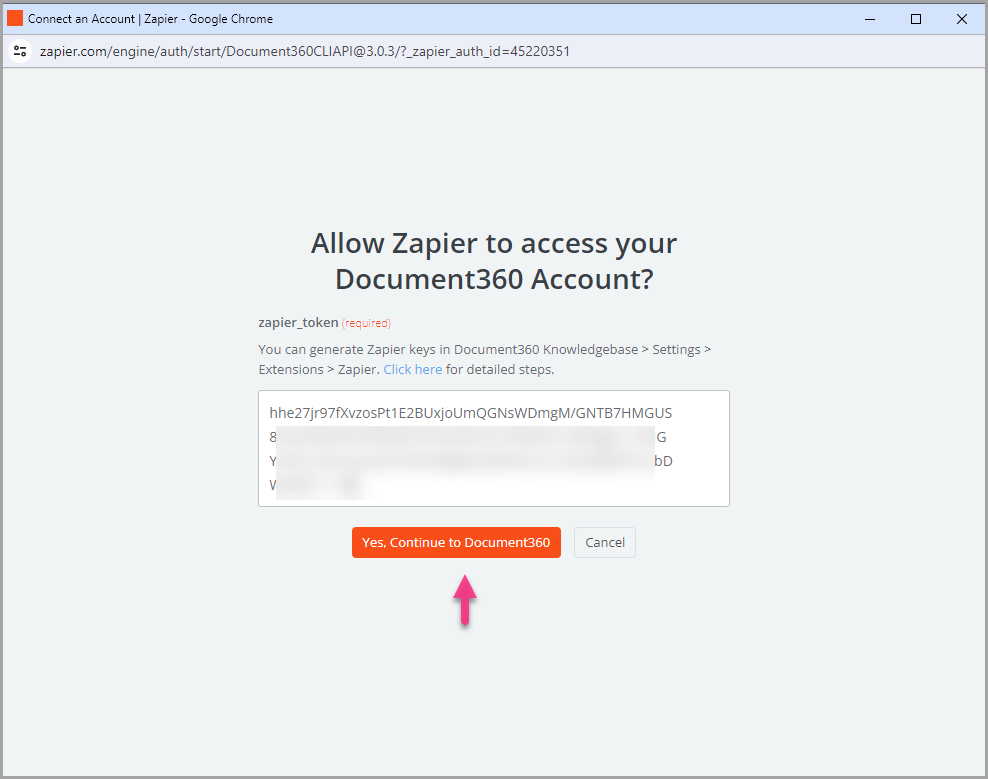
- Puedes encontrar el proyecto Document360 conectado en la página de la cuenta Connect Document360 . Haz clic en continuar.
Paso 4 — Mapear los campos
- Mapea los campos necesarios de Asana a Document360:
| Campo | Descripción |
|---|---|
| Título | Elige un título adecuado entre los campos de tarea disponibles de Asana. |
| Contenido | Elige el contenido adecuado según las necesidades de tu negocio. |
| Versión | Selecciona el espacio de trabajo en tu proyecto Document360 donde debe crearse el artículo. |
| Idioma | Elige el idioma dentro del espacio de trabajo seleccionado. |
| Artículo | Elige el artículo dentro de la categoría seleccionada. |
El botón Continuar solo se activa después de que se hayan asignado todos los campos necesarios.
- Haz clic en continuar.
Paso 5 — Probar y publicar el Zap
- En la sección de prueba, haz clic en Paso de prueba.
- Si tienes éxito, recibirás el mensaje de Un documento enviado a Document360.
- En tu portal Document360, encontrarás el artículo ubicado en la carpeta que seleccionaste anteriormente.
- Vuelve al panel de configuración de Zapier y haz clic en Siguiente, luego en Publicar.
- Revisa o edita el disparador y la configuración de acciones según sea necesario. Verás un mensaje de éxito: tu Zap está activado. Haz clic en Gestionar tu Zap para ir a la página de resumen de Zap.
Resumen de Zap
Una vez activado, puedes ver y gestionar el Zap desde el panel de control de Zapier. La página de resumen muestra el desencadenante, la acción y el historial de la carrera del Zap.
Cómo eliminar un Zap
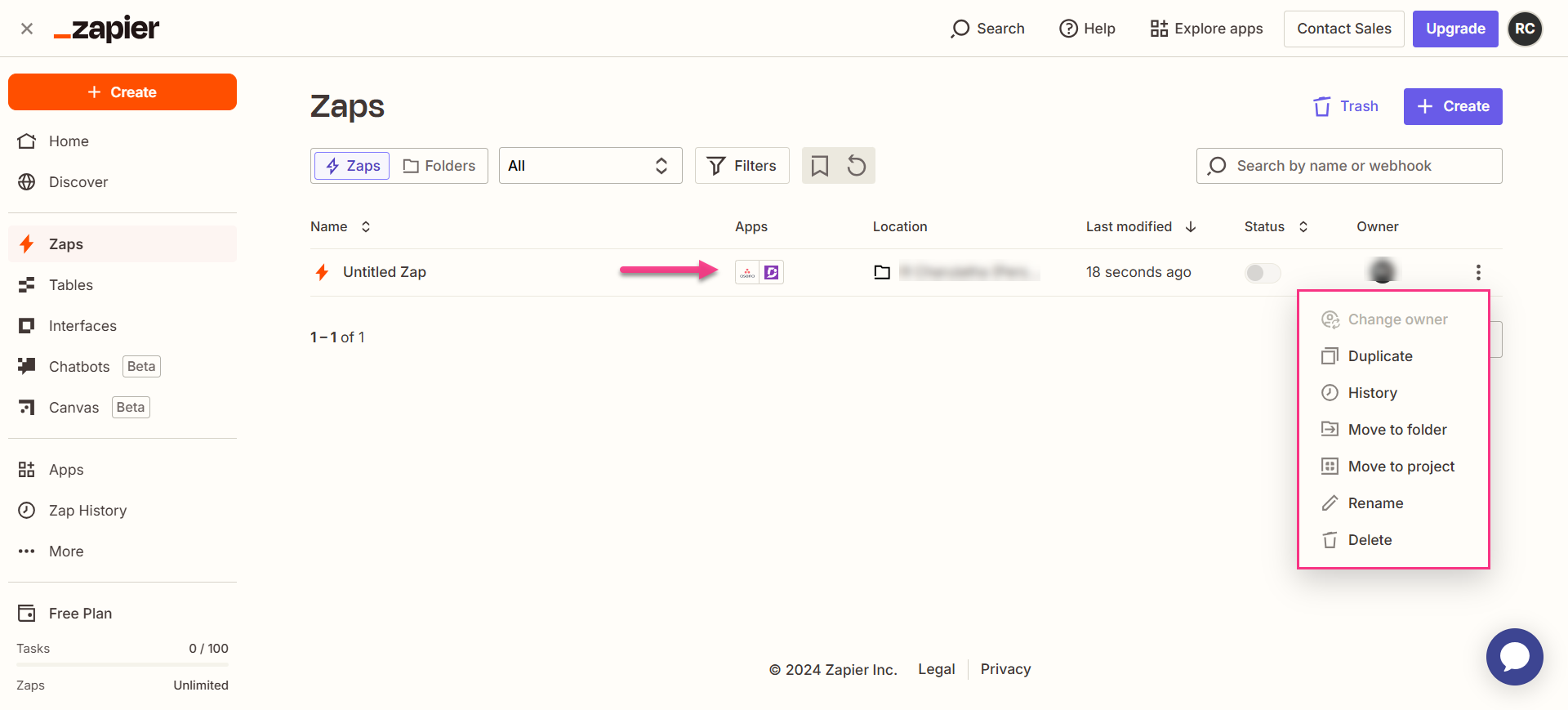
- Navega hasta el panel de control de Zapier. Una lista de todos los Zaps existentes se muestra en la página de resumen.
- Haz clic en el icono de acciones de Zap () a la derecha del Zap que quieres eliminar y haz clic en Eliminar. El Zap se elimina permanentemente.
Mejores prácticas
- Ajusta el Zap a un proyecto Asana específico en lugar de a un disparador de espacio de trabajo amplio. Conectarse a un proyecto enfocado — por ejemplo, un proyecto dedicado de documentación o pipeline de contenido — evita que el Zap se active en tareas no relacionadas en toda tu organización.
- Asigna el nombre de la tarea Asana al título del artículo para que cada artículo de Document360 creado a partir de una tarea pueda rastrearse hasta su origen en Asana. Convenciones de nombres claras en Asana darán lugar a títulos de artículos más limpios en Document360.
- Utiliza un proyecto dedicado de Asana para tareas de documentación si es posible. Esto facilita la gestión del alcance de Zap, auditar lo que se ha creado en Document360 y mantener el contenido separado de otros tipos de tareas de Asana.