HubSpot es una plataforma líder en marketing entrante, ventas, CRM y éxito del cliente. Cuando tu equipo de soporte recibe nuevos tickets en HubSpot, a menudo es necesario comprobar si ya existe un artículo relacionado en la base de conocimiento en Document360 y, si no, crear uno que aborde la brecha de conocimiento. Al conectar HubSpot y Document360 a través de Zapier, puedes automatizar esto: cada vez que se crea un nuevo ticket de soporte en HubSpot, Zapier puede activar la creación de artículos en Document360, ayudando a tu equipo a construir documentación directamente desde la actividad de soporte.
Cuándo usar esta integración
- Tu equipo de soporte gestiona las consultas entrantes de clientes en HubSpot y quiere crear automáticamente un borrador de artículo para Document360 cada vez que llegue un ticket por un tema no documentado.
- Quieres cerrar las lagunas de conocimiento más rápido utilizando datos reales de tickets de soporte — nombres y descripciones — como punto de partida para nuevos artículos de la base de conocimiento.
- Estás construyendo un flujo de trabajo donde la actividad de soporte impulsa la documentación, asegurando que tu base de conocimientos crezca en respuesta a lo que realmente te preguntan los clientes.
Antes de que empieces
- Debes estar conectado a tu cuenta de Zapier.
- Debes tener una cuenta de HubSpot con acceso a los tickets de soporte que quieres usar como desencadenantes.
- Debes tener preparado tu token API de Document360. Para generar uno, navega a Conexiones > Extensiones, localiza la tesela de Zapier y haz clic en Conectar para copiar el token.
Cómo configurar el Zap
Paso 1 — Crear un nuevo Zap
- Inicia sesión en tu cuenta de Zapier.
- Desde el menú de navegación de la izquierda, haz clic en Crear y luego selecciona Zaps.
- Se crea una nueva descarga con un flujo de Disparador y Acción .

Paso 2 — Conecta HubSpot como disparador
- En el campo Trigger , elige HubSpot.
- En el campo de evento Trigger , selecciona el evento necesario para activarse en HubSpot.
Para cambiar la aplicación de disparo más adelante, haz clic en Cambiar en el campo de Disparador.
- Haz clic en el campo Cuenta — aparece un panel de Inicio de sesión.
- Introduce tus credenciales de inicio de sesión en HubSpot y selecciona la casilla.
- Haz clic en la app Conectar. Zapier realiza una prueba para confirmar que el disparador está correctamente configurado.
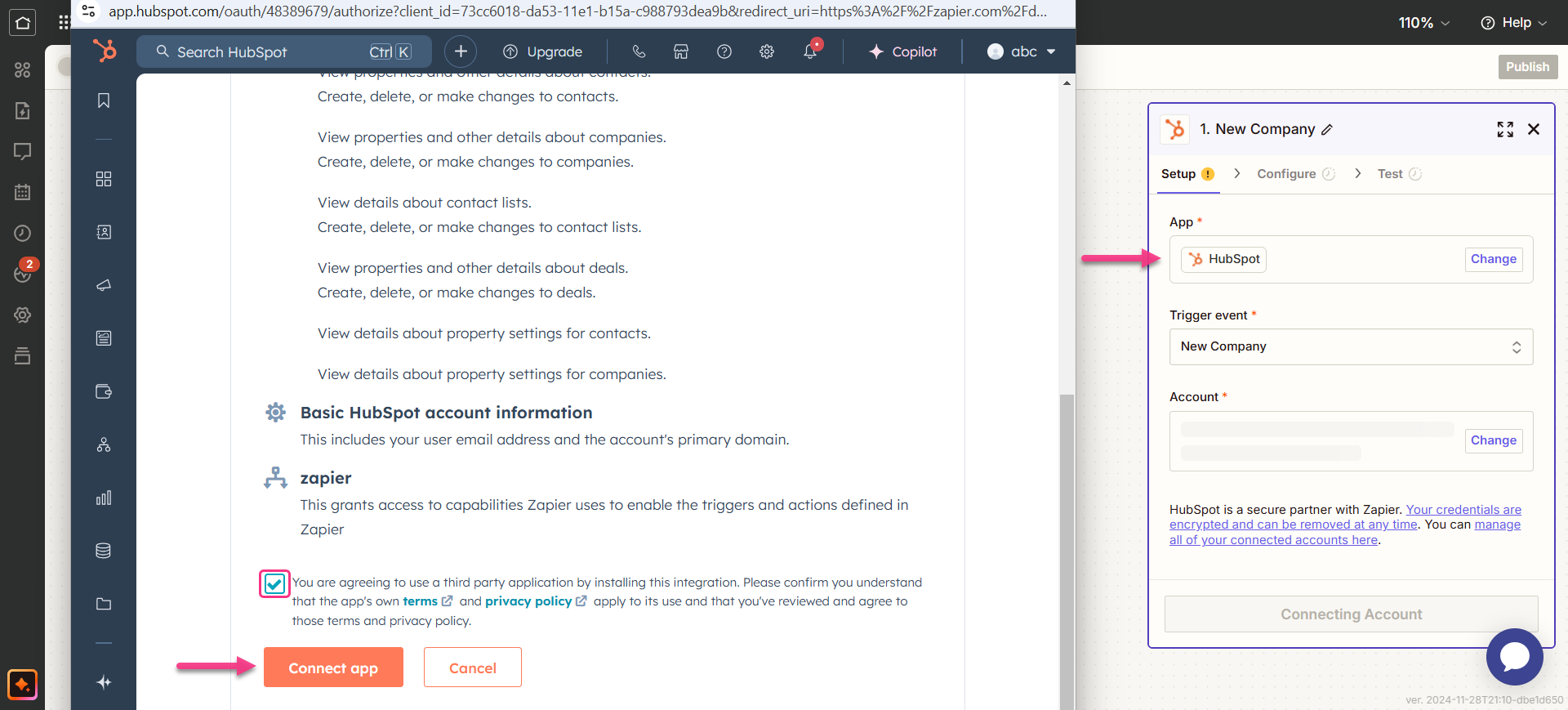
- Haz clic en continuar.
Paso 3 — Conectar Document360 como la acción
- En el campo Acción , elige Document360.
- En el panel de Configuración, selecciona el evento deseado en el campo Evento .
- Haz clic en el campo Cuenta — aparece un panel de Inicio de sesión.
- Introduce tus credenciales de inicio de sesión y haz clic en Permitir.
Para generar el token API desde Document360:
- Navega a Conexiones > Extensiones en la barra de navegación izquierda del portal de la Base de conocimiento.
- En la casilla de extensión de Zapier , haz clic en Conectar.

- Haz clic en el icono de Copiar para copiar el token.

- Vuelve al panel de Zapier y pega el token de la API en el campo.
- Haz clic en sí, continuar con Document360.
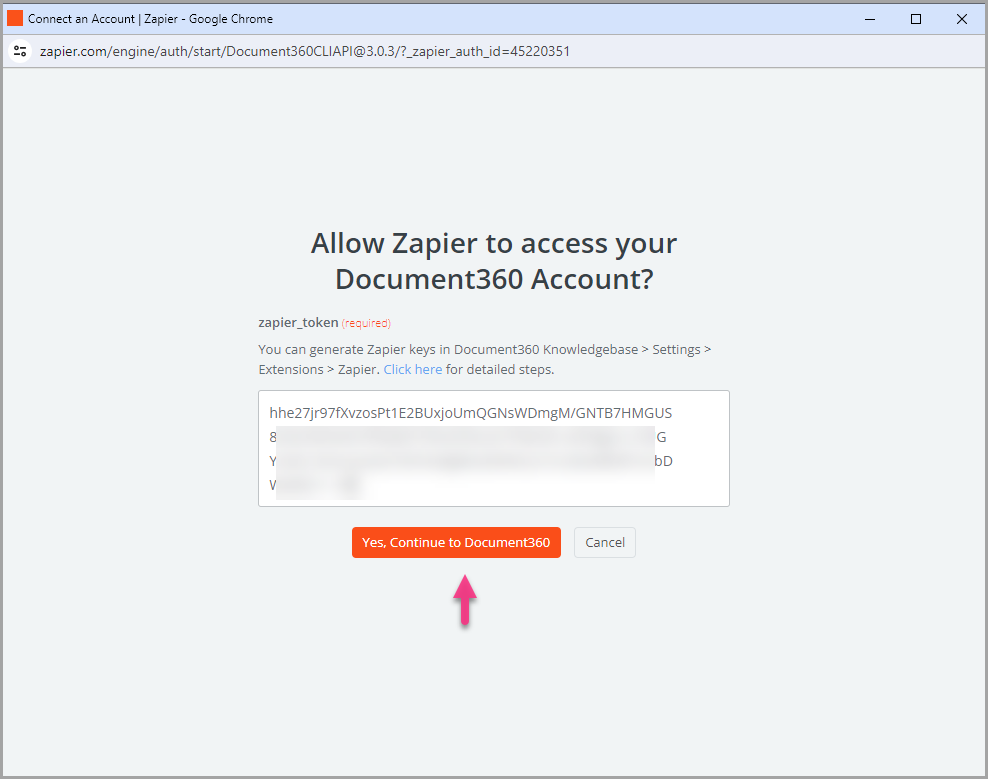
- Puedes encontrar el proyecto Document360 conectado en la página de la cuenta Connect Document360 . Haz clic en continuar.
Paso 4 — Mapear los campos
- Mapea los campos requeridos de HubSpot a Document360:
| Campo | Descripción |
|---|---|
| Nombre del billete | Por defecto, el nombre del ticket de HubSpot corresponde al título del artículo en Document360. |
| Descripción del billete | Por defecto, la descripción del ticket de HubSpot se corresponde con el contenido del artículo en Document360. |
| Versión | Selecciona el espacio de trabajo en tu proyecto Document360 donde debe crearse el artículo. |
| Idioma | Elige el idioma dentro del espacio de trabajo seleccionado. |
| ¿Debería considerarse este paso un "éxito" cuando no se encuentra nada? | Ponlo en Verdadero o Falso según cómo quieras que se comporte el Zap cuando no se encuentre contenido coincidente. |
- Una vez terminado, haz clic en Continuar.
- Haz clic en Probar y continuar.
Paso 5 — Enciende el Zap
- Después de la prueba, revisa o edita el disparador y la configuración de acciones según sea necesario.
- Verás un mensaje de éxito: tu Zap está activado. Haz clic en Gestionar tu Zap para ir a la página de resumen de Zap.
Resumen de Zap
Una vez activado, puedes ver y gestionar el Zap desde el panel de control de Zapier. La página de resumen muestra el desencadenante, la acción y el historial de la carrera del Zap.
Cómo eliminar un Zap
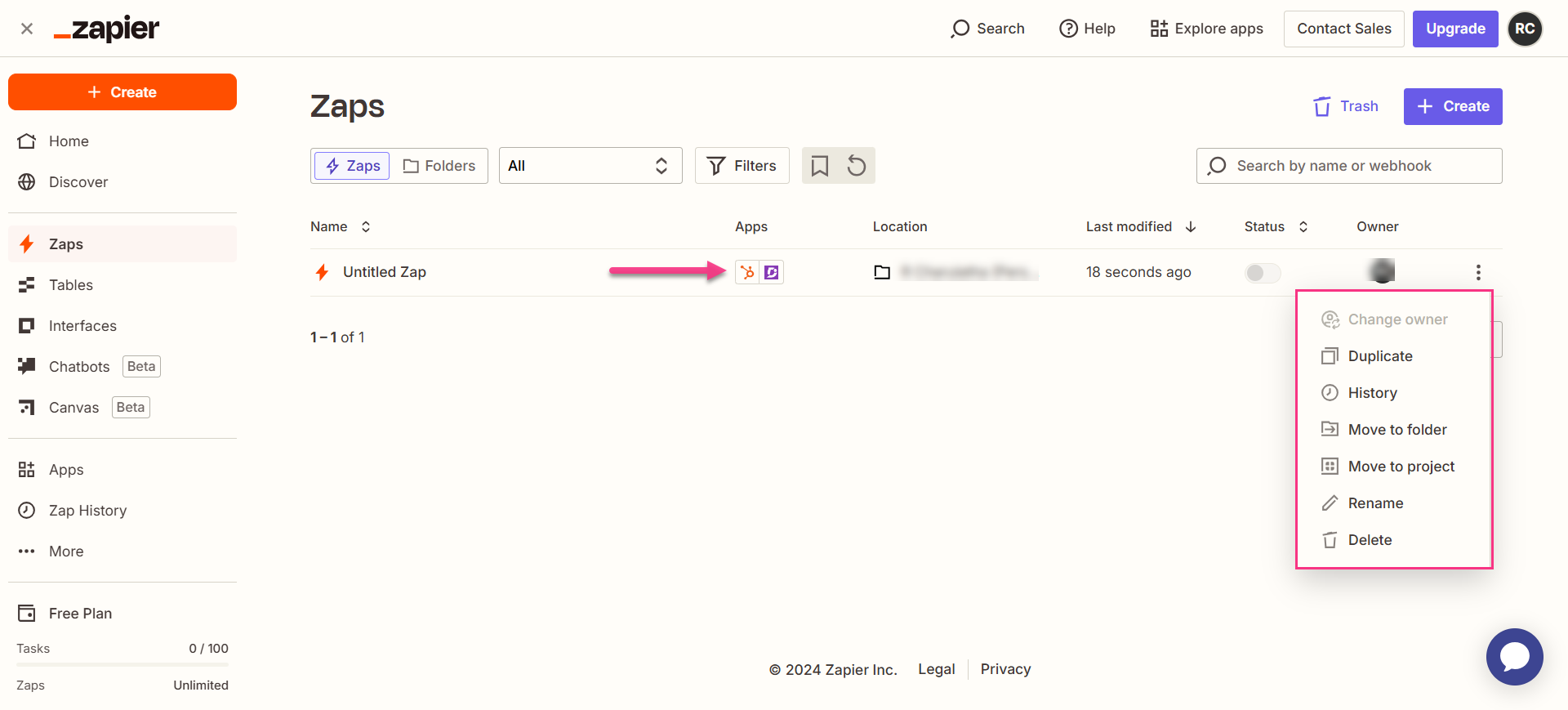
- Navega hasta el panel de control de Zapier. Una lista de todos los Zaps existentes se muestra en la página de resumen.
- Haz clic en el icono de acciones de Zap () a la derecha del Zap que quieres eliminar y haz clic en Eliminar. El Zap se elimina permanentemente.
Mejores prácticas
- Configura el campo "¿Debería considerarse este paso un éxito cuando no se encuentra nada?" en Verdadero si quieres que el Zap siga funcionando incluso cuando no exista un artículo coincidente. Esto evita que el Zap se detenga en tickets que aún no tienen un artículo correspondiente — que probablemente sea la mayoría cuando estás empezando.
- Revisa el nombre y la descripción del ticket que se asignan como título y contenido del artículo. Los nombres de los tickets de HubSpot suelen ser cortos y concisos; considera si necesitas un paso de seguimiento en tu flujo de trabajo para enriquecer el artículo antes de que se publique.
- Utiliza este Zap para crear borradores de artículos en lugar de publicados, para que tu equipo de documentación pueda revisar y ampliar el contenido antes de que aparezca en la base de conocimiento.