Muchas organizaciones utilizan wikis como un centro central para almacenar y gestionar la información relacionada con proyectos. Confluence Server es una plataforma wiki popular y segura que permite a los equipos colaborar eficazmente organizando y compartiendo trabajo en espacios de trabajo dedicados. Los usuarios pueden crear páginas o blogs para capturar, estructurar y colaborar en ideas y proyectos, asegurando que cada miembro del equipo tenga acceso al conocimiento y recursos que necesita.
Integración Confluence Server con Document360
Usando Document360 como tu plataforma de base de conocimiento, puedes mantener un registro de todos los artículos en Confluence Server. Cada vez que se añade un nuevo artículo a Document360, también debe hacerse una entrada en Confluence. Aunque Confluence ayuda con el seguimiento, actualizar manualmente cada adición puede llevar mucho tiempo.
Al conectar Document360 y Confluence Server en Zapier, puedes automatizar fácilmente el flujo de contenido entre Document360 y Confluence. Para establecer una conexión entre Confluence Server y Document360, sigue los siguientes pasos:
Asegúrate de haber iniciado sesión en tu cuenta de Zapier.
Desde el menú de navegación de la izquierda, haz clic en Crear y luego en Zaps desde las opciones disponibles.
El Zap se creará con el flujo de Trigger y Acción .

Conectando Confluence Server y Document360 en Zapier
Para establecer una conexión entre Confluence Server y Document360, sigue los siguientes pasos:
Paso 1: Conexión Confluence Server
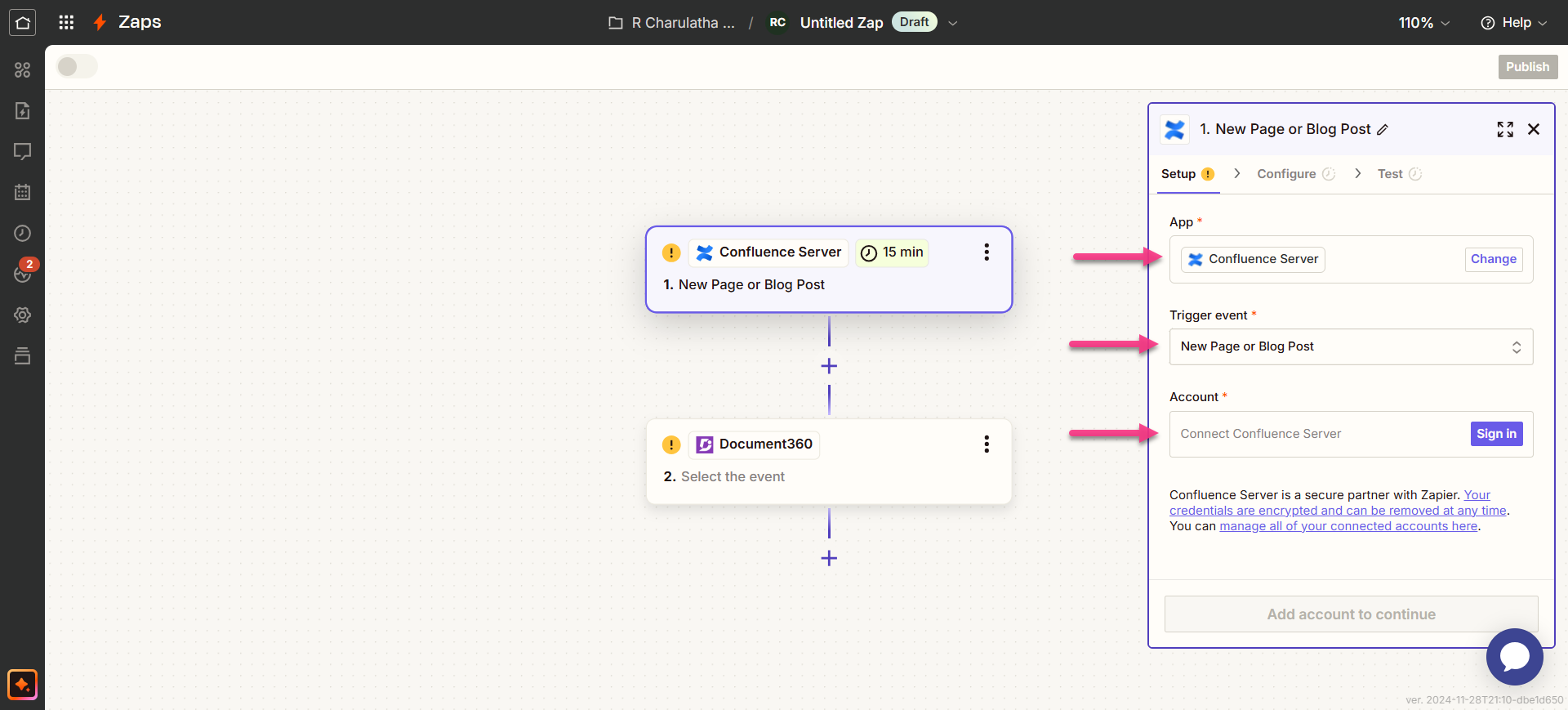
En el campo Trigger , elige Confluence Server.
En el campo de evento Activar , selecciona Nueva Página o Entrada de blog para activarla en el Confluence Server.
Si más adelante quieres configurar otra aplicación, puedes hacerlo haciendo clic en Cambiar.
Haz clic en el campo Cuenta y aparecerá un panel de Inicio de sesión .
Introduce tus credenciales de inicio de sesión y haz clic en Sí, Continuar al Confluence Server.
Haz clic en continuar.
Zapier realiza una prueba para asegurarse de que el disparador está correctamente configurado.
Paso 2: Conectando Document360
En el campo Acción , elige Document360.
En el panel de Configuración que aparece a la derecha, selecciona un evento deseado en el campo Evento .
Haz clic en el campo Cuenta y aparece un panel de Inicio de sesión .
Introduce tus credenciales de inicio de sesión y haz clic en Permitir.
Para generar el token API desde el portal Document360 ,
Navega a Conexiones () > Extensiones en la barra de navegación izquierda del portal de la Base de conocimiento.
En la casilla de extensión Zapier , haz clic en Conectar.

Haz clic en el icono de Copiar () para copiar el token.

Vuelve al panel Zapier y pega el token API en el campo.
Haz clic en sí, continuar con Document360.
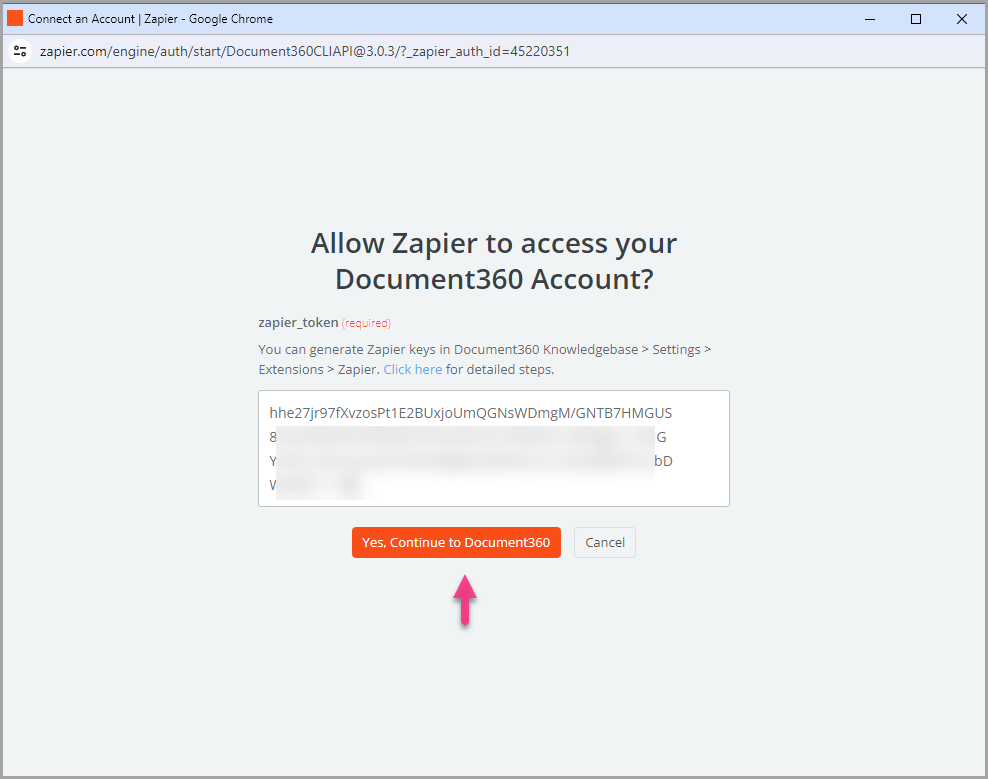
Puedes encontrar el proyecto Document360 conectado en la página de la cuenta Connect Document360 .
Si más adelante quieres configurar una cuenta diferente, puedes hacerlo haciendo clic en Cambiar.
Haz clic en continuar.
Paso 3: Personalizar Zap
Mapea todos los campos requeridos:
Versión: Selecciona el espacio de trabajo en tu proyecto de base de conocimientos donde debe crearse el artículo.
Lenguaje: Elige el idioma del artículo dentro del espacio de trabajo seleccionado.
Categoría: Selecciona la categoría bajo el idioma elegido donde se creará el artículo.
Publicar: Ponlo en Verdadero para publicar el artículo inmediatamente o en Falso para guardarlo como borrador.
Una vez terminado, haz clic en Continuar. El botón solo se activa cuando todos los campos están llenos.
Paso 4: Prueba de descarga
En la sección de prueba, haz clic en Paso de prueba.
Si tiene éxito, recibirás el mensaje 'Se ha enviado un documento a Document360'.
En tu portal de la base de conocimiento Document360 , encontrarás el artículo titulado 'Título de tu página / entrada de blog', ubicado en la carpeta que seleccionaste anteriormente.
Vuelve al panel Zapier y haz clic en Siguiente.
Cuando termines, haz clic en Publicar.
Enciende Zap
Para activar un Zap una vez que esté probado y publicado, sigue los siguientes pasos:
Después de probar el Zap, revisa o edita los ajustes antes de activarlo.
Puedes editar la configuración configurada en el disparador del servidor Confluence Server y la acción correspondiente del nuevo artículo en Document360.
Recibirías un mensaje de éxito que decía Tu Zap está encendido. Puedes hacer clic en el botón Gestionar tu Zap para ir a la página de resumen de tu Zap.
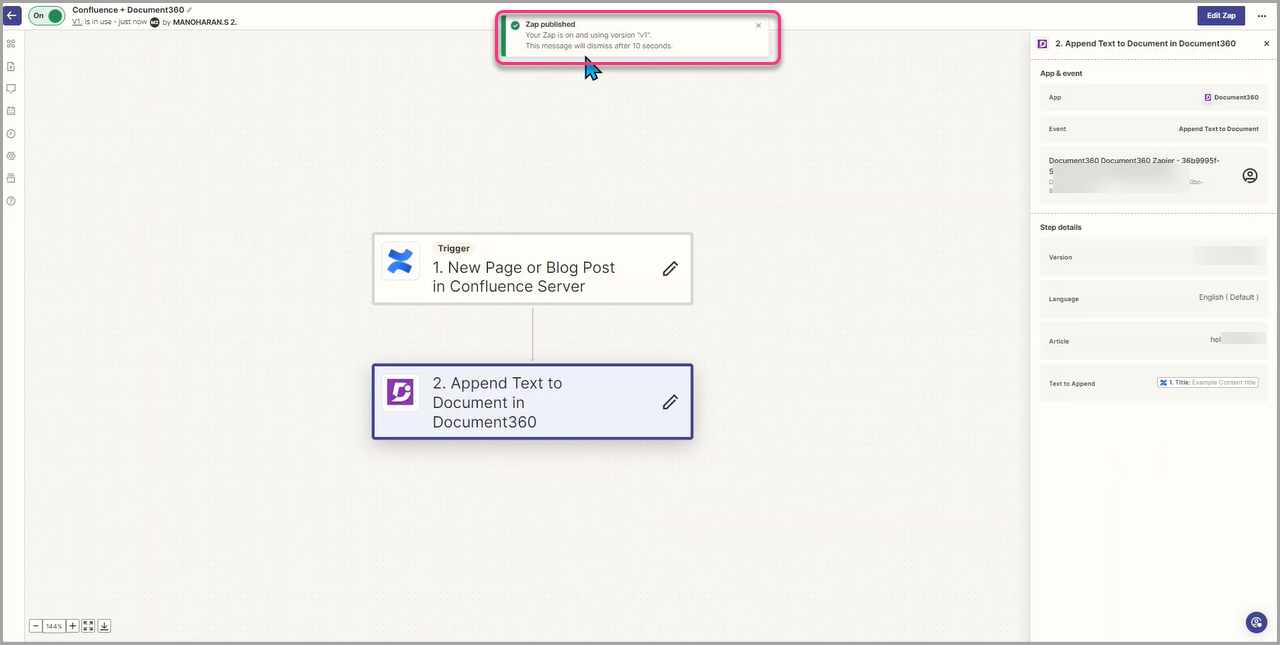
Resumen de Zap
Crea artículos en Document360 desde la nueva página Confluence Server
Puedes ver y editar la información sobre los Zaps creados en la página de resumen de Zap.
Eliminar un Zap
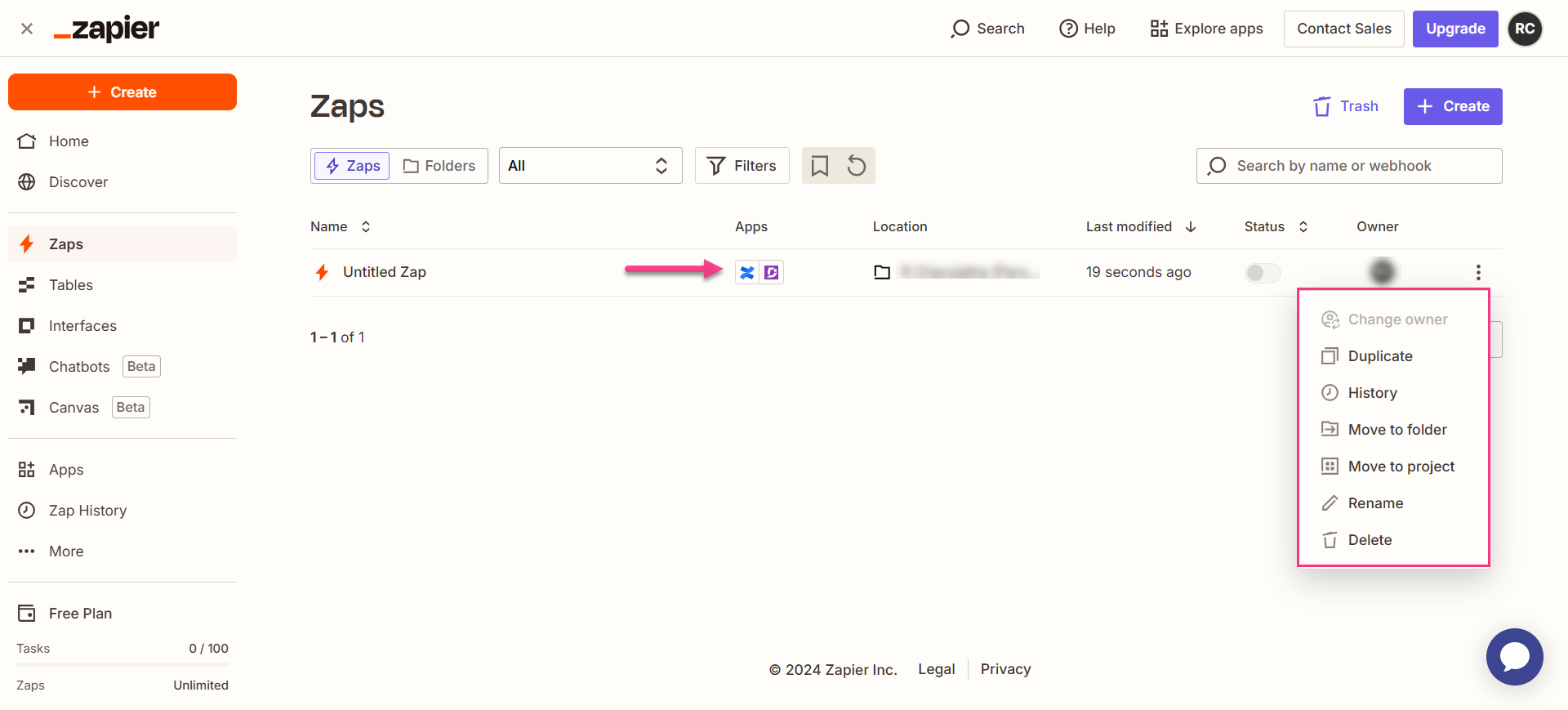
Para eliminar un Zap que hayas creado,
Navega hasta el panel Zapier. En la página de resumen se mostrará una lista de todos los Zaps existentes.
Haz clic en el icono de acciones de Zap () a la derecha del Zap deseado y haz clic en Eliminar.
El Zap seleccionado será eliminado.