La página de acceso a contenido te permite controlar a qué espacios de trabajo, idiomas, categorías y artículos puede acceder cada usuario o grupo de usuarios en el portal de la base de conocimiento. Puedes asignar, editar, negar o eliminar acceso en cualquier nivel de la jerarquía de contenido.
Cuándo gestionar el acceso al contenido
- Quieres restringir un usuario o grupo a espacios de trabajo o idiomas específicos.
- Debes dar acceso únicamente a los nuevos miembros del equipo a las áreas de contenido en las que va a trabajar.
- Los requisitos de acceso de un usuario han cambiado y necesitas actualizar o eliminar su acceso existente.
- Quieres conceder acceso completo a nivel de proyecto a un usuario o grupo en una sola operación.
Antes de que empieces
- Debes tener el rol de Propietario o Administrador del portal.
Cómo acceder a la página de acceso al contenido
- Navega a Configuración () > Usuarios y seguridad en la barra de navegación izquierda del portal de la base de conocimientos.
- En el panel de navegación izquierdo, navega hasta Acceso a contenido.
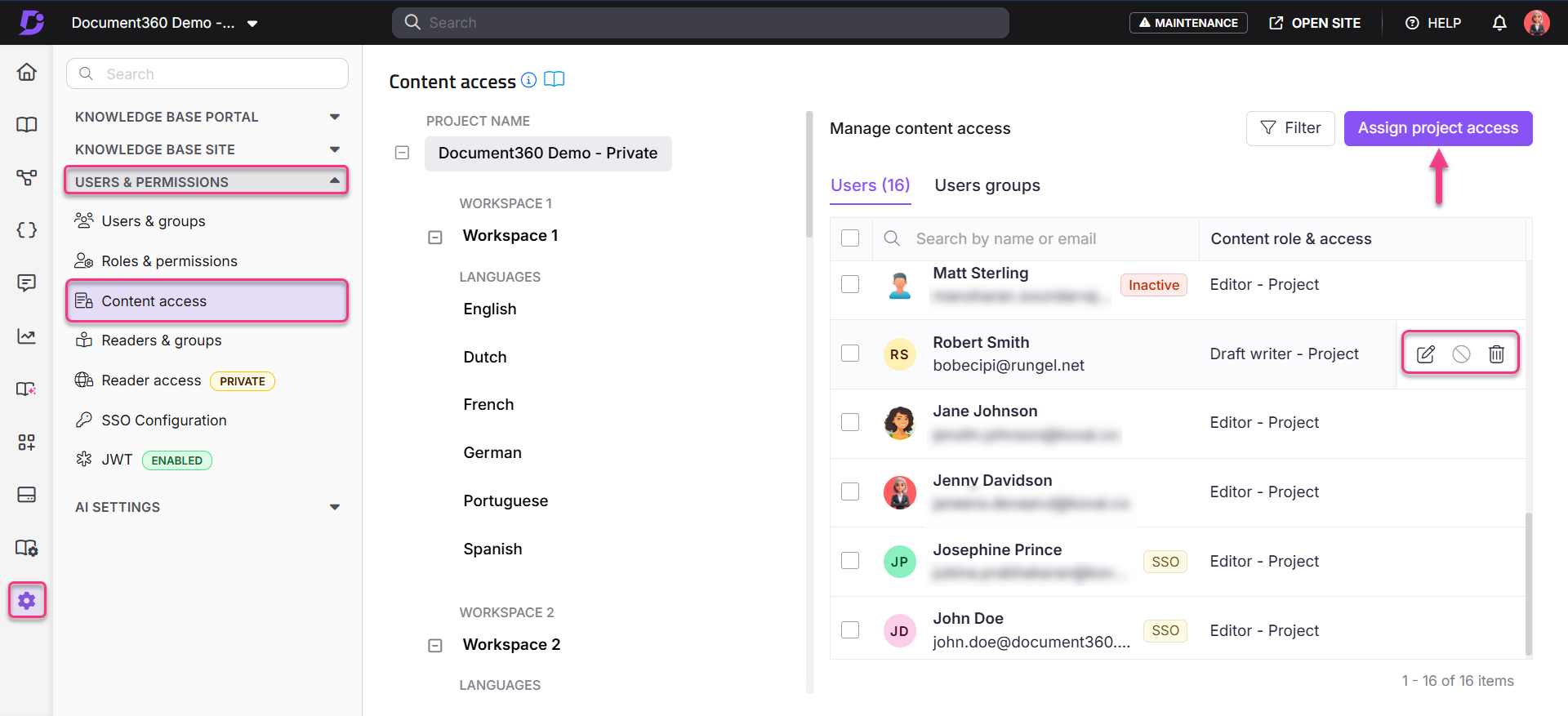
Puedes ver todos los espacios de trabajo y los idiomas disponibles en el proyecto. La sección Gestionar acceso al contenido está en el lado derecho de la pantalla. Muestra los ajustes de acceso al contenido existentes para los usuarios y grupos de usuarios de tu proyecto.
Gestión del acceso para usuarios individuales y grupos
En la sección Gestionar acceso al contenido , pasa el cursor sobre un usuario o grupo para revelar tres iconos de acción:
| Acción | Icono | Qué hace |
|---|---|---|
| Edición | Modifica el acceso al contenido para un usuario. Haz clic en el icono de Guardar () para aplicar cambios o Cancelar () para volver atrás. | |
| Negar | Restringir el acceso del usuario a contenido específico. Si un usuario pertenece a varios grupos y uno tiene una restricción, la restricción tiene prioridad: se le denegará el acceso independientemente de los permisos concedidos por otros grupos. | |
| Eliminar | Elimina el acceso explícito del usuario a este nivel de contenido. El usuario puede seguir accediendo a este contenido si ha heredado el acceso de un nivel padre. Véase Comprensión de la precedencia de permisos. |
También puedes seleccionar casillas junto a varios usuarios para aplicar acciones masivas de Editar, Negar o Eliminar .
Filtrado de la vista de acceso al contenido
Puedes filtrar los datos de usuario en esta página haciendo clic en el espacio de trabajo de vista en árbol y la selección de idioma a la izquierda, o usando la opción Filtrar en la esquina superior derecha para filtrar por Proyecto, Espacio de Trabajo o Idioma.
Asignación de acceso a nivel de proyecto
Para asignar acceso completo a contenido a nivel de proyecto a un usuario o grupo de usuarios:
-
Haz clic en Asignar acceso al proyecto en la página Gestionar acceso al contenido .
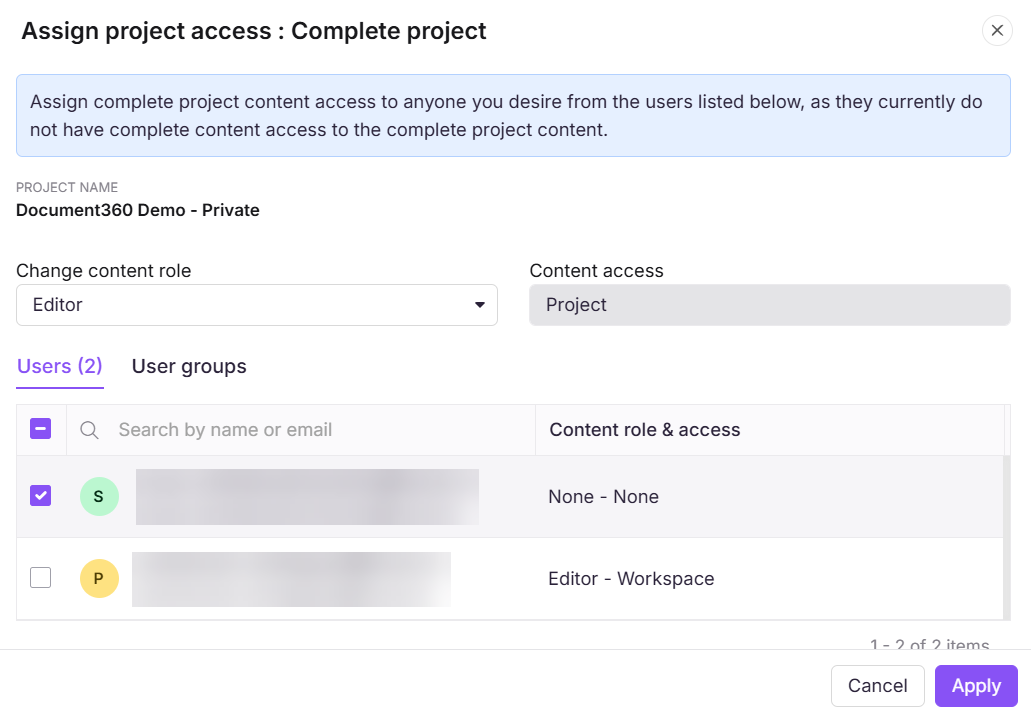
Aparece el diálogo Asignar acceso al proyecto: Proyecto completo .
-
Haz clic en el desplegable Cambiar rol de contenido y elige uno de los roles de contenido: Editor, redactor de borradores o Revisor.
-
El campo de acceso al contenido estará configurado por defecto a nivel de proyecto .
NOTA
Si un usuario pertenece a varios grupos con acceso al mismo contenido, y uno de esos grupos tiene restricciones, la restricción tendrá prioridad. Al usuario se le negará el acceso a ese contenido, independientemente de los permisos concedidos por otros grupos.
Bloquear cuentas heredadas
El interruptor de Bloquear Cuentas Heredadas solo se vuelve visible cuando seleccionas un espacio de trabajo y un idioma específicos desde la vista en árbol a la izquierda.
Cuando está activado, este interruptor impide que todos los usuarios heredados y futuros accedan al espacio de trabajo o idioma seleccionado. El usuario que realiza el bloqueo conserva el acceso.
Para más información, consulte Bloquear herencia de acceso de usuarios y grupos de usuarios.
Mejores prácticas
- Utiliza el filtro de vista en árbol a la izquierda para asignar la vista de acceso a un espacio de trabajo o lenguaje específico antes de hacer cambios, así que se evita modificar accidentalmente el acceso en un nivel incorrecto.
- Usa Denegar cuando quieras bloquear explícitamente a un usuario de un área de contenido específica aunque haya heredado acceso. Usa Eliminar solo cuando quieras limpiar el acceso explícito manteniendo intacto el acceso heredado.
- Asigna acceso a nivel de proyecto en la incorporación y utiliza ajustes de acceso a nivel de espacio de trabajo o lenguaje solo para excepciones: esto mantiene tu modelo de acceso simple y consistente.
Preguntas frecuentes
Si un usuario pertenece a varios grupos con diferentes permisos, ¿cuál se aplica?
Si algún grupo asignado al usuario tiene acceso restringido a una categoría, la restricción tiene prioridad. El usuario no podrá ver el contenido, incluso si el acceso se concede a través de otro grupo.
¿Por qué no aparece un espacio de trabajo recién creado en la configuración de acceso al contenido para los grupos de usuarios?
Si recientemente has creado un espacio de trabajo y no aparece en el desplegable de acceso al contenido al asignar roles o permisos a grupos de usuarios, probablemente sea porque el espacio aún no tiene artículos publicados. Los espacios de trabajo sin contenido publicado quedan temporalmente excluidos de la lista de acceso al contenido, ya que no hay contenido al que asignar acceso.
Para resolver esto, publica al menos un artículo en el nuevo espacio de trabajo. Una vez publicado, el espacio de trabajo aparecerá en el desplegable de acceso al contenido. Si el problema persiste, contacta con el equipo de soporte de Document360.
Si concedo acceso a una categoría raíz, ¿los usuarios tendrán acceso automáticamente a sus subcategorías?
Sí, por defecto, el acceso a una categoría raíz se hereda por todas sus subcategorías. Si quieres restringir toda una rama de subcategoría para que el acceso heredado deje de fluir hacia ella, usa Herencia por bloques en lugar de negar manualmente a usuarios individuales. Consulta Herencia de bloques para más detalles.
¿Por qué un usuario no puede acceder a una categoría aunque se le conceda acceso?
Un usuario puede pertenecer a varios grupos con diferentes permisos de acceso. Si algún grupo asignado al usuario tiene acceso restringido a una categoría, la restricción tiene prioridad. El usuario no podrá ver el contenido, incluso si el acceso se concede a través de otro grupo.
Si un lector tiene dos cuentas con el mismo correo electrónico — una de inicio de sesión estándar y otra SSO — ¿se fusionará su acceso al contenido?
No. Cada cuenta mantiene su propio acceso al contenido determinado por los roles y permisos asignados. Las dos cuentas se tratan de forma independiente.