Document360 proporciona una lista de fuentes estándar utilizadas en la documentación. Sin embargo, puedes configurar la fuente que quieras en la base de conocimiento. Obtén los detalles de la fuente y añade el enlace de la fuente a la sección de cabecera en HTML personalizado. Luego, añade los detalles de la familia de fuentes en el CSS personalizado.
Pasos para configurar una fuente personalizada de Google en Document360
Los siguientes tres pasos están implicados en la configuración de la fuente Google deseada en Document360:
Paso 1: Obtén los detalles del código de la fuente de Google
Paso 2: Añadir el código en HTML personalizado
Paso 3: Añadir el código en CSS personalizado
NOTA
También puedes configurar fuentes personalizadas distintas a las de Google Fonts utilizando el código HTML y CSS adecuado.
Obtén los detalles del código de la fuente de Google
Para empezar a usar una fuente personalizada en tu base de conocimientos, primero necesitas recuperar el código incrustado de Google Fonts.
Ve a la página web de Google Fonts .
Selecciona la fuente deseada y la página de la fuente aparece con los estilos disponibles.
En la esquina superior derecha, haz clic en Obtener fuente y selecciona Obtener código de inserción.
En la sección Web encontrarás el código de incrustación específico para la fuente que elegiste.
Copia el código y vuelve a Document360.
Añadir el código en HTML personalizado
Una vez que hayas copiado el código incrustado, el siguiente paso es insertarlo en la configuración HTML personalizada de tu proyecto Document360. Para ello,
Navega a Conexiones > Integraciones en la barra de navegación izquierda del Portal de la base de conocimientos.
Navega a la sección de HTML personalizado y haz clic en Añadir.
La
Header (above </head>)opción que será la opción predeterminada.Pega el enlace en la sección de Encabezado copiado anteriormente.
Cuando termines, haz clic en Añadir.

Añadir el código en CSS personalizado
Después de añadir el código embeded a tu HTML, tendrás que aplicar el estilo de fuente añadiendo un código CSS para actualizar la apariencia del texto en todo tu sitio. Para ello,
Navega a Configuración () > Sitio de la base de conocimientos en la barra de navegación izquierda del Portal de la base de conocimientos.
En el panel de navegación izquierdo, navega a Personalización del sitio > CSS y JavaScript personalizados.
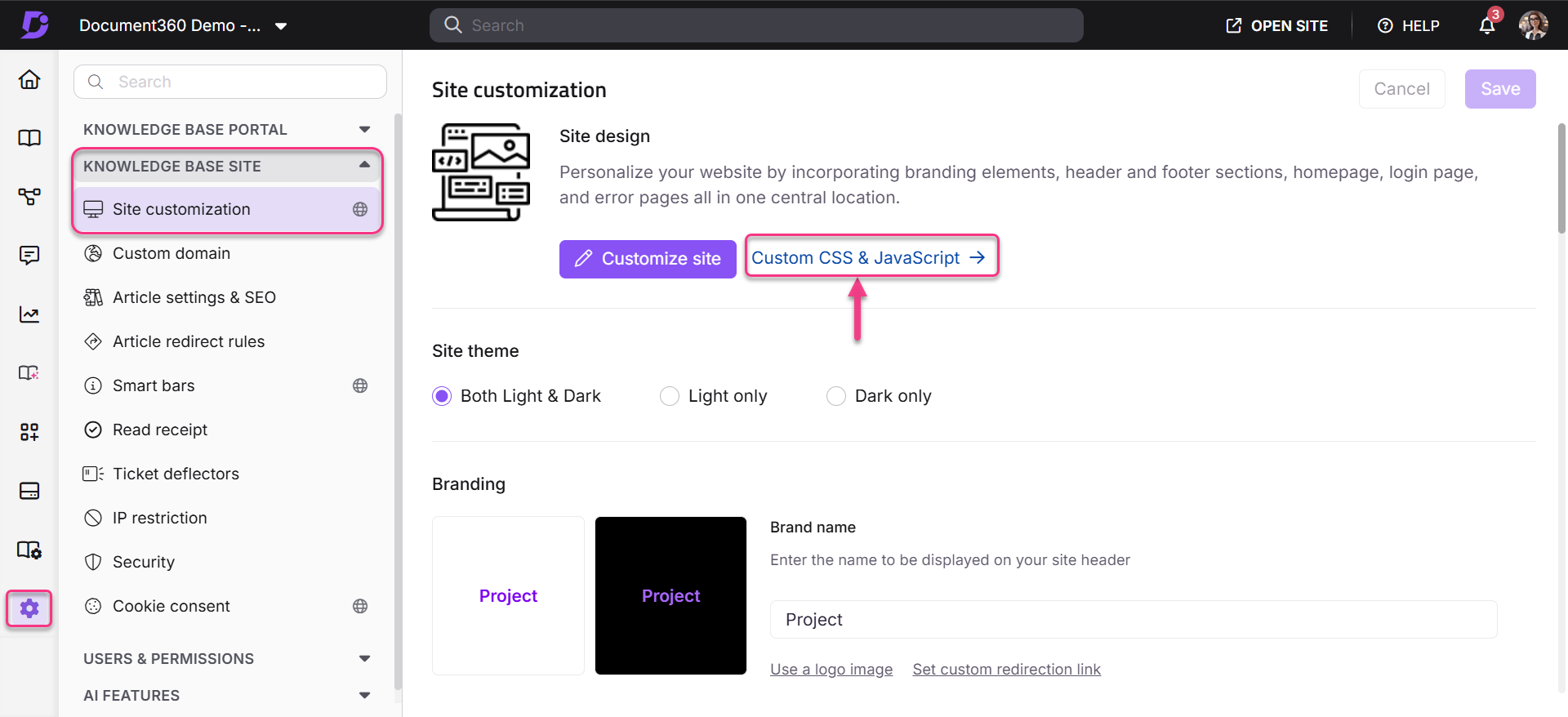
Desde el panel de navegación izquierdo, haz clic en la pestaña CSS.
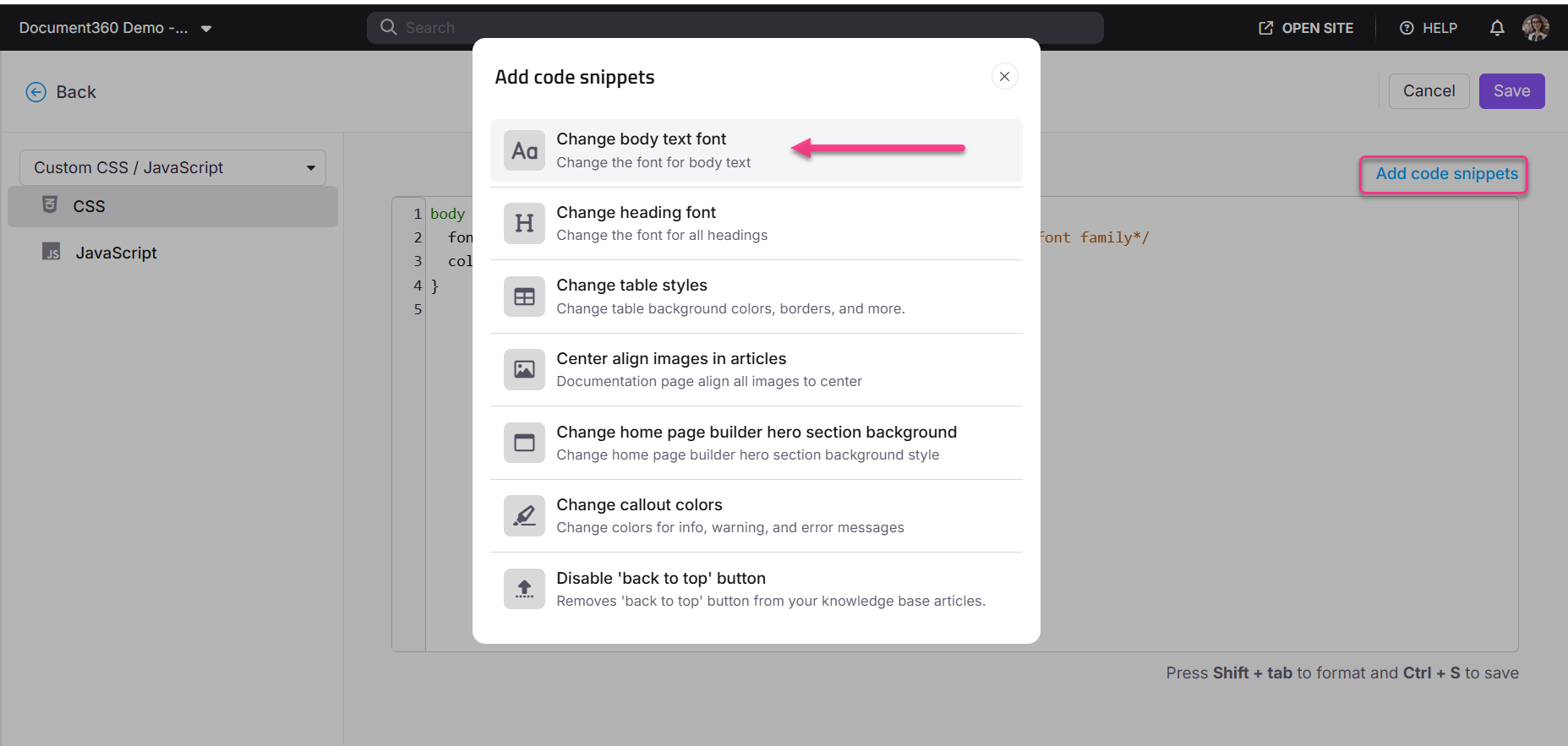
Haz clic en Añadir fragmentos de código en la esquina superior derecha del espacio de código.
Selecciona la opción Cambiar fuente del texto del cuerpo y aparecerá el siguiente código.
body, article {
  font-family: "Source Sans Pro", sans-serif;    /*Replace your body font family*/
  color: #222222;    /*Font color*/
}
Además del selector de cuerpo , incluye el selector de artículos en el fragmento de código proporcionado.
Sustituye por
font-family: "Source Sans Pro", sans-serif;los detalles de la fuente copiados en el paso 5. (Reglas CSS para especificar familias).Añade el color de fuente deseado.
Haz clic en Guardar en la esquina superior derecha.
La fuente seleccionada se aplicará ahora al contenido de tu base de conocimientos. Visita la página de la Base de Conocimientos para previsualizar los cambios en vigor.