Un flujo de trabajo en Document360 es una herramienta crucial diseñada para agilizar la gestión de la documentación de la base de conocimiento. Te permite establecer un proceso interno de negocio para crear, editar, revisar y publicar artículos o páginas de categoría.
¿Por qué usar el flujo de trabajo?
La gestión de flujos de trabajo facilita la colaboración entre los miembros del equipo, incluidos escritores, editores, ilustradores y expertos en la materia. Las organizaciones pueden garantizar la coherencia, la responsabilidad y la eficiencia a lo largo del ciclo de documentación implementando un flujo de trabajo estructurado.
Uso del flujo de trabajo en Document360
La funcionalidad del flujo de trabajo en Document360 consta de dos módulos principales:
Diseñador de flujos de trabajo
Asignaciones de flujos de trabajo en la página de Tareas
NOTA
Si buscas la antigua página de asignación de flujos de trabajo (a veces llamada página de flujos de trabajo), esa página ha sido eliminada. Sus funciones están ahora disponibles en la tarjeta de Tareas en la página de Resumen.
Aquí tienes una guía rápida para usar el diseñador de flujos de trabajo de forma eficiente.
Diseñador de flujos de trabajo
La función de diseñador de flujo de trabajo ayuda a los miembros del equipo de proyecto a crear y mantener un proceso paso a paso para cualquier documentación nueva o existente. Esto facilita la colaboración entre escritores, editores, ilustradores, expertos en la materia y otros miembros del equipo del proyecto.
La función de flujo de trabajo permite a los administradores o responsables del proyecto diseñar un flujo de trabajo que mejor se adapte a sus necesidades empresariales.
Acceso al diseñador de flujos de trabajo
Para acceder a la página de diseñador de flujo de trabajo, sigue los pasos siguientes.
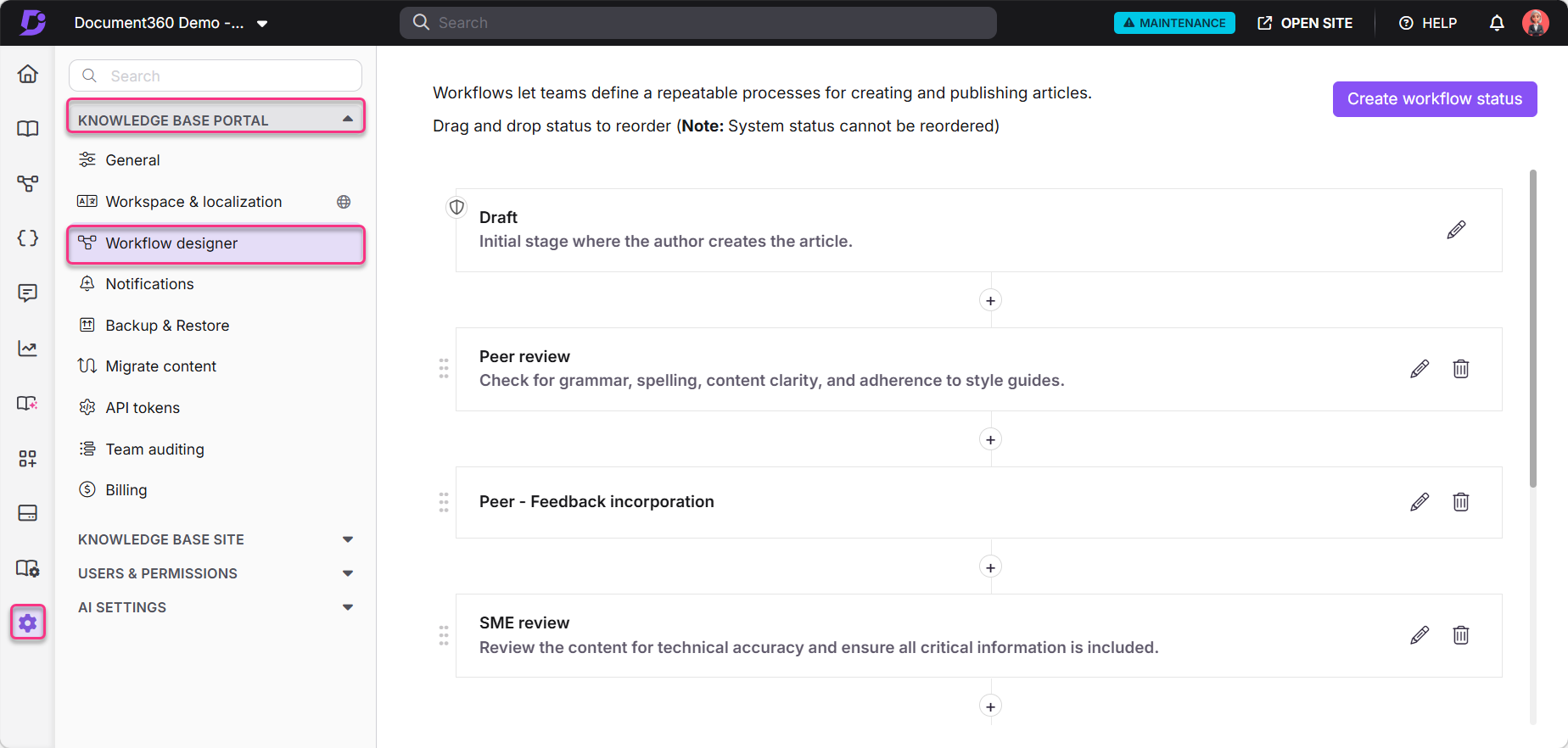
Navega a Configuración () en la barra de navegación izquierda.
Haz clic Portal de la base de conocimientos > Diseñador de flujo de trabajo.
Puedes ver el flujo de trabajo incorporado existente (Borrador – En revisión – Publicado). Aquí puedes crear estados adicionales de flujo de trabajo. También puedes editar los estados existentes (incluido el estado del sistema) y reordenar/eliminar los estados personalizados en cualquier momento.
Estado del flujo de trabajo
Un estado de flujo de trabajo representa un punto de control o etapa en el ciclo de documentación dentro de Document360. Existen dos tipos de estatus:
Estado del sistema: Estos son estados predefinidos de inicio y fin (por ejemplo, Borrador y Publicado) que no pueden eliminarse ni reordenarse.
Estado personalizado: Estos son estados definidos por el usuario que ofrecen flexibilidad en creación, edición, reordenación y eliminación en cualquier momento. También puedes activar el interruptor de solo lectura para los estados que has añadido. Esto impide que otros miembros del equipo editen artículos o páginas de categoría. Solo pueden verlo y comentarlo.
Asignación automática de flujos de trabajo
Los estados de flujo de trabajo pueden incluir asignados predefinidos usando la opción 'Asignar automáticamente a' en el Diseñador de Flujos de Trabajo.
Cuando está configurado:
Los artículos que introducen ese estado de flujo de trabajo se asignan automáticamente a los usuarios y grupos de usuarios seleccionados.
Puedes configurar hasta 20 asignados por estado de flujo de trabajo.
Los usuarios asignados verán el artículo en su página de tareas
Los cambios realizados en la configuración de 'Asignar automáticamente a' solo se aplican cuando un artículo pasa a ese estado de flujo de trabajo. Los artículos existentes que ya están en ese estado no se actualizan retroactivamente.
Esto ayuda a estandarizar la propiedad y garantiza procesos de revisión coherentes en todos los artículos.
Añadiendo un nuevo estado
Haz clic Configuración () > Portal de la base de conocimientos en la barra de navegación izquierda.
Navega hasta Diseñador de flujo de trabajo.
Haz clic en el botón Crear estado de flujo de trabajo en la esquina superior derecha.
Alternativamente, haz clic en el botón (+) que se encuentra entre los estados para crear el estado del flujo de trabajo.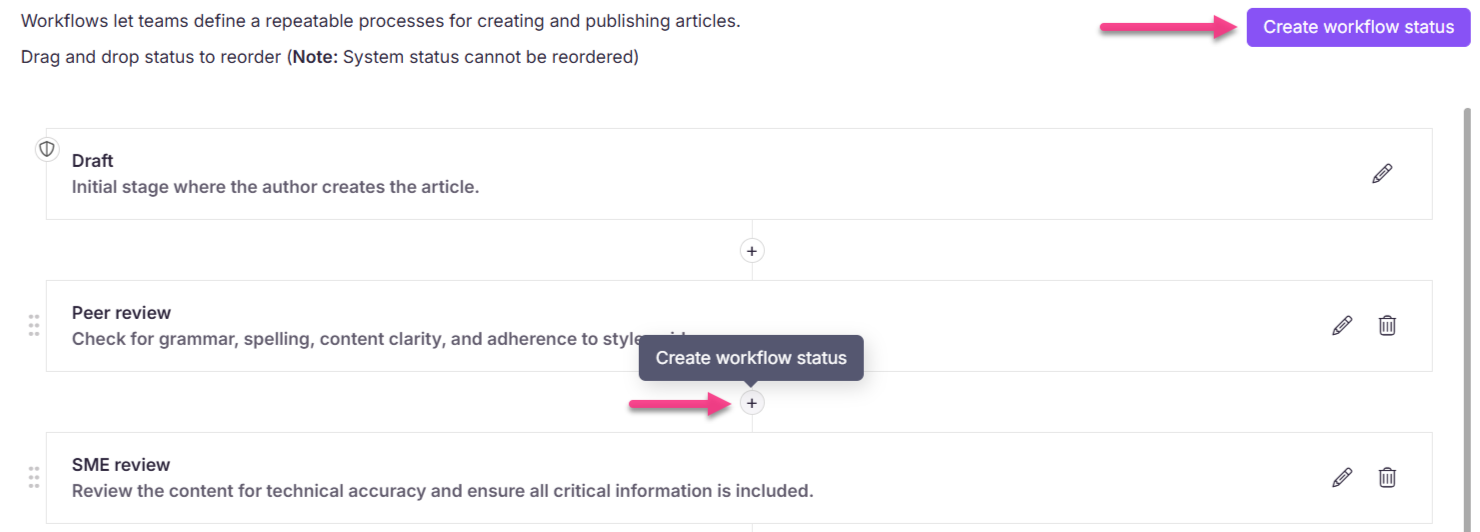
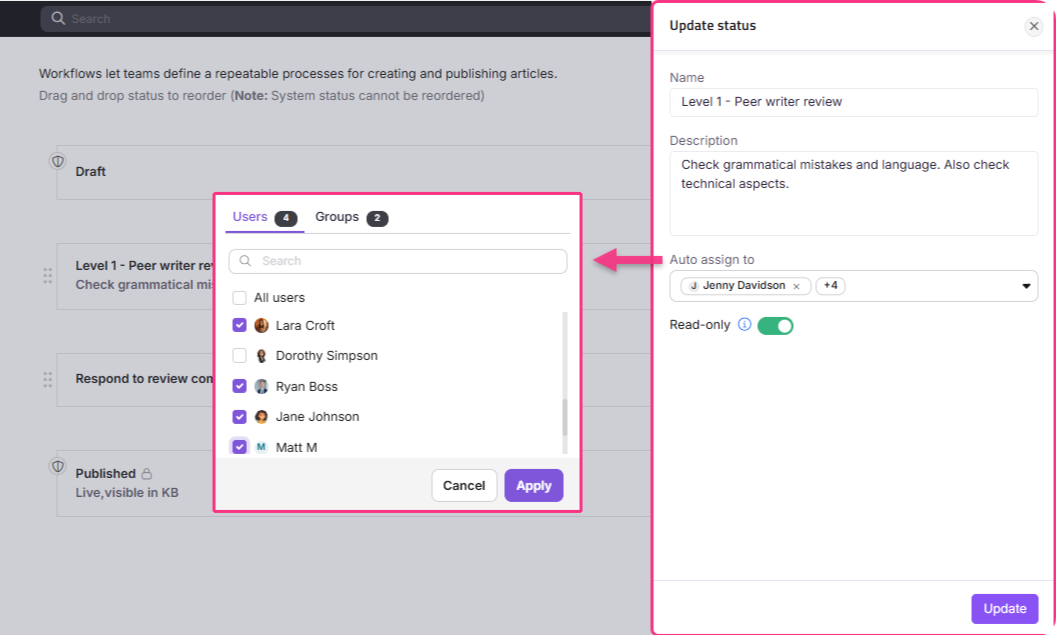
Escribe un Nombre (obligatorio) y Descripción (opcional) para tu estado.
(Opcional) Utiliza la opción Asignar automáticamente a para asignar automáticamente uno o más usuarios o grupos de usuarios cuando un artículo entre en este estado de flujo de trabajo. Puedes configurar hasta 20 asignados por estado de flujo de trabajo. Este límite se aplica al total combinado de usuarios individuales y grupos de usuarios.
Sin embargo, al actualizar el estado del flujo de trabajo a nivel de artículo, puedes añadir manualmente cualquier número de usuarios o grupos de usuarios como asignados.
NOTA
Cuando los usuarios o grupos están configurados en Asignar automáticamente a, se asignan automáticamente cada vez que un artículo pasa a ese estado de flujo de trabajo. Se pueden seleccionar varios usuarios y grupos de usuarios.
Aún se pueden añadir o eliminar asignados adicionales a nivel de artículo al actualizar el estado del flujo de trabajo. Sin embargo, los cambios realizados a nivel de artículo no modifican la configuración predefinida en el diseñador de flujo de trabajo. Los usuarios asignados verán el artículo en su página de Tareas.
Activa o desactiva el interruptor de Solo lectura para permitir o restringir la edición del artículo cuando esté configurado en el estado especificado.
NOTA
Si se activa el interruptor de solo lectura, los miembros del equipo no podrán editar el contenido del artículo o de la página de categoría cuando el artículo esté configurado en el estado de flujo de trabajo especificado. Además, no se permitirá que los miembros del equipo publiquen el artículo.
Haz clic en el botón Añadir en la parte inferior.
El estado del flujo de trabajo se añadirá en la sección prevista del mismo trabajo.
Editando un estado existente
Haz clic Configuración () > Portal de la base de conocimientos en la barra de navegación izquierda.
Navega hasta Diseñador de flujo de trabajo. Se listarán los estados existentes en el flujo de trabajo.
Haz clic en el icono Editar (). Aparecerá el cuadro de Actualizar estado .

Puedes editar la columna Nombre, Descripción, Asignar automáticamente a la columna y actualizar la opción de solo lectura (para estados que hayas creado o para los que el solo lectura esté desactivado).
Haz clic en el botón Actualizar en la parte inferior cuando termines.
Estado de reordenamiento
Puedes reordenar los estados personalizados arrastrándolos y soltándolos dentro del flujo de trabajo. El icono de reordenación está disponible a la izquierda, junto a cada estado.

NOTA
No puedes reordenar los estados del flujo de trabajo del sistema.
Eliminación de un estado existente
Haz clic Configuración () > Portal de la base de conocimientos en la barra de navegación izquierda.
Navega hasta Diseñador de flujo de trabajo. Los estados existentes en el flujo de trabajo se listarían correctamente.
Haz clic en el icono Borrar ().

Haz clic en Sí para confirmar.
NOTA
El estado del flujo de trabajo no puede recuperarse una vez eliminado. También se perderían todas las fechas de entrega y los datos de los asignados.
Los usuarios no pueden eliminar los dos estados del sistema (Inicio* y fin*) proporcionados.
Resolución de problemas
No se puede editar el artículo debido al estado del flujo de trabajo de solo lectura
Error: No puedes editar este artículo porque el estado actual del flujo de trabajo está marcado como solo lectura.
Esta notificación de error puede aparecer en diferentes escenarios donde la edición del artículo está restringida. A continuación se presentan las posibles razones y sus respectivas soluciones.
Posibles razones y soluciones
1. El estado del flujo de trabajo está configurado en solo lectura
Esta advertencia aparece porque el estado del flujo de trabajo del artículo está actualmente configurado en modo personalizado de solo lectura. Cuando el estado del flujo de trabajo de un artículo es de solo lectura, la edición se restringe para mantener la integridad del contenido en etapas específicas del flujo de trabajo.
Tu administrador puede haber configurado este estado para un propósito específico. Si tienes los permisos adecuados, puedes modificar el estado. De lo contrario, por favor contacta con tu administrador para hacer los cambios necesarios.
Pasos para resolver:
Sigue los pasos siguientes para permitir la edición del artículo:
Haz clic Configuración () > Portal de la base de conocimientos en la barra de navegación izquierda del Portal de la base de conocimientos.
En el panel de navegación izquierdo, navega hasta Diseñador de flujo de trabajo.
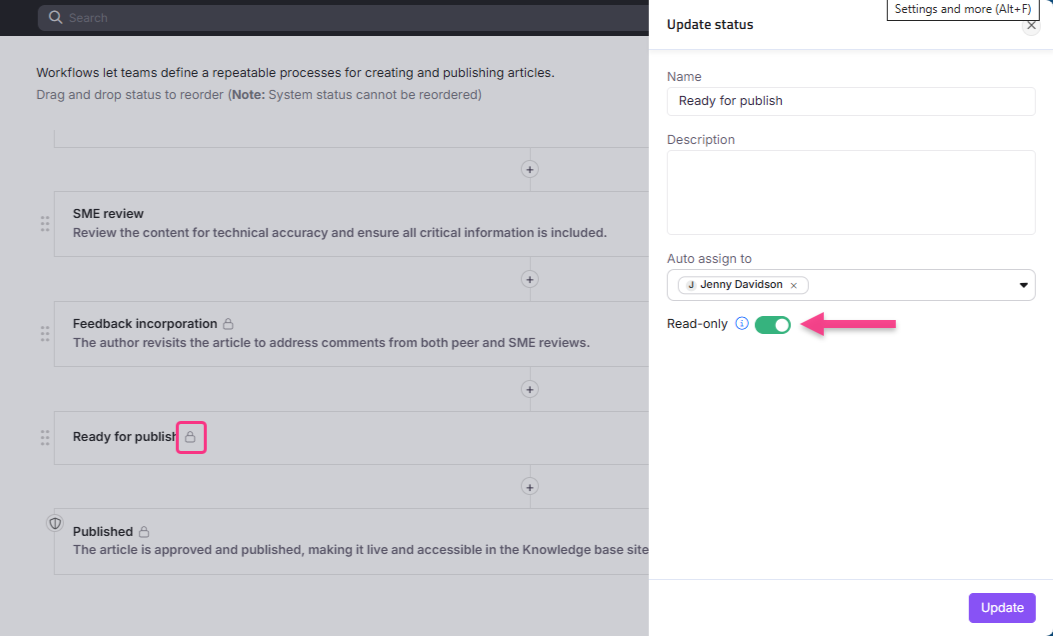
Localiza el estado del flujo de trabajo que causa el mensaje de advertencia. Puedes identificarlo por el icono de bloqueo (), que indica que la opción de solo lectura está activada.
Haz clic en el icono Editar () junto al estado del flujo de trabajo.
Aparecerá el panel de estado de Actualización .
Desactiva el interruptor de solo lectura .
Haz clic Actualizar para guardar los cambios.
Una vez que el estado de solo lectura está desactivado, puedes editar el artículo según lo necesites.
2. Estás viendo una versión antigua del historial de revisiones
Esta notificación también aparece si abres una versión anterior de un artículo desde el historial de revisiones. La edición solo está permitida en las versiones más recientes o con fork.
Para solucionar esto:
Navega a la última versión del artículo en el historial de revisiones.
Si necesitas trabajar en una versión antigua, haz clic en Fork junto a esa versión. Esto crea una nueva copia editable basada en el contenido anterior.
NOTA
Este escenario solo se aplica si el artículo está en estado de Publicado . Si la versión publicada ha sido bifurcada, este error no aparecerá.
Para más información sobre el historial de revisiones, lea el artículo sobre el historial de revisiones.
Al revisar los escenarios anteriores, puedes identificar rápidamente la causa y resolver el problema.
Libro electrónico
Guía para configurar el flujo de trabajo de documentación
¡Nuestro eBook te mostrará cómo producir documentación de calidad!
Aprenderás,
Una guía paso a paso para crear flujos de trabajo de documentación
Mejores prácticas de documentación que mejoran la calidad del contenido
Cómo producir contenido que cumpla con las expectativas de tus clientes