Points chauds
Les hotspots sont des marqueurs interactifs que vous pouvez placer sur une vidéo à des horodatages précis lors d’une démonstration interactive. Ils sont conçus pour mettre en lumière les moments clés, guider les spectateurs à travers des actions importantes et fournir des informations contextuelles précisément au moment où elles sont les plus pertinentes.
Cas d’utilisation
- Guides de produit - Attirez l’attention sur un bouton, un champ ou un élément de l’interface utilisateur spécifique tel qu’il apparaît à l’écran, afin que les spectateurs comprennent quoi cliquer et pourquoi.
- Formation et intégration - Guidez les nouveaux utilisateurs étape par étape à travers un flux de travail, en ajoutant un texte explicatif à chaque étape sans nécessiter un présentateur en direct.
- Points forts des fonctionnalités - Mettez en avant les nouveautés ou les fonctionnalités sous-utilisées en annotant exactement quand elles apparaissent dans la démo, afin de s’assurer qu’elles ne soient pas manquées.
- Accessibilité - Associez les points d’accès à une narration vocale IA pour créer des démos audioguidées pour les utilisateurs bénéficiant des instructions orales.
Comment ajouter un point d’accès
- Naviguez jusqu’à Ajouter des éléments dans le panneau de droite.
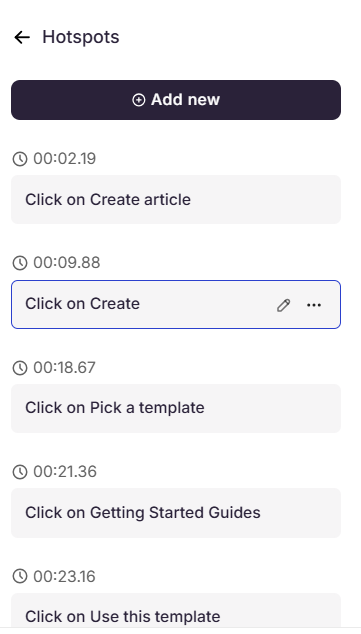
- Cliquez sur Hotspot. Dans la boîte de dialogue Points d’accès Hotspots, consultez la liste des hotspots existants (s’il y en a un).
- Cliquez sur Ajouter nouveau pour ajouter un hotspot.
- Faites glisser le point d’accès à la position souhaitée.
- Utilisez l’icône œil en haut à droite pour montrer ou masquer le point d’intérêt. Les points chauds cachés n’apparaissent pas aux lecteurs mais ne sont pas supprimés.
- Activez « Masquer les autres éléments » pour masquer tous les autres éléments pendant que vous configurez le point d’accès.
- Dans le champ Temps , entrez le temps désiré. Utilisez l’option Sélectionner le cadre exact pour des réglages précis.
- Entrez un titre dans le champ Titre .
- Saisissez la description dans le champ Description .
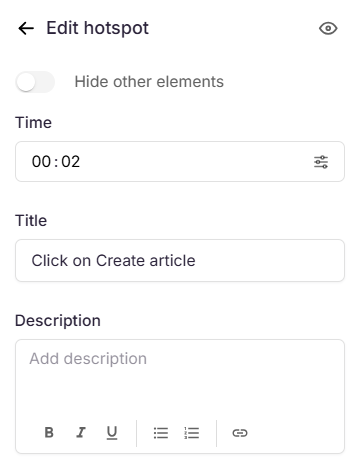
Sélectionnez le contenu dans le champ Description pour accéder aux outils de mise en forme de base : Gras (), Italique(), Souligner , Liste ordonnée (), Liste non ordonnée (), et Hyperlien().
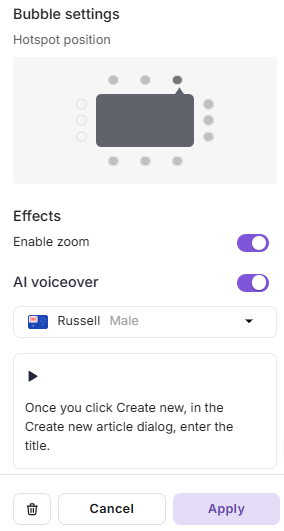
- Dans les paramètres Bulle, ajustez la position du point chaud en choisissant le point de grille exact parmi les options proposées.
- Dans la section Effets , activez le bouton Activer le zoom si nécessaire.
- Pour ajouter la narration vocale, activez le bouton de désactivation de la voix par l’IA.
- Sélectionnez la voix désirée et entrez le contenu dans le champ texte.
- Cliquez sur le bouton Lecture dans le champ de texte pour le prévisualiser dans la voix sélectionnée.
- Cliquez sur Appliquer pour sauvegarder le hotspot.
Gestion des points chauds
Une fois les points d’accès créés, vous pouvez les gérer directement depuis le panneau des points d’accès. Passez la souris sur n’importe quelle entrée de hotspot dans la liste pour révéler les options suivantes :
- Édition - Cliquez sur l’icône Modifier pour rouvrir le panneau de configuration du point d’accès et modifier tous les réglages, y compris l’heure, le titre, la description, la position de la bulle ou les effets.
- Supprimer - Cliquez sur l’icône Plus et sélectionnez Supprimer pour supprimer.
Meilleures pratiques
- Placez des points d’intérêt au moment de l’action – Alignez chaque point d’intérêt avec l’image exacte où le clic, l’entrée ou la transition a lieu afin que l’annotation soit naturelle et opportune.
- Gardez les titres concis – visez cinq mots ou moins. Utilisez le champ Description pour tout contexte supplémentaire.
- Évitez le regroupement – Les points chauds spatiaux sont suffisamment éloignés pour que les spectateurs aient le temps de lire chacun avant que le suivant n’apparaisse.
- Prévisualisez la voix off avant d’enregistrer - Utilisez le bouton Lecture pour écouter avant de cliquer sur Appliquer. Ajustez la phrasé ou la ponctuation pour améliorer la cadence.
- Ajustez la position de la bulle au contenu – Ancrez la bulle à un coin ou un bord pour qu’elle ne masque pas l’élément de l’interface qu’elle décrit.