L’enregistreur d’écran intégré de Document360 vous permet d’enregistrer votre écran directement depuis l’éditeur. Vous pouvez enregistrer votre écran seul ou à côté de votre caméra, et insérer la vidéo directement dans votre article.
Avant que tu commences
L’enregistreur d’écran nécessite l’extension Document360 AI Capture. L’extension n’a besoin d’être installée qu’une seule fois et est prise en charge sur Google Chrome, Microsoft Edge et Brave.
Installation de l’enregistreur
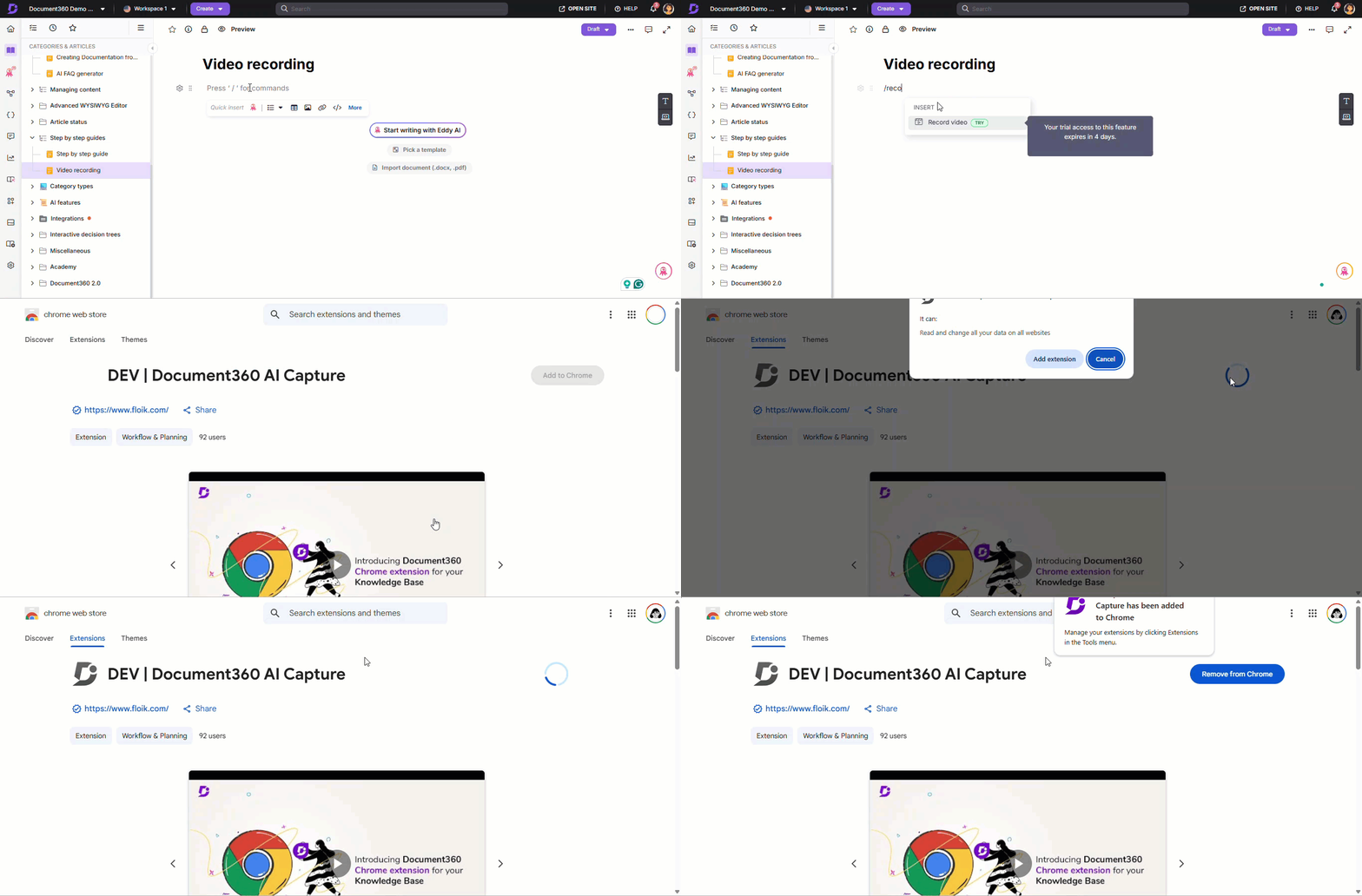
Pour installer l’enregistreur d’écran,
- Naviguez vers l’article souhaité dans l’éditeur WYSIWYG avancé.
- Tapez la commande
/Record videoBarre et appuyez sur Entrée. - Si vous n’avez pas encore installé l’extension Document360 AI Capture , cliquez sur Installer.
Suivez les étapes à l’écran de votre navigateur pour finaliser l’installation.
Pour les étapes d’installation spécifiques au navigateur, voir Installation de l’extension Document360 AI Capture.
- Une fois installé, retournez au portail de la base de connaissances
Enregistrement de l’écran
Une fois que vous revenez au portail de la base de connaissances,
- Le panneau de capture vidéo apparaîtra avec deux options :
- Vidéo uniquement à l’écran : capture uniquement l’écran.
- Si vous sélectionnez Vidéo uniquement à l’écran, le panneau vidéo Écran seulement apparaîtra.
- Sélectionnez l’audio souhaité dans le menu déroulant, si nécessaire. Si aucun son n’est nécessaire, sélectionnez Pas de son.
- Cliquez sur Suivant.
- Vidéo écran + caméra : Capture à la fois l’écran et le présentateur via la caméra.
- Si vous sélectionnez Écran + Vidéo caméra, le panneau vidéo Écran + Caméra apparaîtra.
- Sélectionnez les options de caméra et d’audio souhaitées dans les menus déroulants.
- Cliquez sur Suivant.
- Vidéo uniquement à l’écran : capture uniquement l’écran.
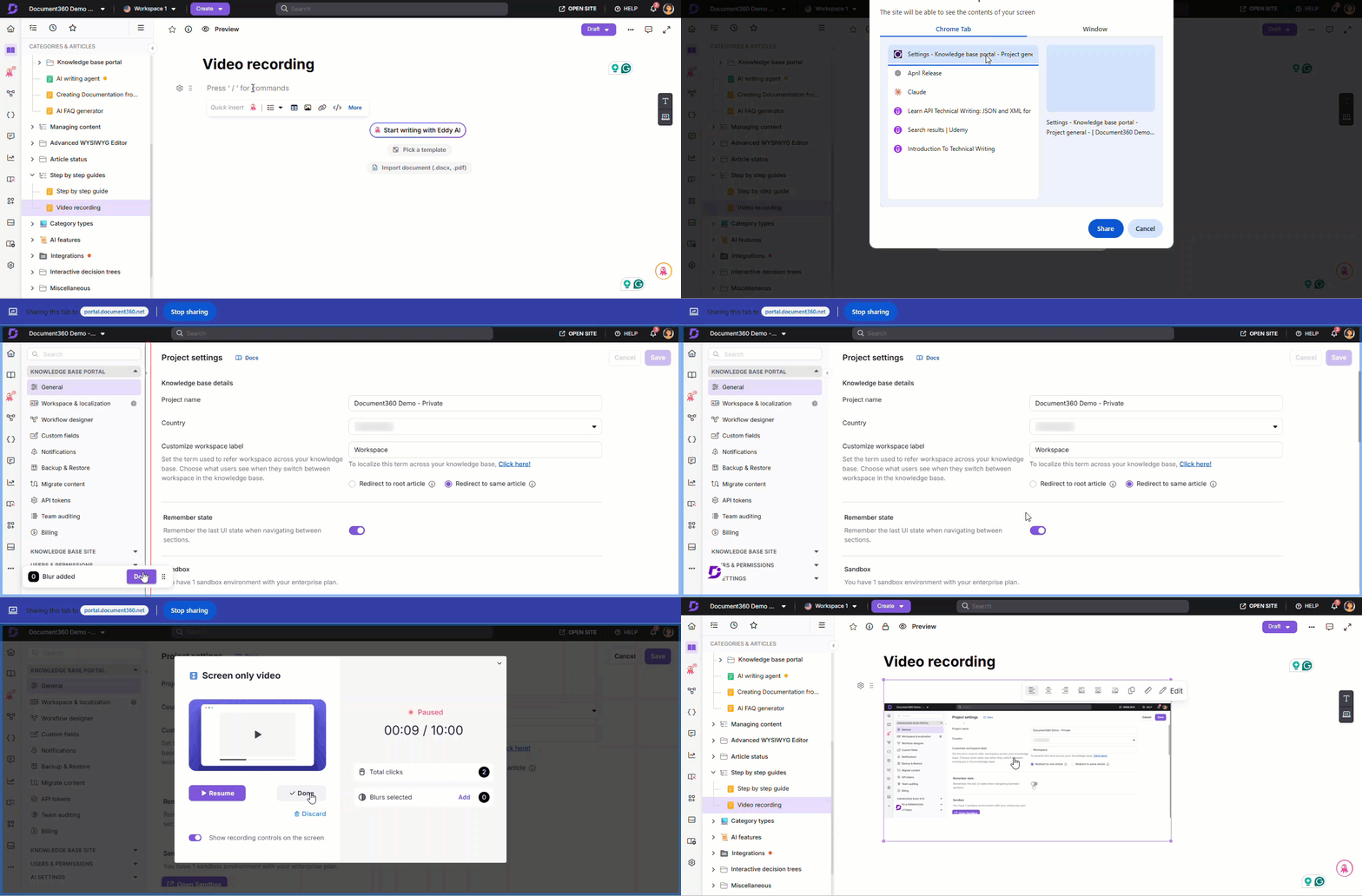
- Sélectionnez l’écran à capturer :
- Onglet navigateur : Enregistre uniquement l’onglet navigateur sélectionné.
- Fenêtre : Enregistre uniquement la fenêtre sélectionnée.
- Cliquez sur Partager. L’écran sélectionné apparaîtra avec le panneau d’enregistrement de l’écran.
- Choisissez la résolution recommandée (16:9 ou 4:3).
- Optionnellement, avant de commencer :
- Cliquez sur Ajouter dans la section Floutée sélectionnée pour masquer les zones sensibles.
- Activez les contrôles d’enregistrement Show à l’écran si nécessaire. Un logo Document360 apparaît en bas à gauche ; Cliquer dessus met l’enregistrement en pause. Ce logo sera également visible dans la vidéo enregistrée.
- Cliquez sur Démarrer la capture pour commencer l’enregistrement.
- Cliquez sur Rejeter pour annuler et revenir à l’écran précédent.
Lors de l’enregistrement, des clics de souris et des interactions seront capturés, avec des indicateurs de clic affichés pour faciliter l’édition du guide.
- Cliquez sur Pause pour mettre l’enregistrement en pause et sur Enregistrer pour reprendre.
- Pour arrêter l’enregistrement, cliquez sur Arrêter le partage dans le panneau flottant ou Arrêter l’enregistrement dans le panneau d’enregistrement à l’écran .
Après l’enregistrement, le système prendra un certain temps pour importer la vidéo dans l’article.
Meilleures pratiques
- Planifiez avant d’enregistrer – esquissez les étapes que vous souhaitez enregistrer pour éviter des reprises inutiles.
- Utilisez le flou avant d’enregistrer si vous savez que du contenu sensible apparaîtra. C’est plus facile que de l’ajouter dans l’éditeur plus tard.
- Choisissez la résolution 16:9 pour les articles principalement consultés sur ordinateur.
- Enregistrez dans un environnement calme si vous utilisez l’option vocale originale.
- Gardez les enregistrements concentrés – des vidéos courtes, spécifiques à une tâche, sont plus faciles à suivre pour les lecteurs que de longues explications.
Et après
Une fois votre vidéo enregistrée, vous pouvez l’améliorer avant de la publier, consultez Éditer la vidéo pour ajouter des éléments, couper et ajouter des voix off.