Un canal de notification webhook dans Document360 est une méthode automatisée permettant d’envoyer des données d’événements en temps réel de votre base de connaissances vers une application externe chaque fois qu’une action spécifiée se produit. Les webhooks éliminent le besoin de surveillance manuelle en envoyant des charges utiles JSON structurées directement sur une URL de votre choix — comme un canal Slack, une intégration personnalisée ou une plateforme d’automatisation. Vous pouvez configurer plusieurs canaux webhook et mapper chacun à des événements spécifiques de la base de connaissances via les paramètres de mappage des notifications .
Quand utiliser les canaux de notification webhook
Utilisez les notifications webhook lorsque vous souhaitez automatiser la façon dont votre équipe ou les systèmes externes réagissent aux changements dans la base de connaissances.
- Alertes équipe : Prévenez une équipe support ou documentation sur Slack ou Microsoft Teams dès qu’un article est publié, mis à jour ou supprimé — sans que personne n’ait besoin de consulter manuellement le portail.
- Invalidation du cache : Détectez les événements de suppression d’articles (qui incluent les slugs pour toutes les langues) et supprimez automatiquement les entrées correspondantes de votre cache de contenu.
- Automatisation des flux de travail : déclenchez des processus en aval dans des outils comme Make ou Zapier lorsque des événements spécifiques surviennent, comme la publication d’un nouvel article ou la suppression d’un jeton d’extension.
- Audit et conformité : Transférer les activités de la base de connaissances vers un service de journalisation afin de maintenir une trace d’audit en temps réel de qui a modifié quoi et quand.
- Automatisation personnalisée des flux de travail : Associez l’événement mis à jour au statut du flux de travail Article à un canal webhook afin que déplacer un article dans un statut de workflow personnalisé spécifique (par exemple, un statut utilisé pour transférer le contenu à une étape de révision externe) puisse déclencher une plateforme d’automatisation en aval telle que n8n, Make ou Zapier.
Avant que tu commences
- Ayez l’URL du webhook de destination prête — c’est le point de terminaison fourni par l’application réceptrice (par exemple, une URL de webhook entrante Slack, un webhook de scénario Make ou votre propre point de terminaison serveur).
- Si l’application réceptrice nécessite une authentification, obtenez la clé d’autorisation avant de commencer.
Comment configurer un canal de notification webhook
-
Naviguez dans Paramètres () > portail de la base de connaissances dans la barre de navigation de gauche.
-
Dans le panneau de navigation de gauche, sélectionnez Notifications.
L’onglet Canaux est sélectionné par défaut. -
Cliquez sur Nouvelle chaîne.
-
Dans le panneau Canaux disponibles , sélectionnez Webhook.
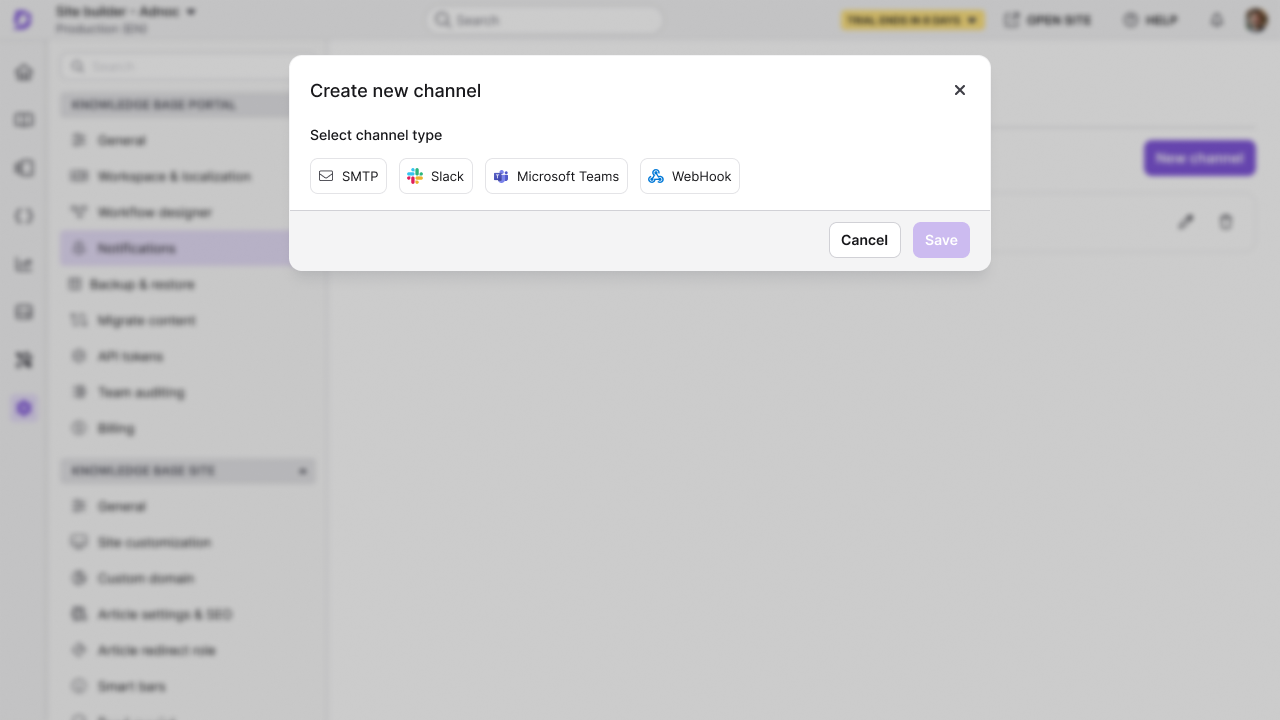
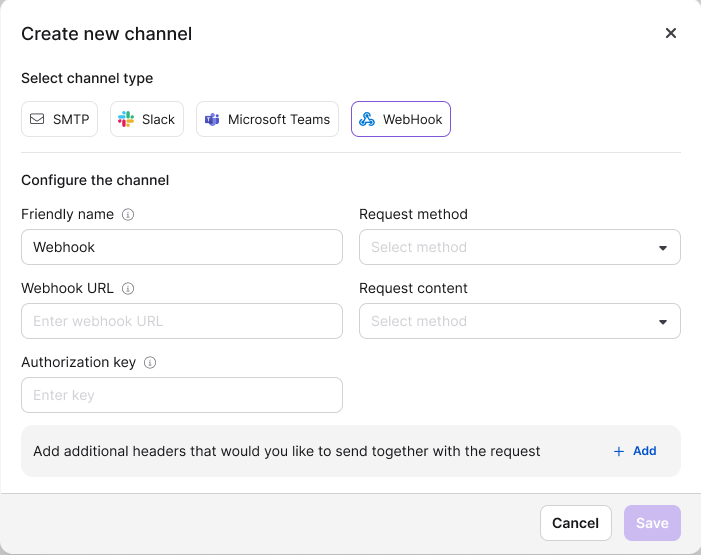
Configurer les options de canal apparaît dans le même panneau dès que vous cliquez sur le type de canal.
-
Dans le champ Nom Amical , saisissez un nom unique pour ce canal webhook.
-
Dans la menu déroulante Méthode de demande , sélectionnez POST ou PUT selon les attentes de la demande réceptrice.
-
Dans le champ URL Webhook , saisissez l’URL de destination où les notifications doivent être envoyées.
-
Dans la liste déroulante Requête de contenu , choisissez le format du message pour la charge utile.
-
Si l’application réceptrice nécessite des en-têtes HTTP supplémentaires, cliquez sur Ajouter () sous la touche d’autorisation et ajoutez chaque en-tête comme une paire clé-valeur.
-
Si l’authentification est requise, saisissez la clé d’autorisation dans le champ correspondant.
-
Cliquez sur Enregistrer.
Le canal webhook est créé et listé sous les canaux de notification. Pour l’activer, allez dans l’onglet Notification de mappage et associez le canal aux événements que vous souhaitez suivre.
Pour plus de détails sur les en-têtes de requête HTTP pris en charge et leurs formats attendus, consultez la référence de l’en-tête de requête MDN.
Meilleures pratiques
- Utilisez des noms descriptifs amicaux qui identifient à la fois la destination et l’étendue de l’événement — par exemple,
Slack-ArticlePublishouMake-AllEvents— afin que les canaux soient faciles à distinguer lors de la cartographie des notifications. - Ajustez chaque canal à un ensemble d’événements ciblé plutôt que de tous les faire passer par un seul webhook. Cela facilite la gestion des échecs et la réévaluation indépendante de types d’événements spécifiques.
- Sécurisez votre point de terminaison avec une clé d’autorisation chaque fois que l’application réceptrice la supporte, afin d’empêcher que des charges utiles non autorisées n’atteignent vos systèmes.
- Utilisez le champ Slugs dans les événements de suppression pour identifier et purger immédiatement les entrées de cache correctes dans toutes les langues lorsqu’un article est supprimé, évitant ainsi le contenu obsolète.
FAQ
Quelles informations sont incluses dans une notification de webhook ?
Lorsqu’un webhook se déclenche, Document360 envoie une charge utile JSON structurée à l’URL configurée. La charge utile inclut le type d’événement, l’utilisateur ayant effectué l’action, l’horodatage UTC et les métadonnées concernant l’article ou le projet concerné. Les champs exacts varient selon l’événement — voir les exemples de charges utiles ci-dessous pour plus de détails.
Puis-je déclencher un outil d’automatisation externe lorsque le statut du flux de travail d’un article change ?
Oui. Mappez l’événement mis à jour du statut du flux de travail Article sur un canal webhook sous Notification mapping. Chaque fois qu’un article ou une catégorie de page entre ou sort d’un statut de workflow, Document360 envoie un webhook à votre URL configurée, que votre plateforme d’automatisation (comme n8n, Make ou Zapier) peut utiliser comme déclencheur. Vérifiez la charge utile que reçoit votre plateforme d’automatisation pour confirmer quels champs elle peut utiliser pour identifier l’article spécifique, car les champs varient selon le type d’événement.
À quoi ressemble une charge utile d’exemple de webhook ?
Voici un exemple de charge utile pour l’événement « Paramètres de l’article » sauvegardé :
{
  "Knowledge base name": "Document360 2.0",
  "Event": "Article settings saved",
  "User": "Matt Sterling",
  "User email": "matt.sterling@document360.co",
  "Logged on (UTC)": "09/12/2025 06:15:00",
  "Article name": "Getting Started",
  "Article id": "e1444f0x-0xx0-000x-xxx0-0x3f2bc3713c",
  "Language": "English",
  "Language code": "en",
  "Project version id": "55144000-0xxx-000x-0000-0x2346b3bms3",
  "Project version name": "1.0"
}
Les champs de charge utile sont :
| Terrain | Description |
|---|---|
| Nom de la base de connaissances | Le nom du projet de base de connaissances. |
| Événement | L’action qui a déclenché le webhook (par exemple, article publié). |
| Utilisateur / Email utilisateur | Le membre de l’équipe qui a réalisé l’action. |
| Connecté (UTC) | Date et heure de l’action dans UTC. |
| Nom de l’article / Identifiant de l’article | Détails de l’article concerné. |
| Langage / Code linguistique | Le langage de l’article. |
| Identifiant de la version du projet | Identifiant unique de la version de la base de connaissances associée à l’article. |
| Nom de la version du projet | Nom affiché de la version de la base de connaissances associée à l’article. |
Les champs ID de version du projet et nom de version du projet sont désormais standards sur tous les événements webhook liés à l’article, y compris : Paramètres d’article sauvegardés, règle de redirection d’article ajoutée, règle de redirection d’article mise à jour, et règle de redirection d’article supprimée. Cela vous permet d’identifier de manière fiable la version associée à chaque action d’article sans appels API supplémentaires.
La charge utile de suppression d’événements inclut-elle le slug de l’article ?
Oui. Lorsqu’un article est supprimé, la charge utile inclut un champ Slugs qui renvoie le slug de l’article supprimé dans toutes les langues dans lesquelles il était disponible. Cela vous permet d’identifier et de supprimer immédiatement les entrées de cache correctes lorsque le webhook se déclenche, sans effectuer d’appels API supplémentaires.
{
  "Knowledge base name": "My Knowledge Base",
  "Event": "Article deleted",
  "User": "John Doe",
  "User email": "johndoe@example.com",
  "Logged on (UTC)": "02/13/2026 10:57:16",
  "Article name": "Getting Started Guides",
  "Article id": "24a4e58a-9d64-453c-8f00-4159eb94b82e",
  "Language": "English",
  "Project version id": "0644e0fe-2ae1-4d16-a993-98b81524d5c4",
  "Language code": "en",
  "Slugs": [
    { "language": "en", "slug": "getting-started" },
    { "language": "fr", "slug": "demarrer" },
    { "language": "de", "slug": "erste-schritte" }
  ]
}
Les structures de charge utile diffèrent-elles pour les événements hors article ?
Oui. La structure de la charge utile varie selon le type d’événement. Le champ Événement reflète toujours l’action déclenchante, et les champs restants sont spécifiques à l’objet concerné. Par exemple, un événement de suppression de jeton d’extension inclut un champ Extension , un événement de paramètre widget un champ de nom de paramètre Widget , et un événement de dossier Drive inclut un champ de nom de dossier . Les champs qui ne s’appliquent pas à un événement donné sont omis de la charge utile.
{
  "Knowledge base name": "Document360 2.0",
  "Event": "Extension token deleted",
  "User": "Matt Sterling",
  "User email": "matt.sterling@document360.co",
  "Logged on (UTC)": "09/12/2025 06:47:10",
  "Extension": "MAKE"
}