O elemento Imagem permite sobrepor uma imagem adicional a qualquer etapa de um Guia Passo a Passo ou em qualquer momento em vídeos interativos e vídeos explicativos. Isso é útil para inserir visuais suplementares, como anotações ou ativos de marca, diretamente em um passo sem necessidade de regravação.
Adição do elemento Imagem
Adicionando uma imagem a um guia passo a passo
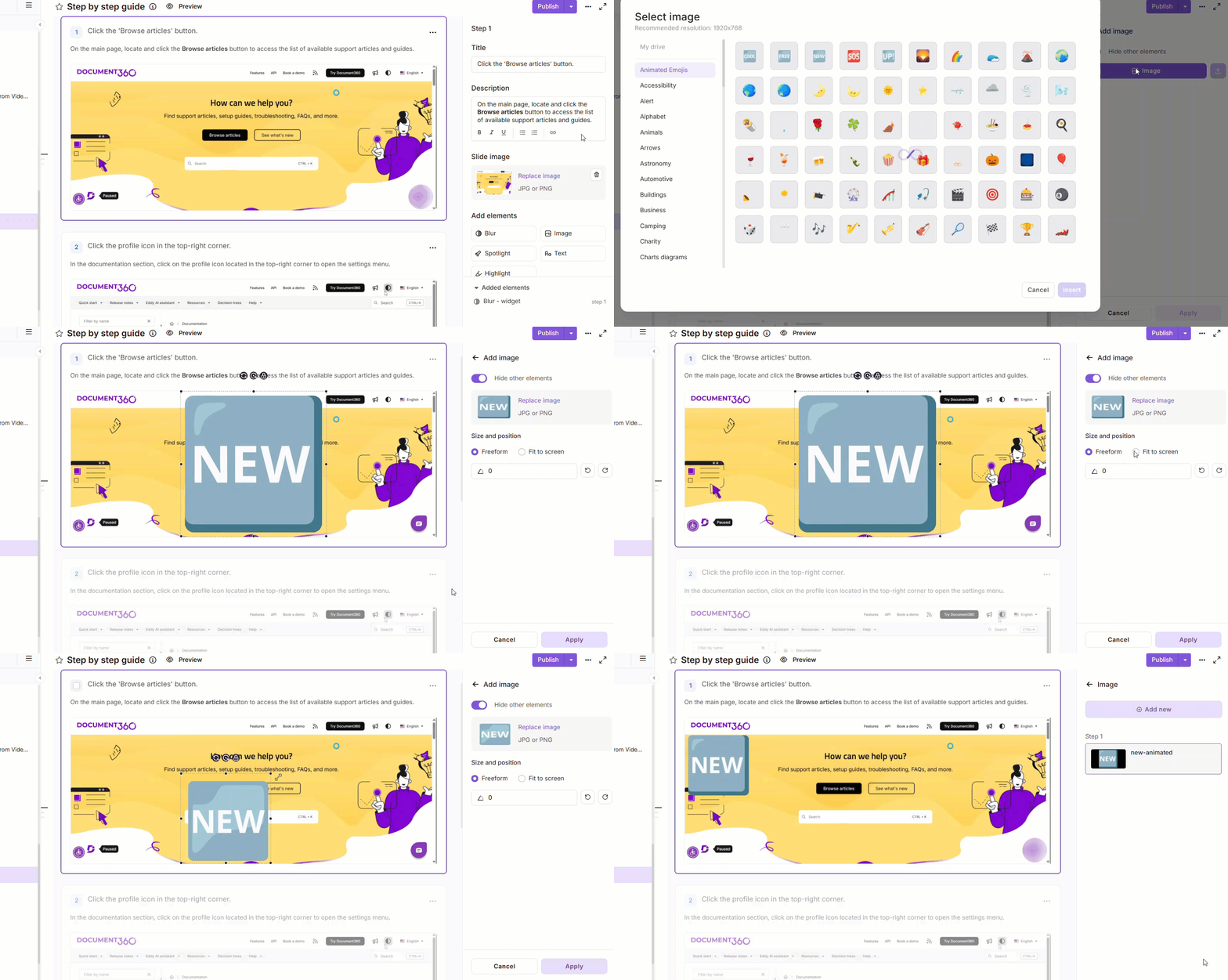
- Navegue para adicionar elementos no painel direito.
- Clique em Imagem. Se um ou mais elementos de imagem já foram adicionados, clique em Adicionar novo para inserir outro.
- Ative a opção Ocultar outros elementos para ocultar temporariamente todos os outros elementos na etapa atual durante a configuração da imagem. Outros elementos ficam ocultos temporariamente e não são deletados.
- Para adicionar uma imagem, clique em Imagem. No painel Selecionar imagem , escolha entre uma destas fontes:
- Usados recentemente - Escolha uma imagem que você tenha usado recentemente em um guia passo a passo, vídeo explicativo ou vídeo interativo. As imagens são listadas das mais recentes às mais antigas.
- Meu Drive - Navegue ou pesquise nas pastas do Document360 Drive e selecione uma imagem. Para adicionar uma nova imagem, abra a pasta desejada e clique em Upload para escolher um arquivo no explorador local. Clique em Voltar para voltar ao painel Selecionar imagem .
- Ativos de imagem pré-definidos - Escolha entre as categorias disponíveis, como Emojis Animados, Acessibilidade e Alerta.
Os formatos suportados são JPG, JPEG e PNG, com tamanho máximo de arquivo de 10 MB, resolução recomendada de 1526×870 e mínimo de 100×100. No Meu Drive, imagens que não atendem a esses requisitos aparecem acinzentadas e não podem ser selecionadas. Passe o mouse sobre a imagem para ver a mensagem Arquivo não suportado com as especificações necessárias.
- Clique em Inserir para adicionar a imagem selecionada.
- Em Tamanho e posição, escolha um modo de posicionamento:
- Livre - Ajuste tamanho e posição livremente. Insira um valor exato no campo Ângulo ou use Girar à esquerda ou Girar à direita para ajustar manualmente.
- Ajuste à tela - A imagem preenche a área da imagem do passo por padrão.
- Alternativamente, arraste as bordas da imagem para redimensioná-la.
- Clique no ícone Redefinir para o tamanho e posição originais acima da imagem para retornar ao tamanho e posição originais em um clique.
- Clique no ícone de rotação e arraste para girar a imagem.
- Use a proporção Lock para manter as proporções e evitar que a imagem pareça esticada ou distorcida. Bloqueie proporções antes de redimensionar para garantir que a imagem escale uniformemente.
- Clique em Aplicar para salvar o elemento da imagem.
Adicionar uma imagem a um vídeo explicativo ou vídeo interativo
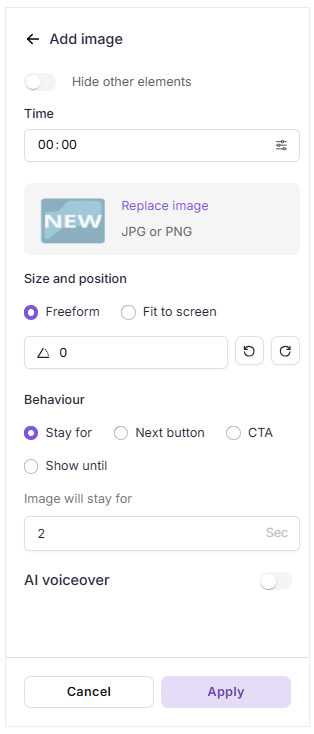
- Navegue para adicionar elementos no painel direito.
- Clique em Imagem. Se uma imagem já existir, clique em Adicionar nova.
- Ative Ocultar outros elementos para ocultar todos os outros elementos enquanto configura a imagem.
- Defina o carimbo de tempo usando o campo Time ou arraste o controle de vídeo.
- Para adicionar uma imagem, clique em Selecionar imagem. No painel Selecionar imagem , escolha entre estas fontes:
- Usados recentemente - Escolha uma imagem que você tenha usado recentemente em um guia passo a passo, vídeo explicativo ou vídeo interativo. As imagens são listadas das mais recentes às mais antigas.
- Meu Drive - Navegue ou pesquise nas pastas do Document360 Drive e selecione uma imagem. Para adicionar uma nova imagem, abra a pasta desejada e clique em Upload para escolher um arquivo no explorador local. Clique em Voltar para voltar ao painel Selecionar imagem .
- Ativos de imagem pré-definidos - Escolha entre as categorias disponíveis, como Emojis Animados, Acessibilidade e Alerta.
Os formatos suportados são PNG, JPG, JPEG e GIF, com tamanho máximo de arquivo de 10 MB, resolução recomendada de 3420×2214 e mínimo de 100×100. No Meu Drive, imagens que não atendem a esses requisitos aparecem em cinza e não podem ser selecionadas. Passe o mouse sobre a imagem para ver a mensagem Arquivo não suportado com as especificações necessárias.
- Clique em Inserir para adicionar a imagem selecionada.
- Em Tamanho e posição, escolha um modo de posicionamento:
- Livre - Ajuste tamanho e posição livremente. Insira um valor exato no campo Ângulo ou use Girar à esquerda ou Girar à direita para ajustar manualmente.
- Ajuste à tela - A imagem preenche o quadro do vídeo.
- Alternativamente, arraste as bordas da imagem para redimensioná-la.
- Clique no ícone Redefinir para o tamanho e posição originais acima da imagem para retornar ao tamanho e posição originais em um clique.
- Para girar, clique no ícone de rotação e arraste.
- Use a proporção Lock para manter as proporções e evitar que a imagem pareça esticada ou distorcida.
- Em Comportamento, configure como a imagem é exibida:
- Fique por - Visível por um período determinado.
- Botão Próximo - Visível até o usuário clicar em Próximo.
- CTA - Vinculado a um chamado para ação.
- Mostrar até - A imagem é exibida até que um horário especificado seja alcançado.
- Para adicionar narração por voz, ative a opção de alternância de voz da IA .
- Selecione a voz desejada e insira o conteúdo no campo de texto.
- Clique no botão Play ao lado do conteúdo para visualizá-lo na voz selecionada.
- Clique em Aplicar para salvar o elemento da imagem.
Gerenciando elementos de imagem
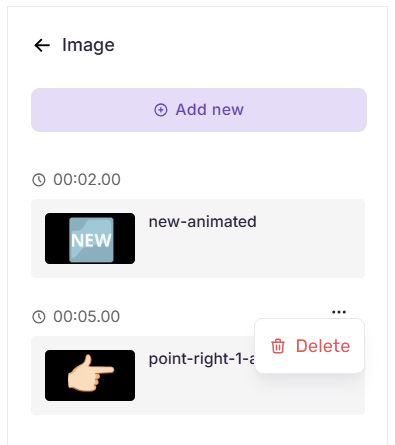
Todas as imagens adicionadas aparecem no painel Imagem, com uma pré-visualização em miniatura e nome.
- Adicionar outra imagem - Clique em Adicionar novo no topo do painel.
- Editar uma imagem - Clique em qualquer imagem da lista para editá-la. Modifique conforme necessário, depois clique em Aplicar para salvar ou Cancelar para voltar. Use o ícone Excluir para removê-la.
- Exclua uma imagem - Passe o mouse sobre uma imagem, clique no menu de três pontos e selecione Excluir.
Uma imagem selecionada do Meu Disco permanece vinculada ao seu arquivo do Drive. Se o arquivo do Drive for substituído, republique o guia, vídeo ou demonstração para mostrar a imagem atualizada no site da Knowledge Base. Se o arquivo Drive for excluído, o elemento imagem aparece como um link quebrado.
Melhores práticas
- Proporções de bloqueio antes de redimensionar - No modo Freeform, ativar o bloqueio de proporção previne distorção.
- Use o campo Ângulo para alinhamento exato - Quando uma sobreposição precisar ficar em um ângulo específico, como uma faixa diagonal ou um distintivo girado, insira o valor diretamente em vez de girar manualmente.
- Reserve Fit para filtrar substituições de fundo - Para a maioria dos casos de uso de sobreposição, o Freeform oferece mais controle. O ajuste para a tela funciona melhor apenas ao substituir o fundo completo do step.
- Mantenha as sobreposições relevantes para a etapa – Visuais não relacionados ou excessivos podem distrair os espectadores e reduzir a clareza.
- Pré-visualização antes da publicação - Após aplicar, verifique o posicionamento e o tamanho para confirmar que a imagem aparece como destinada aos usuários finais.