Antes de começar
Guias passo a passo são criados e gravados usando a extensão Document360 AI Capture . Você será solicitado a instalá-lo durante a configuração – é um passo único.
Crie um guia passo a passo
O Document360 oferece várias maneiras de criar guias passo a passo, dependendo de onde você está no portal.
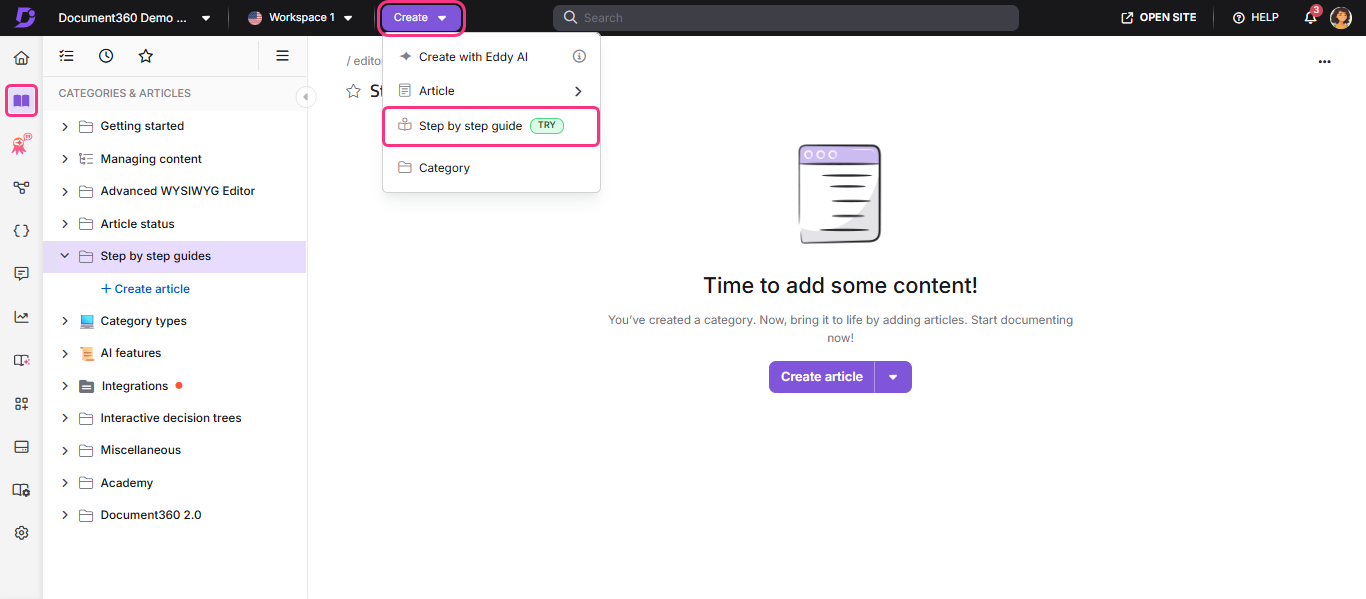
A maneira mais comum de criar um guia passo a passo é pelo menu suspenso de criação na barra superior:
- Navegue até Documentação () no portal da Base de Conhecimento.
- Clique no menu suspenso Criar na barra superior e selecione Guia passo a passo.
Outras formas de criar um guia passo a passo
Todos os caminhos levam ao mesmo diálogo de Criar Guia Passo a Passo . Você também pode acessá-lo a partir de:
- Painel de Categorias & Artigos - clique no ícone Mais () ao lado de uma categoria > Criar guia passo a passo
- Entre dois artigos ou categorias - passe o mouse entre dois artigos ou categorias no painel Categorias & Artigos > clique no ícone do Volante () > Guia passo a passo
- Editor de categoria de página - clique no ícone Mais () ao lado do botão Publicar > Criar guia passo a passo
- Categoria de índice vazia - clique no ícone Mais () em uma categoria de tipo de índice > Guia passo a passo
Dê nome e configure o guia passo a passo
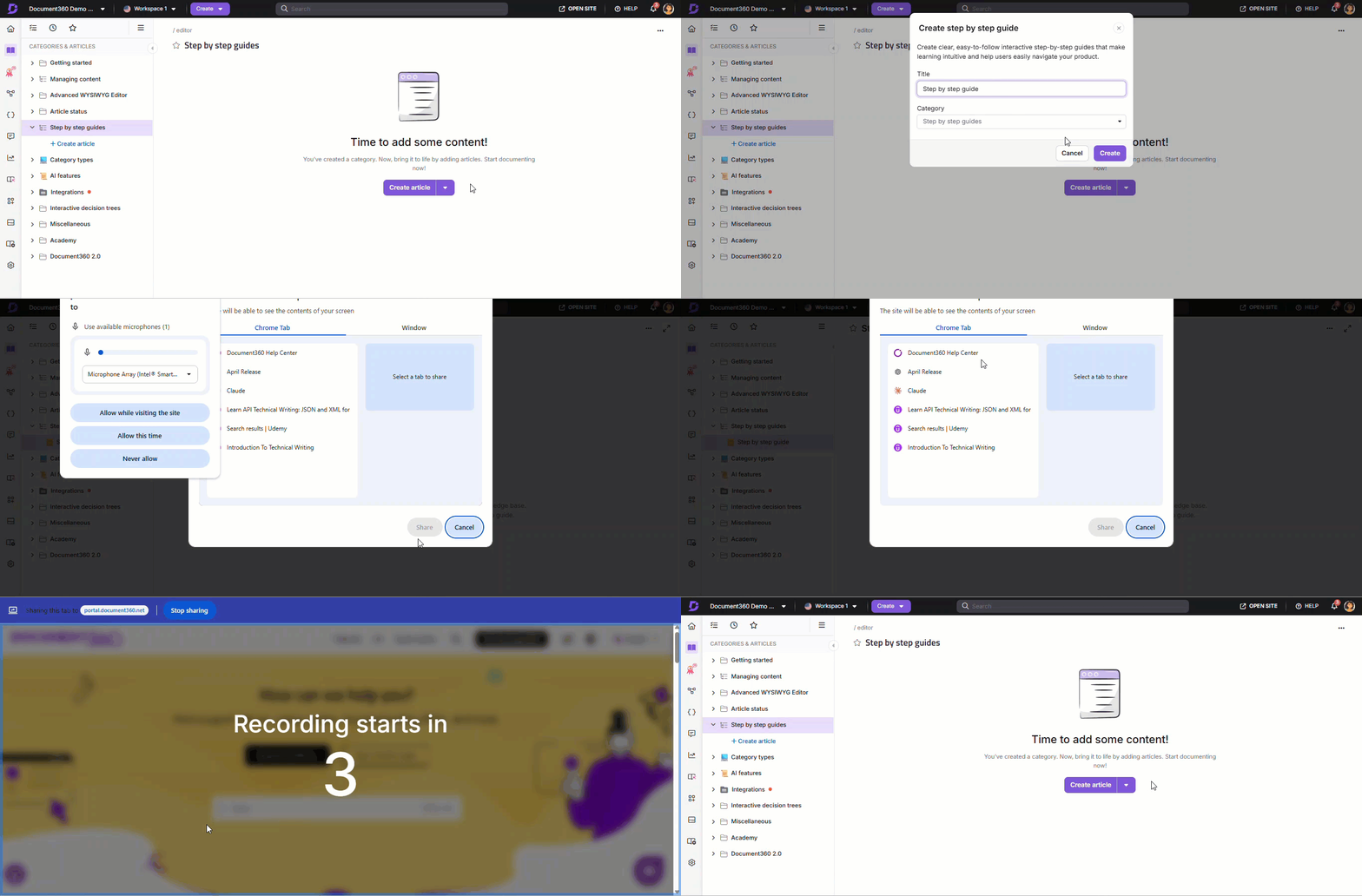
Após selecionar o guia passo a passo por qualquer um dos métodos acima, aparecerá o diálogo Criar guia passo a passo .
- No campo Título , insira o nome do guia desejado com no máximo 300 caracteres. Caracteres especiais e palavras reservadas não são permitidos.
- Escolha uma categoria desejada no menu suspenso Categoria .
- Clique em Criar.
Instale a extensão
Se esta é a sua primeira vez criando um guia passo a passo, verá um prompt para instalar a extensão Document360 AI Capture .
- Clique em Instalar quando solicitado.
- Siga os passos na tela do seu navegador para concluir a instalação.
Para etapas específicas de instalação do navegador, veja Instalação da extensão Document360 AI Capture.
- Uma vez instalado, retorne ao portal da Base de Conhecimento e clique em Iniciar a captura.
- Selecione a tela desejada para gravar:
- Aba Chrome: Grava apenas a aba Chrome selecionada.
- Janela: Grava apenas a janela selecionada.
- Escolha a aba Chrome quando todo o fluxo de trabalho estiver dentro do navegador, como demonstrar um aplicativo web ou passar por um portal.
- Escolha Janela quando o fluxo de trabalho envolver um aplicativo desktop ou exigir alternar entre um navegador e outra ferramenta na sua tela.
Registre seus passos
Uma vez instalada a extensão e selecionada a tela desejada,
- Clique em compartilhar.
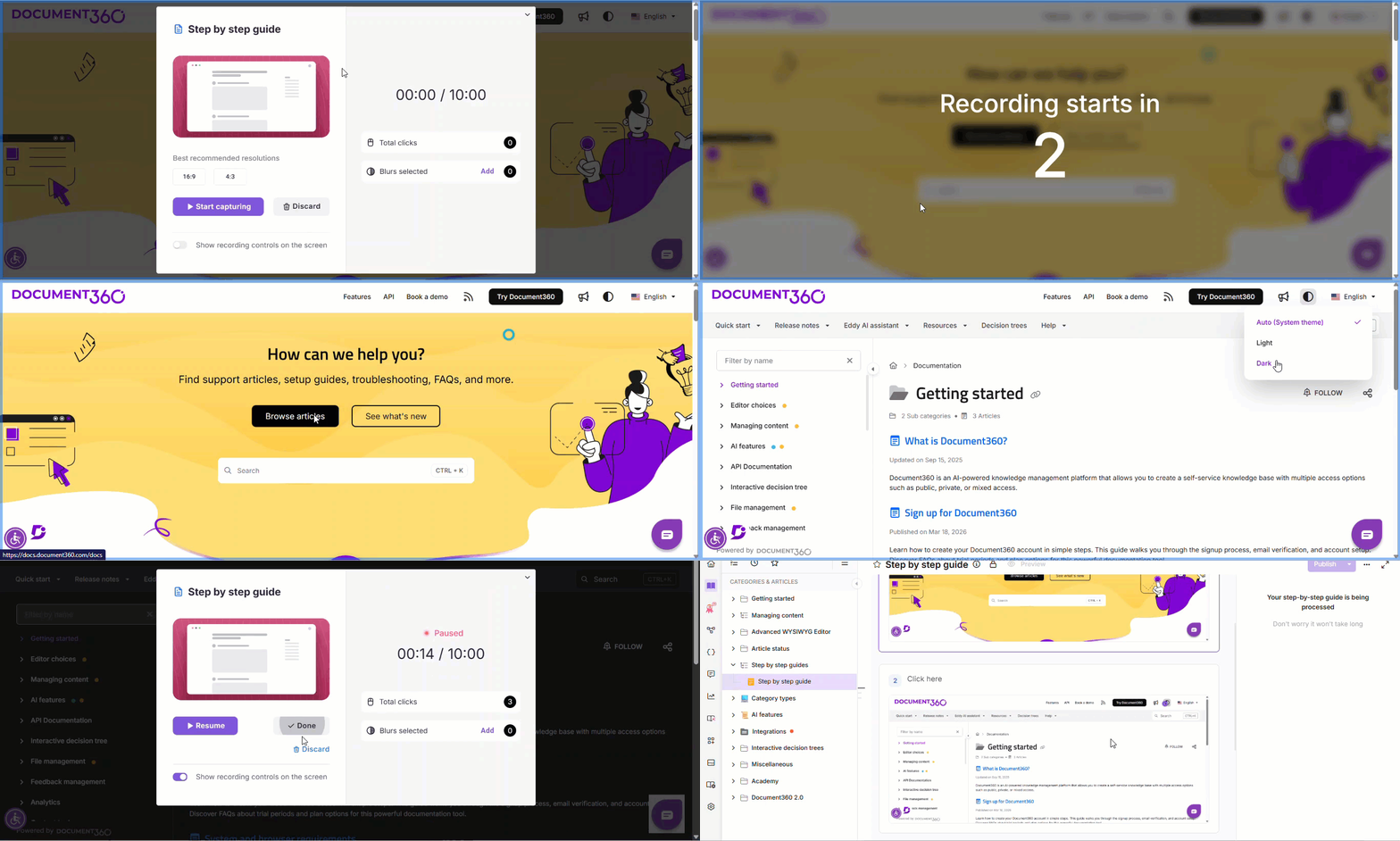
O painel de gravação do guia passo a passo vai aparecer. - Configure o seguinte no painel de gravação:
- Escolha sua resolução preferida, seja 16:9 ou 4:3.
- A seção Total de cliques acompanha os cliques feitos durante a gravação.
- Clique em Adicionar a seção selecionada Desfoque para mascarar qualquer informação sensível na tela antes do início da gravação.
- Ative os controles de gravação do Show na tela, se necessário.
- Clique em Descartar para cancelar e voltar para a tela anterior.
- Clique em Iniciar captura para começar a gravar.
Quando a gravação começar, navegue pelas telas e realize as ações necessárias. Todas as interações na tela, incluindo cliques do mouse e digitação, serão gravadas. Um ícone de status da gravação aparecerá para mostrar que a gravação está ativa.
- Se os controles de gravação de Mostrar na tela estiverem ativados, um logo do Document360 aparecerá no canto inferior esquerdo da tela de gravação. Clicar no logo pausa a gravação. Esse logo também será visível em capturas de tela.
- Cliques e interações do mouse serão registrados, com indicadores de clique exibidos para facilitar a edição do guia.
Pausa e retomar a gravação
- Para pausar a qualquer momento, volte para a aba Document360.
- No painel de gravação, clique em Pausar a captura.
- Quando estiver pronto para continuar, clique em Retomar.
- Para parar a gravação completamente, clique em Concluído no painel de gravação ou Pare de compartilhar no painel flutuante.
Após a gravação, os passos são automaticamente enviados para o editor de guias no portal da Base de Conhecimento. Cada etapa exibirá as telas gravadas com conteúdo.
Melhores práticas para uma gravação limpa
Um pouco de preparação antes de começar a gravar economiza bastante tempo de edição depois.
Um pouco de preparação antes de começar a gravar economiza bastante tempo de edição depois.
- Feche abas e notificações desnecessárias - Notificações do navegador, pop-ups de e-mail e abas não relacionadas podem aparecer na gravação. Silencie-os antes de começar.
- Use um perfil de navegador limpo – barras de favoritos, extensões e dados salvos de formulários podem aparecer na tela. Considere gravar em um perfil limpo do navegador ou em uma janela privada/incógnita.
- Áreas sensíveis pré-desfoque - Se seu fluxo de trabalho envolver credenciais, dados de clientes ou URLs internas, use a seção selecionada do Blur antes de gravar, em vez de desfocar quadro a quadro no editor.
- Vá devagar e com cuidado - Passe o mouse brevemente sobre cada elemento antes de clicar. Isso dá tempo aos leitores para se orientarem e produz indicadores de clique mais limpos nos passos gravados.
- Mantenha-se em uma tarefa por guia – um guia que aborde "configure sua conta E configure seu primeiro relatório" será difícil de navegar. Grave guias separados para cada tarefa distinta e vincule-os.
Próximos passos
Depois que seu guia estiver gravado e carregado, você pode editar e aprimorar cada etapa – adicionando desfoque, holofotes, sobreposições de texto, destaques, substituições de imagens, efeitos de zoom e cliques animados. Veja o guia de edição passo a passo para a referência completa de edição.
FAQ
A Eddy AI usa conteúdo dos guias Step by step?
Sim. A Eddy AI recupera o título, a descrição e o texto principal dos guias publicados ao responder às buscas. As respostas incluem uma citação que linka diretamente para o guia fonte.
Como agendar um guia para publicação futura?
Clique na seta suspensa ao lado de Publicar > Publicar mais tarde > defina a data, hora e fuso horário > opcionalmente adicione um comentário > clique em Programar.
Por que um guia está bloqueado e como posso desbloqueá-lo?
Um guia trava quando alguém está editando. Ele desbloqueia automaticamente após 15 minutos de inatividade, quando o editor clica no ícone Trancar e seleciona Desbloquear, ou quando eles se afastam.
Quantos passos posso criar em um guia?
Até 200 passos por guia.
Como faço para acompanhar os eventos das atividades para guias passo a passo?
Para monitorar os eventos de atividade no guia passo a passo:
- Navegue até Configurações () > portal da base de conhecimento > Auditoria da equipe no portal da base de conhecimento.
- Na aba de auditoria de equipe , você encontrará atualizações sobre mudanças de visibilidade, atualizações de títulos e modificações de colaboradores para cada guia. Para mais informações, leia o artigo sobre auditoria em equipe.